
251. 기존 자료의 분석과 활용
기존 자료의 분석과 활용
- NotebookLM이 내가 올린 소스 안에서만 답하는 RAG 도구임을 이해하고, 일반 챗봇과의 차이(환각이 적은 이유)를 설명한다.
- 문서·웹·영상 등 소스를 추가해 출처 인용과 함께 요약·질문·분석하고, 인용된 원본 근거로 팩트체크한다.
- 오디오 개요·학습 가이드·노트 기능으로 기존 자료를 재사용 가능한 학습 자산으로 만든다.
NotebookLM이란
학습 안내읽기. NotebookLM(notebooklm.google.com)을 열어 두고, 아래 화면 구성(소스·대화창·스튜디오)을 살펴보십시오. "왜 내 자료를 다룰 때는 일반 ChatGPT보다 이게 더 안전한가"는 바로 다음 장점 섹션에서 비교표로 정리합니다.
NotebookLM은 구글의 소스 기반 AI입니다. 일반 챗봇이 "학습된 일반 지식"으로 답하는 것과 달리, NotebookLM은 내가 업로드한 자료(소스) 안에서만 답하고 모든 답변에 출처(인용)를 표시합니다. 그래서 환각이 적고, "내 자료 전용 분석가"처럼 쓸 수 있습니다. RAG(Retrieval-Augmented Generation)는 "먼저 내 자료에서 근거를 찾아온 뒤 그 근거로만 답을 생성한다"는 방식을 말합니다.
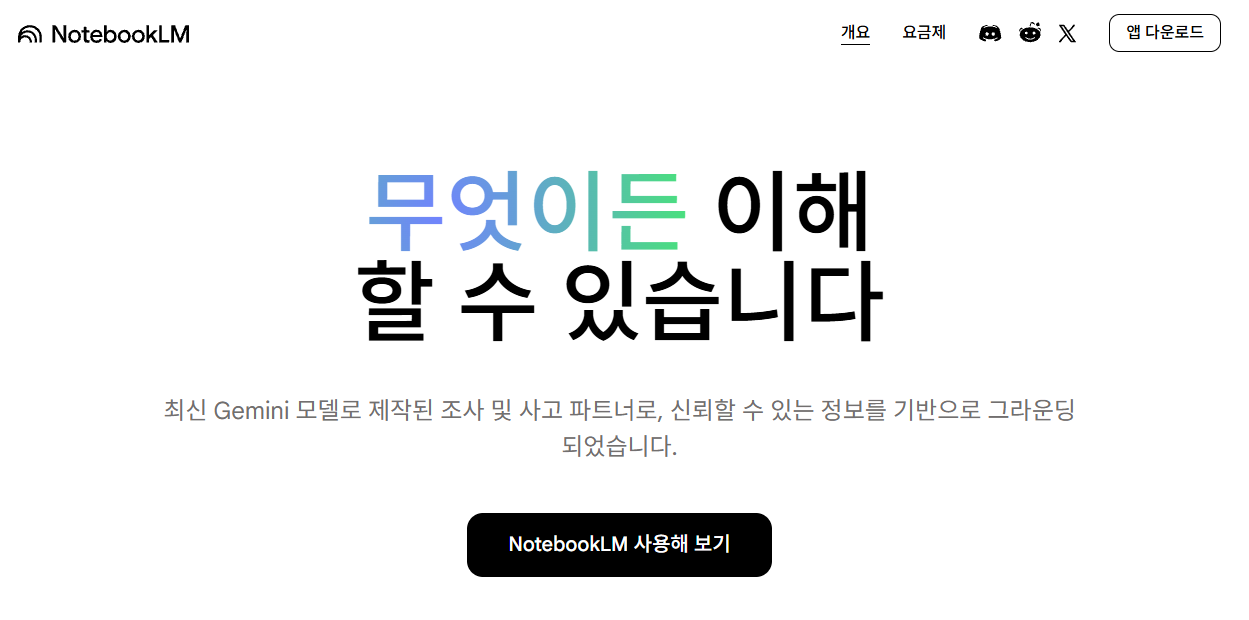
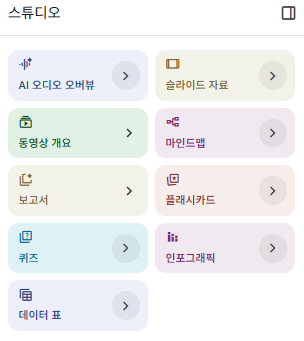
화면은 크게 세 영역으로 나뉩니다 — 자료를 올리는 소스, 출처를 달아 답하는 대화창, 자료로 콘텐츠를 만드는 스튜디오입니다.
NotebookLM의 장점
학습 안내읽기. "기존 자료를 분석·팩트체크할 땐 NotebookLM"이라는 한 가지만 가져가면 됩니다. 아래 네 가지 장점과 비교표로 "왜 일반 챗봇 대화창보다 안전한가"를 정리하십시오.
장점 1다양한 소스 파일 수용
PDF·문서·URL·텍스트·유튜브 등 여러 유형을 한 노트북에 다수 담아 한꺼번에 분석합니다. GPT 대화창보다 자료를 모아 두고 보기에 좋습니다.
장점 2첨부파일 파싱의 정확성
업로드한 문서의 본문·표를 비교적 정확히 읽어 들여, 긴 보고서·논문도 내용을 놓치지 않고 분석합니다.
장점 3RAG 강화 — 환각 감소
답을 오직 업로드한 소스 안에서만 만들고, 근거가 없으면 "근거 없음"이라고 답합니다. 일반 챗봇보다 거짓 인용이 현저히 적습니다.
장점 4출처 표기의 구체성
문장마다 어느 소스의 어느 구절인지 인용 번호가 붙어, 클릭하면 원문 위치로 이동해 바로 검증할 수 있습니다.
| 구분 | GPT 대화창 (ChatGPT 등) | NotebookLM (소스 기반 RAG) |
|---|---|---|
| 답변 근거 | 학습된 일반 지식 + (필요 시) 웹 | 내가 올린 소스 안에서만 |
| 출처 표시 | 없거나 불확실 — 기본 미표시 | 문장마다 인용 번호 → 원문 위치로 이동 |
| 환각 | 숫자·인용에서 자주 발생 | 근거 없으면 "근거 없음" → 현저히 적음 |
| 소스 수용 | 한 번에 다루는 개수·형식·길이에 제약 | PDF·문서·URL·영상·텍스트·.md 등 다양한 형식을 다수 |
| 강점·활용 | 생성·아이디어·범용 작업 | 내 문서 요약·분석·팩트체크·학습 |
| 준비 | 바로 대화 시작 | 소스 업로드가 먼저 |
환각과 RAG 강화 프롬프트
학습 안내읽기. "AI가 왜 그럴듯한 거짓말을 하는가"를 이해하면, 왜 소스를 직접 올리고 규칙을 거는 것이 해법인지 자연스럽게 납득됩니다.
ChatGPT 같은 LLM이 사실을 지어내는 현상을 환각(Hallucination)이라 합니다. 거짓말을 하려는 게 아니라, 작동 원리상 어쩔 수 없이 생기는 결과입니다.
원인 1다음 단어를 "예측"하는 모델
LLM은 사실을 찾아오는 게 아니라, 앞 문맥에 이어 가장 그럴듯한 다음 단어를 확률로 고릅니다. 본질이 "사실 조회"가 아니라 "그럴듯한 문장 생성"이라, 틀려도 자신 있게 말합니다.
원인 2지식을 통째로 기억하지 않음
학습 데이터를 그대로 저장하지 않고 통계적 패턴으로 압축합니다. 그래서 정확한 수치·날짜·출처는 흐릿하게 남아 비슷하지만 틀린 값을 만들어 냅니다.
원인 3"모른다"보다 "채우려" 함
빈칸을 비워 두기보다 그럴듯하게 메우려는 성향이 강합니다. 근거가 없어도 문장을 완성하려다 없는 사실을 지어냅니다.
원인 4출처를 실제로 갖고 있지 않음
원문을 보유·조회하지 않은 채 답하면 논문명·URL·인용까지 패턴으로 지어냅니다 — 이것이 가짜 인용의 정체입니다.
그래서 NotebookLM처럼 답변의 근거가 될 자료를 직접 제공(RAG)하고, 질문하기 전에 아래 규칙을 먼저 입력해 답을 소스 안으로 묶어 두면 환각을 가장 확실히 막을 수 있습니다.
소스 추가하고 출처와 함께 질문하기
학습 안내직접 실행. NotebookLM에서 새 노트북을 만들고 소스를 1~2개 추가한 뒤, 아래 질문을 그대로 입력해 보십시오. 답변에 달린 인용 번호를 클릭하면 원문 어디에서 왔는지 바로 확인됩니다 — 이것이 팩트체크의 핵심입니다.
추가할 수 있는 소스 유형
유형 1PDF · 워드 · 텍스트
보고서·논문·계약서·매뉴얼 등 업무 문서를 그대로 업로드합니다. 노트북당 다수의 소스를 넣을 수 있습니다.
유형 2구글 문서 · 슬라이드
Google Docs·Slides를 연결하면 내용 변경 시 다시 동기화할 수 있습니다.
유형 3웹사이트 URL
공개된 기사·자료 페이지의 주소를 붙여 넣으면 본문을 소스로 가져옵니다.
유형 4YouTube URL
영상의 자막(스크립트)을 소스로 불러와 질문·요약할 수 있습니다.
유형 5복사한 텍스트
메일·메모 등 텍스트를 붙여 넣어 소스로 추가합니다.
유형 6마크다운(.md)
102에서 만든 회의록·리서치 .md를 그대로 올리면 제목·표 구조까지 인식합니다.
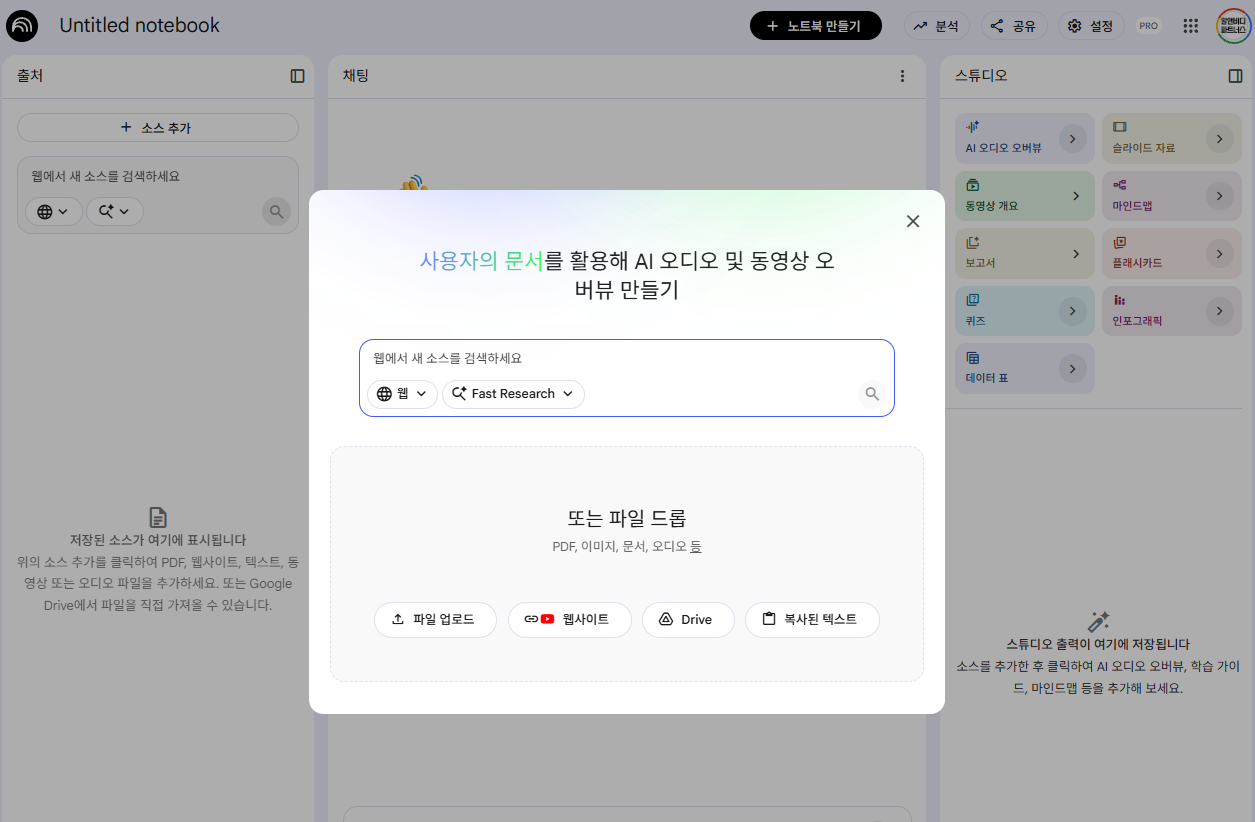
.md·PDF 등 문서를 선택해 노트북에 올리는 화면자주 쓰는 질문 — 그대로 복사해 사용
소스 자료를 새로운 콘텐츠로 변환
학습 안내둘러보기. 같은 소스로 아래 기능을 한 번씩 눌러 보며, 어떤 산출물이 내 업무에 바로 쓸 만한지 골라 보십시오.
기능 1오디오 개요
두 AI 진행자가 소스 내용을 대화로 풀어주는 팟캐스트를 생성합니다. 출퇴근 중 자료를 "듣는" 학습이 가능합니다.
기능 2비디오·학습 가이드
핵심을 슬라이드형으로 정리하거나, 개념·용어 중심의 학습 가이드를 자동 생성합니다.
기능 3브리핑 문서 · FAQ
소스 전체를 요약 브리핑이나 FAQ로 만들어, 보고·공유용 초안으로 씁니다.
기능 4타임라인 · 마인드맵
사건의 시간순 정리나 개념 간 관계를 마인드맵으로 시각화합니다.
기능 5노트 저장
좋은 답변을 노트로 저장해 노트북 안에 모아 둡니다. 저장한 노트도 다시 소스로 쓸 수 있습니다.
기능 6노트북 공유
팀과 노트북을 공유해 같은 소스 위에서 함께 질문·정리할 수 있습니다.
선행문헌 리뷰 분석
연구 · 논문학습 안내읽기. 실제 연구 사례입니다. 심층리서치로 받은 출처 URL과 핵심 PDF를 NotebookLM에 올려, 요약본이 아니라 원문 근거로 선행문헌을 분석한 결과를 봅니다.
알로에 섭취가 항산화(TAC)·혈당(HbA1c)에 주는 영향을 연구하기 위해, Deep Research가 인용한 논문 URL과 PDF를 NotebookLM 소스로 올렸습니다. 답변마다 출처가 붙어, 어떤 문장이 어느 논문에서 왔는지 바로 확인됩니다.
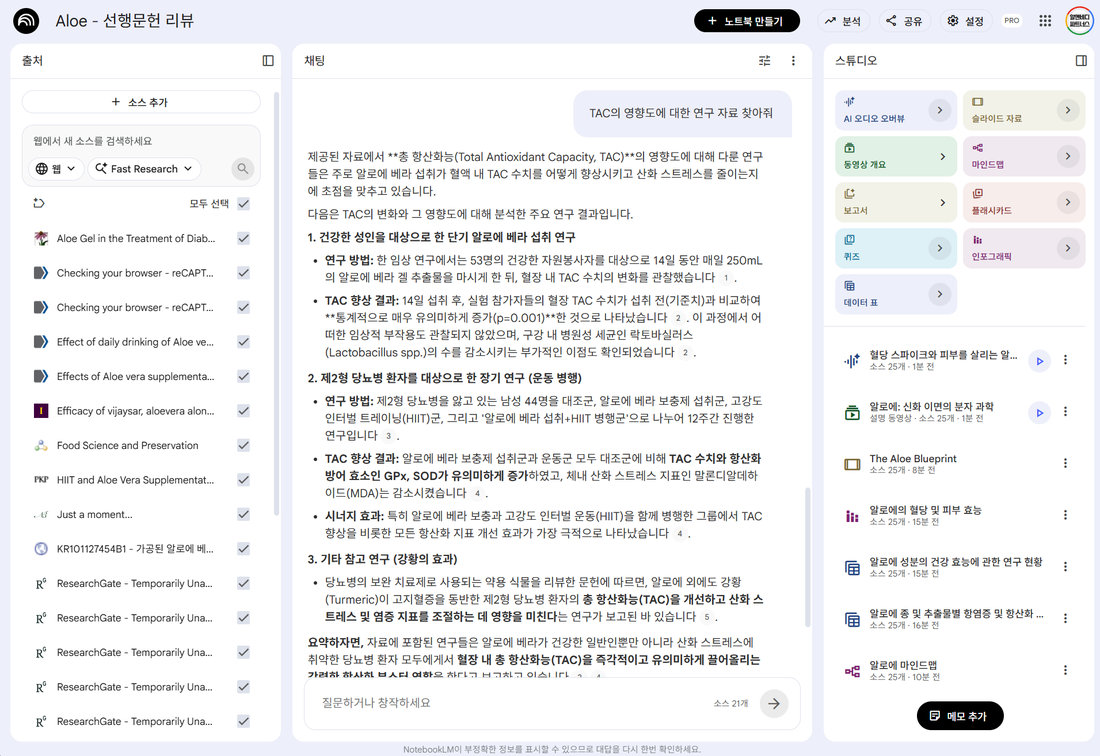
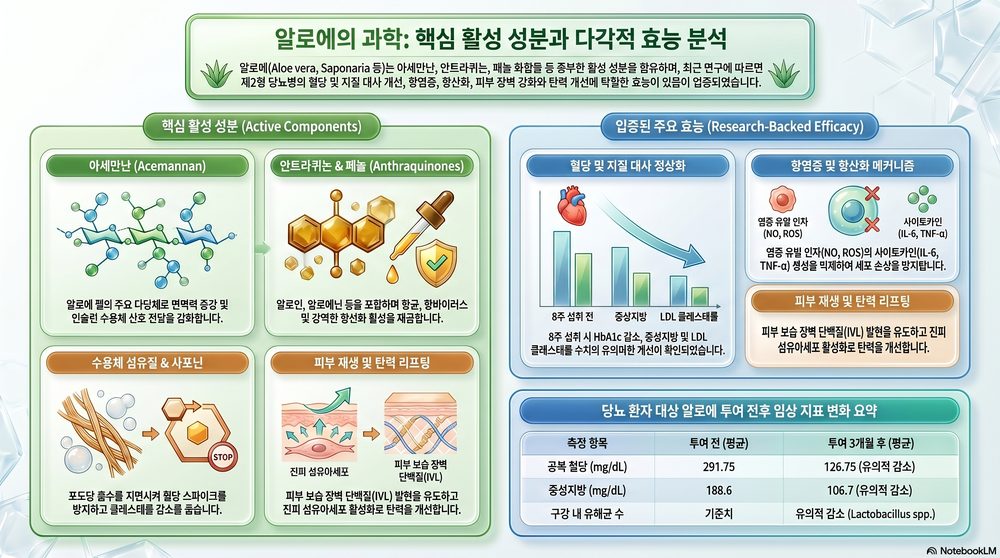
선행문헌을 전부 소스로 추가하면, 한 분야의 연구 결과 전체를 모아 둔 집단지성과 대화하는 셈이 됩니다. "이 주제로 지금까지 밝혀진 것을 총정리해 줘"처럼 과거 연구를 통째로 종합할 수도 있고, "③번 논문의 실험 설계만 자세히 설명해 줘"처럼 특정 문헌만 집중 분석할 수도 있습니다.
리서치 결과 검증·요약
학습 안내산출. 201에서 만든 4개 모델 리서치 결과를 소스로 올려, 출처 기반의 교차 검증 요약과 FAQ를 만듭니다. 완료 기준: 모델 간 불일치 표와, 인용이 달린 핵심 요약이 나오면 통과.
실습 자료는 assets/files/201-심층리서치/심층리서치-우주발사체-기술-트렌드/에 있습니다. 아래 소스를 모두 내려받아 NotebookLM 노트북에 추가하십시오. (md 파일은 클릭 시 바로 다운로드됩니다.)
노트북에 입력할 질문
실습 순서
- NotebookLM에서 새 노트북을 만들고, 위 5개
.md를 소스로 추가한다. - 질문 1~4를 차례로 입력하고, 답변의 인용 번호를 클릭해 원문 근거를 확인한다.
- 교차 확인이 안 된 주장(한 모델에만 등장)은 "검증 필요"로 표시해 둔다.
- 오디오 개요를 생성해, 리서치 결과를 5분 분량 브리핑으로 들어 본다.
- 좋은 답변은 노트로 저장해 보고서 초안 재료로 모은다.
원본 URL 팩트체크
학습 안내산출. 심층리서치가 참조한 출처 URL을 모두 NotebookLM에 올려, 요약본 너머 원본 근거로 사실을 확인합니다. 완료 기준: 핵심 주장 3개가 "근거 있음/없음"으로 판정되면 통과.
NotebookLM에 URL을 올리면 각 페이지의 내용과 첨부 파일까지 데이터로 파싱해 소스로 담습니다. 즉 LLM이 압축해 준 심층리서치 요약 문서가 아니라, 그 요약이 참조한 원본 raw data에 직접 연결된 RAG가 됩니다 — 지식 DB가 훨씬 풍부하고 강력해집니다.
실습 순서
- Deep Research 결과 창에서 위 프롬프트로 출처 URL 목록만 받는다.
- NotebookLM 새 노트북에 그 URL들을 소스 추가 → 웹사이트/링크로 모두 올린다(핵심 PDF도 함께). NotebookLM이 각 URL의 내용·파일을 파싱해 소스로 담는다.
- 앞의 RAG 강화 프롬프트를 건 뒤, 보고서에 쓸 핵심 주장 3개를 "이 주장이 소스에 근거가 있나? 출처와 원문을 인용해줘"로 확인한다.
- "근거 없음" 항목은 다른 1차 출처로 교차 확인하거나 보고서에서 제외한다. (리서치 → 팩트체크 → 보고서로 이어짐)
더 해보기나만의 지식 노트북
내 업무에서 자주 보는 문서 3~5개(규정·매뉴얼·제품 자료 등)를 한 노트북에 모아, 자주 받는 질문 5개에 대한 답을 출처와 함께 정리해 보십시오. 보안 자료는 회사 정책을 먼저 확인하고, 공개 가능한 자료부터 시작하면 됩니다.
과정 정리
- NotebookLM이 "내 소스 안에서만 답하는 RAG"임을 한 문장으로 설명할 수 있다
- 다양한 유형(문서·URL·영상·마크다운)의 소스를 추가할 수 있다
- 답변의 인용을 클릭해 원문 근거로 팩트체크할 수 있다
- 여러 소스를 교차 검증해 신뢰 결론과 미확인 주장을 분리할 수 있다
- 리서치가 인용한 원본 URL을 NotebookLM에 올려 원본 콘텐츠 기반으로 팩트체크할 수 있다