601. 노코드 자동화 ① Make
노코드 자동화 ① Make
- 노코드 자동화의 기본 구조(트리거 → 처리 → 전달)를 이해한다.
- Make의 시나리오·모듈·매핑 개념을 실제 사례 화면으로 익힌다.
- 뉴스 수집 → AI 요약 → 뉴스레터 발송 시나리오를 직접 구성한다.
노코드 자동화의 구조
학습 안내읽기. 용어 4개(시나리오·모듈·매핑·스케줄)와 “판단 기준 한 줄”만 가져가면 됩니다. 읽은 뒤 본인 업무 1건을 트리거→처리→전달로 머릿속에서 분해해 보십시오 — 분해가 되면 이론은 끝난 것입니다.
5-1. 모든 자동화는 같은 뼈대를 가진다
노코드 자동화 도구는 "무언가 일어나면(트리거) → 데이터를 가공하고(처리) → 어딘가로 보낸다(전달)"는 동일한 뼈대 위에서 동작합니다. 코드 대신 모듈(블록)을 드래그해 연결하고, 앞 모듈의 출력을 뒤 모듈의 입력에 끼워 넣는 것을 매핑(mapping)이라고 합니다.
5-2. Make의 구성 요소
| 용어 | 의미 | 비유 |
|---|---|---|
| 시나리오 | 자동화 흐름 전체. 트리거부터 마지막 액션까지 한 장의 캔버스. | 요리 레시피 전체 |
| 모듈 | 시나리오를 구성하는 동그란 블록 하나. 각 모듈은 하나의 앱 동작(파일 감시, 메일 발송 등). | 레시피의 한 단계 |
| 매핑 | 앞 모듈의 출력값을 뒤 모듈 입력 칸에 끼워 넣는 것. {{3.name}}처럼 표기. | 이전 단계의 재료를 다음 단계에 넘기기 |
| 스케줄 | 시나리오 실행 주기. 즉시(트리거 감지)·15분마다·매일 아침 8시 등. | 요리 시작 시간 |
5-3. 언제 VBA, 언제 Make, 언제 n8n인가
| 도구 | 가장 잘 맞는 일 | 전제 조건 |
|---|---|---|
| 엑셀 VBA (Ch4) | 엑셀 파일 안에서 끝나는 반복 작업 — 취합·집계·서식 | MS Office만 있으면 됨. 사외 서비스 연동 없음. |
| Make (Ch6) | 여러 클라우드 앱을 잇는 자동화 — Dropbox·Gmail·SMS·AI API | 클라우드 계정 연결(OAuth). 시각적 편집기가 입문에 가장 친절. |
| n8n (Ch7) | Make와 같은 일 + 셀프호스팅·세밀한 데이터 가공(Code 노드) | 보안 요건상 사내 서버 운영이 필요하거나, JSON 수준 제어가 필요할 때. |
Make 시나리오 해부
B2B 영업학습 안내읽기 중심(계정 불필요). 전체 시나리오 그림(FIG 1)을 먼저 보고, 모듈 표의 5단계와 그림 속 블록을 짝지어 보십시오. 시스템 프롬프트는 Ch1의 역할+퓨샷이 자동화 안에서 재사용되는 실물 사례입니다 — 복사해 본인 프롬프트 라이브러리에 보관해 두십시오.
비즈니스 상황 — B2B 영업팀의 미팅 후 보고
B2B 영업은 미팅 자체보다 "끝난 뒤의 정리·공유"에 더 많은 시간이 듭니다. 녹음을 다시 들으며 받아 적고, 핵심을 뽑아 보고서로 다듬어 팀장에게 전달하는 데 미팅 1건당 1~2시간. 담당자마다 보고서 형식도 제각각입니다. 이 사례는 Dropbox에 통화녹음 파일을 올리는 것만으로 Whisper STT → GPT 보고서 작성 → 문서 저장 + 이메일 + 문자 발송까지 자동으로 끝냅니다.
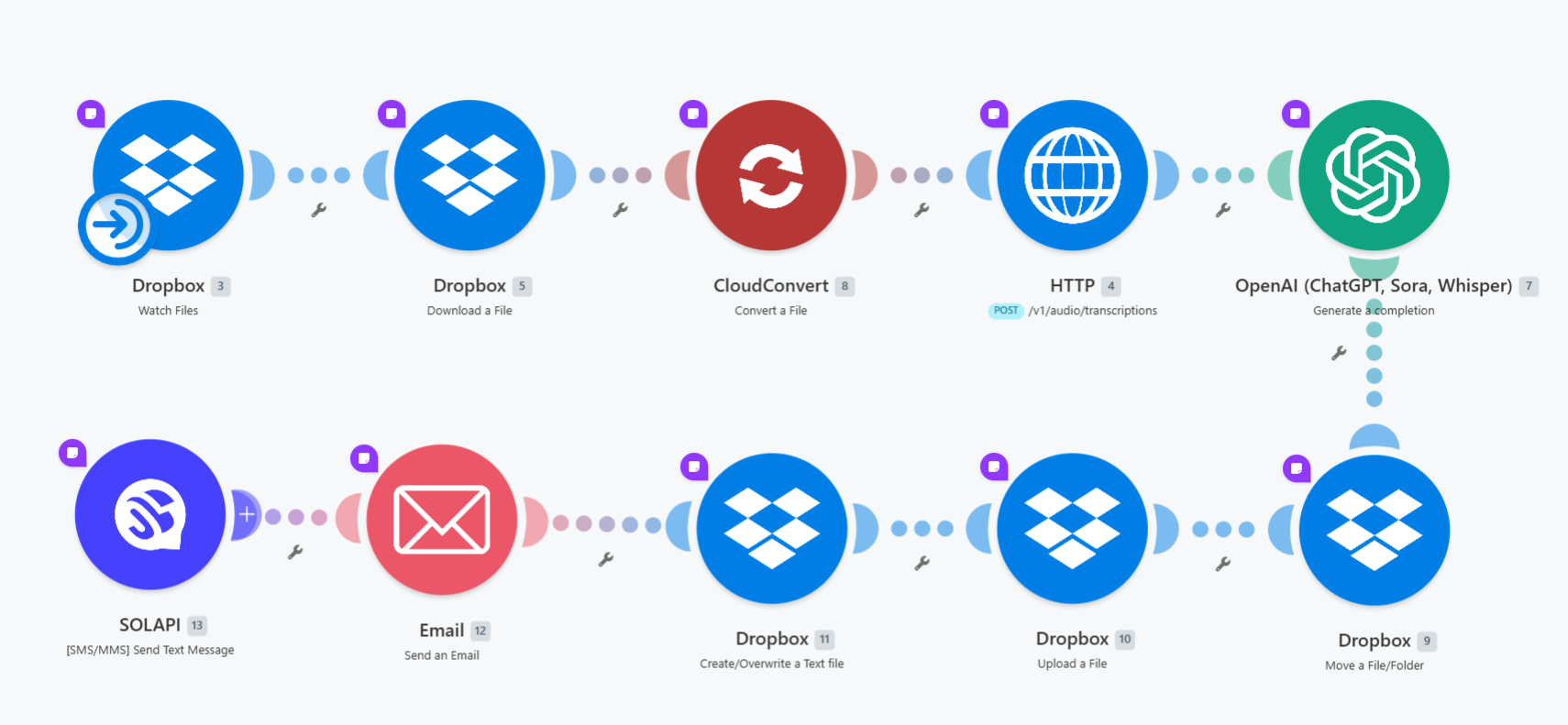
모듈 단위로 보는 5단계
| 단계 | 모듈 | 설정 핵심 |
|---|---|---|
| 1 | Dropbox — Watch Files | 감시 폴더 /업무자동화-통화녹음 지정. 새 파일이 올라오는 순간 시나리오 시작. |
| 2 | CloudConvert + HTTP Request | 오디오를 Whisper 호환 포맷으로 변환 후 OpenAI Whisper API(whisper-1)에 multipart 요청. |
| 3 | OpenAI — GPT 보고서 생성 | "B2B 영업팀 비서" 시스템 프롬프트 + Few-shot 보고서 양식 → 누가 써도 같은 구조. |
| 4 | Dropbox — Paper 저장 + 파일 이동 | 보고서를 Paper 문서로 저장, 원본 녹음은 처리 완료 폴더로 이동(중복 실행 방지). |
| 5 | Email + SOLAPI | 네이버 SMTP로 HTML 이메일, SOLAPI로 SMS 동시 발송. 제목에 원본 파일명 포함. |
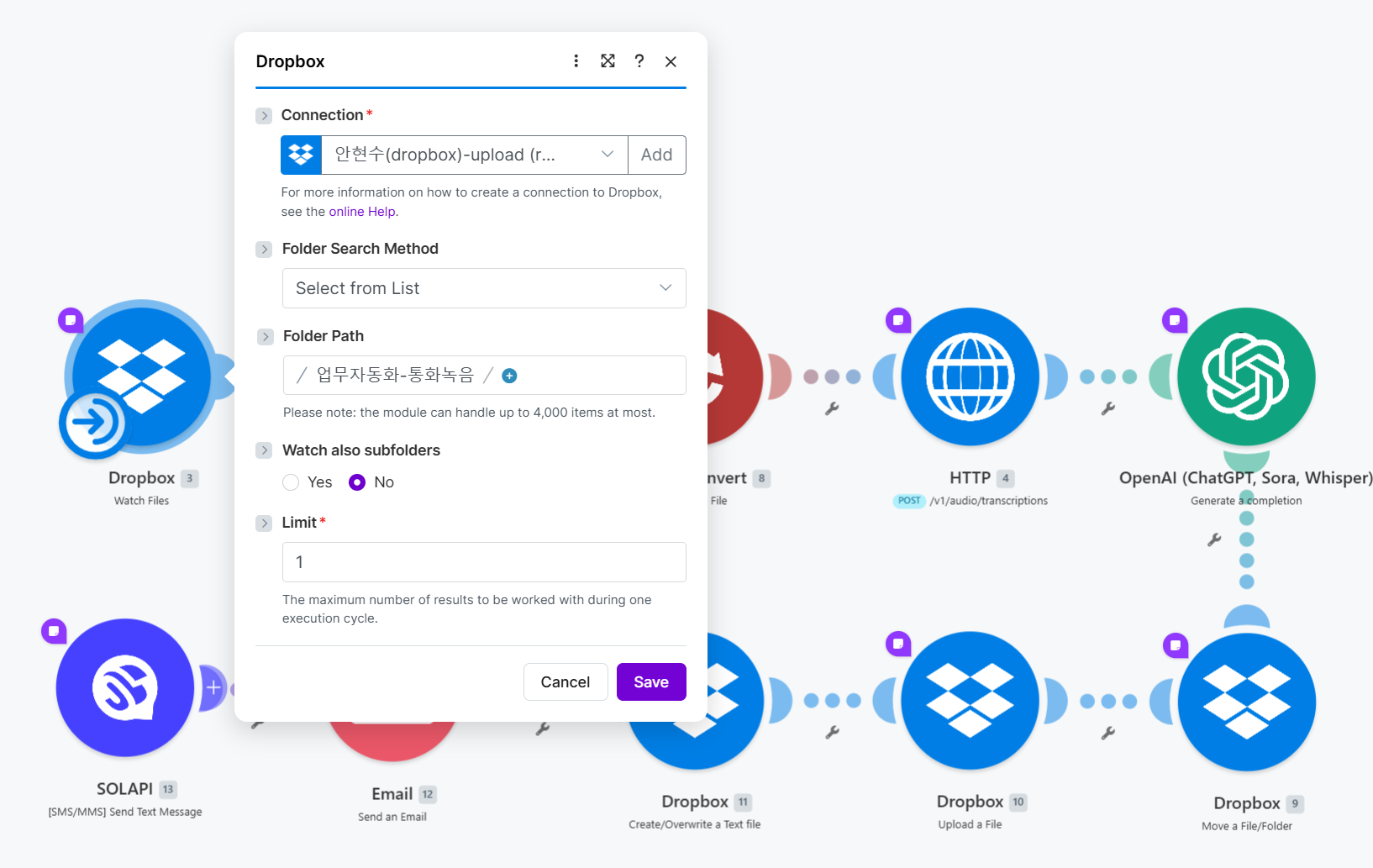
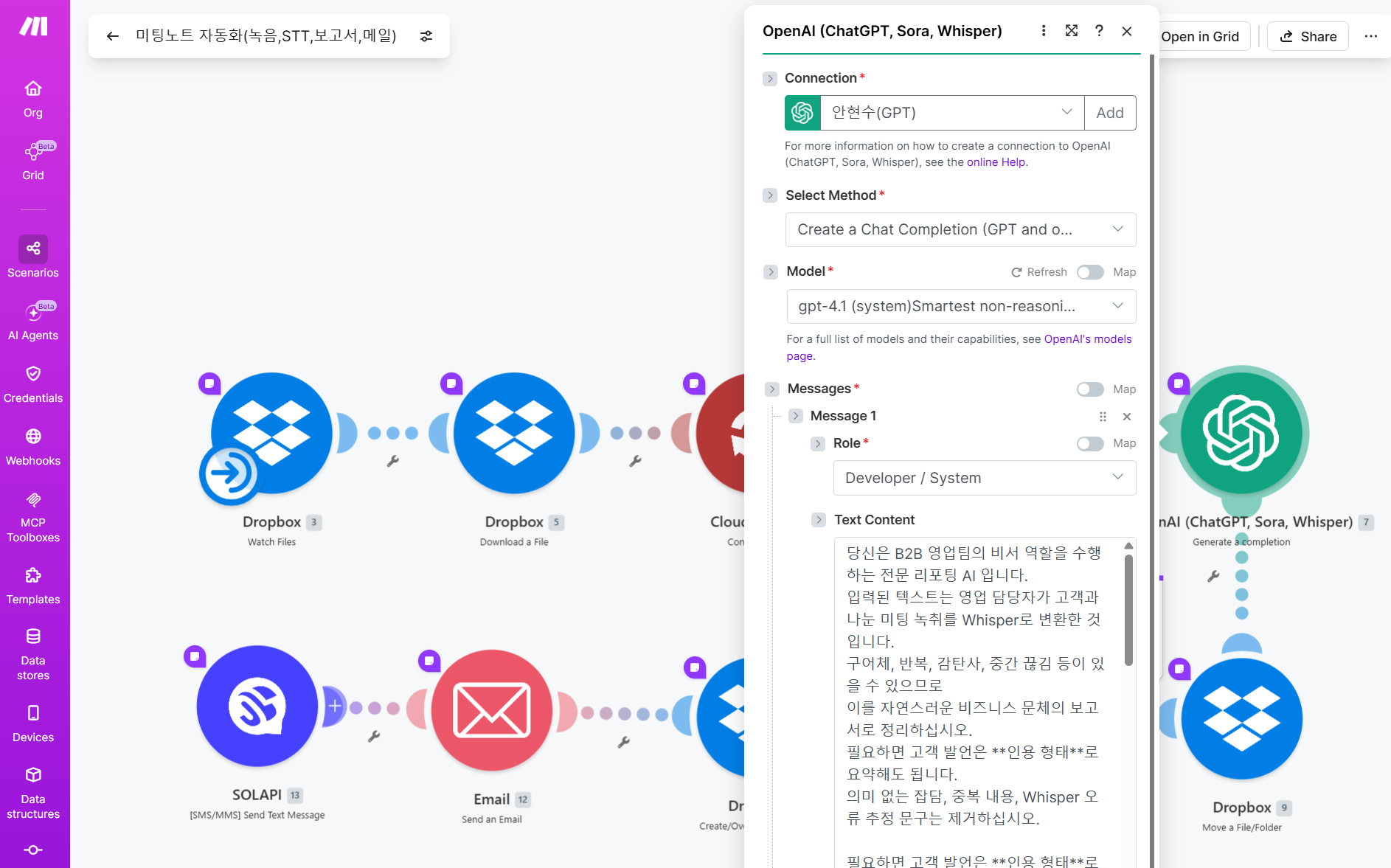
이 사례의 핵심 — 보고서 형식을 고정하는 시스템 프롬프트
Ch1에서 배운 역할 부여 + 퓨샷이 자동화 안에서 그대로 재사용됩니다. 형식을 시스템 프롬프트에 박아두기 때문에 누가 사용해도 동일한 구조의 보고서가 나옵니다.
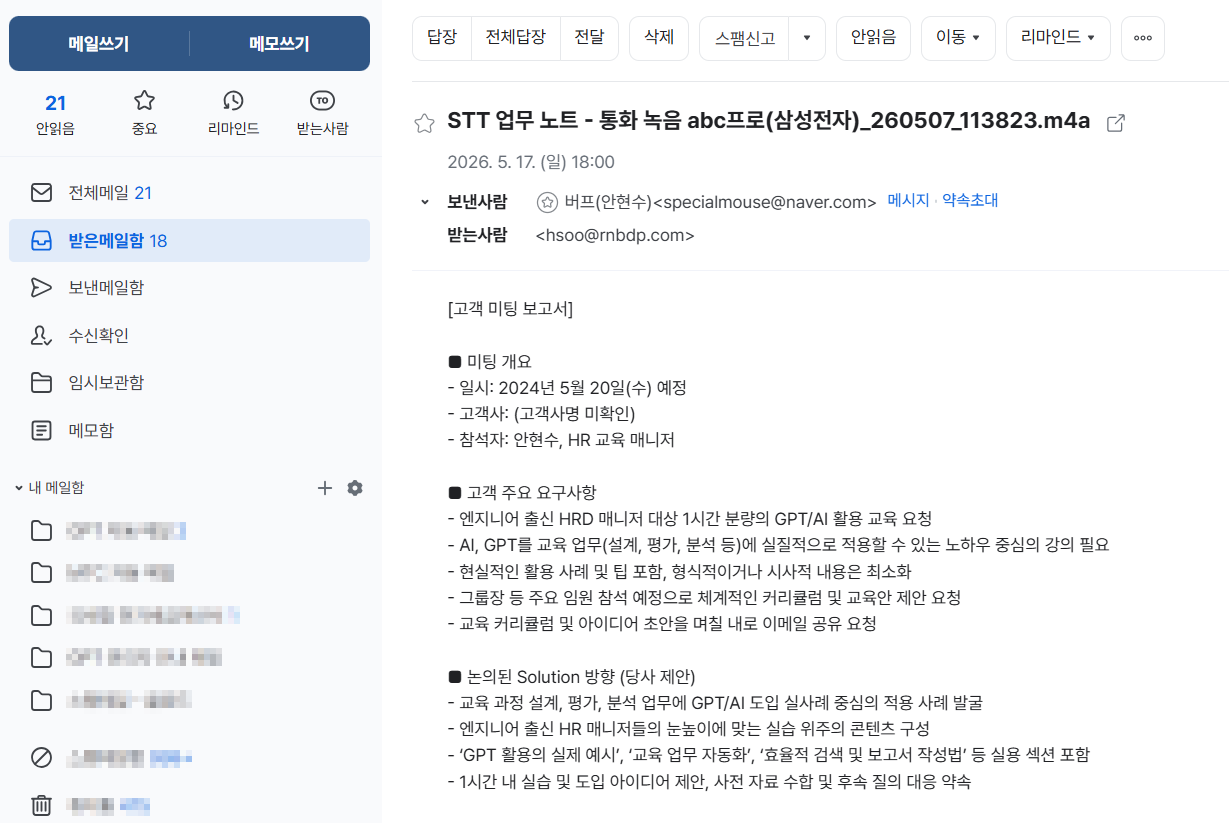
뉴스 요약 뉴스레터 시나리오
학습 안내산출. Make 무료 계정 가입부터 시작합니다. 모듈을 하나 추가할 때마다 “Run once”로 중간 실행해 데이터가 흐르는지 확인하며 진행하면, 다 만들고 한 번에 실행하는 것보다 빠릅니다. 완료 기준: 내 메일함에 뉴스레터가 도착하면 통과.
완성되면 매일 아침 아래와 같은 메일이 자동으로 도착합니다.
실습 순서
- make.com 무료 계정으로 로그인하고 새 시나리오를 만든다.
- 모듈 1 — Schedule: 시나리오 스케줄을 "매일 08:00"으로 설정한다.
- 모듈 2 — RSS (Watch RSS feed items): 업계 뉴스 RSS URL을 입력한다. (예: 구글 뉴스 검색 RSS
https://news.google.com/rss/search?q=검색어&hl=ko) - 모듈 3 — OpenAI (Create a Completion): 아래 프롬프트를 시스템 메시지로 넣고, 사용자 메시지에 RSS 모듈의 제목·요약 필드를 매핑한다.
- 모듈 4 — Email: 수신자=본인 메일, 제목에 날짜 변수, 본문에 GPT 출력을 매핑한다.
- "Run once"로 즉시 실행해 메일 수신을 확인한 뒤, 스케줄을 켠다(Scheduling ON).
부록 · 더 해보기
학습 안내선택. 미션 1은 blueprint를 불러와 남의 시나리오를 해부하는 연습, 미션 2는 도구 없이 설계서만 쓰는 과제입니다 — 다음 장(n8n)이나 사내 적용의 출발점이 됩니다.
MISSION 1사례 blueprint 가져와 해부하기
시연한 통화녹음 자동 보고 시나리오의 blueprint 파일이 실습 자료로 제공됩니다 — Make-미팅노트자동화.blueprint.json. Make에서 시나리오 → Import Blueprint로 불러온 뒤, ① 각 모듈의 연결(Connection)을 본인 계정으로 교체하고 ② GPT 모듈의 시스템 프롬프트를 "회의록 보고서" 양식으로 바꿔 실행해 보십시오.
MISSION 2내 업무 자동화 시나리오 설계서
본인 업무에서 자동화 후보 1건을 골라 아래 표를 채워 보십시오. 다음 챕터(n8n)나 사내 적용의 출발점이 됩니다.
- 트리거: 무엇이 일어나면 시작되는가? (새 파일/메일/정해진 시각)
- 처리: 어떤 변환·판단이 필요한가? AI가 필요한 단계는 어디인가?
- 전달: 결과는 누구에게, 어떤 채널로 가는가?
- 보안: 외부로 나가면 안 되는 데이터는 무엇이고 어떻게 가명화하는가?
- 실패 대비: 시나리오가 멈췄을 때 원본 데이터는 보존되는가?
과정 정리
- 트리거 → 처리 → 전달의 3단 뼈대로 자동화 사례를 설명할 수 있다
- Make의 시나리오·모듈·매핑·스케줄 개념을 구분할 수 있다
- 통화녹음 자동 보고 사례에서 AI가 개입하는 두 지점(STT·보고서 생성)을 안다
- RSS → AI 요약 → 메일 발송 시나리오를 직접 만들어 실행했다