
602. Make 자동화 사례 - 뉴스레터 발송
Make 자동화 사례 — 뉴스레터 발송
- RSS 수집 → 배열 집계 → AI 요약 → 메일 발송으로 이어지는 모듈 4개 시나리오의 구조를 설명한다.
- Make에서 모듈을 직접 붙이고 설정·매핑해 뉴스 브리핑 메일을 자동 발송한다.
- 프롬프트와 Content Type을 바꿔 맨 텍스트 메일을 디자인된 HTML 뉴스레터로 고도화한다.
뉴스레터 자동화 시나리오의 구조
학습 안내읽기. 완성 화면과 모듈 4개의 역할을 먼저 눈에 익힙니다. 특히 2번 모듈이 왜 필요한지를 이해하고 넘어가면, 이후 실습에서 설정값을 그대로 따라 하기만 해도 막히지 않습니다.
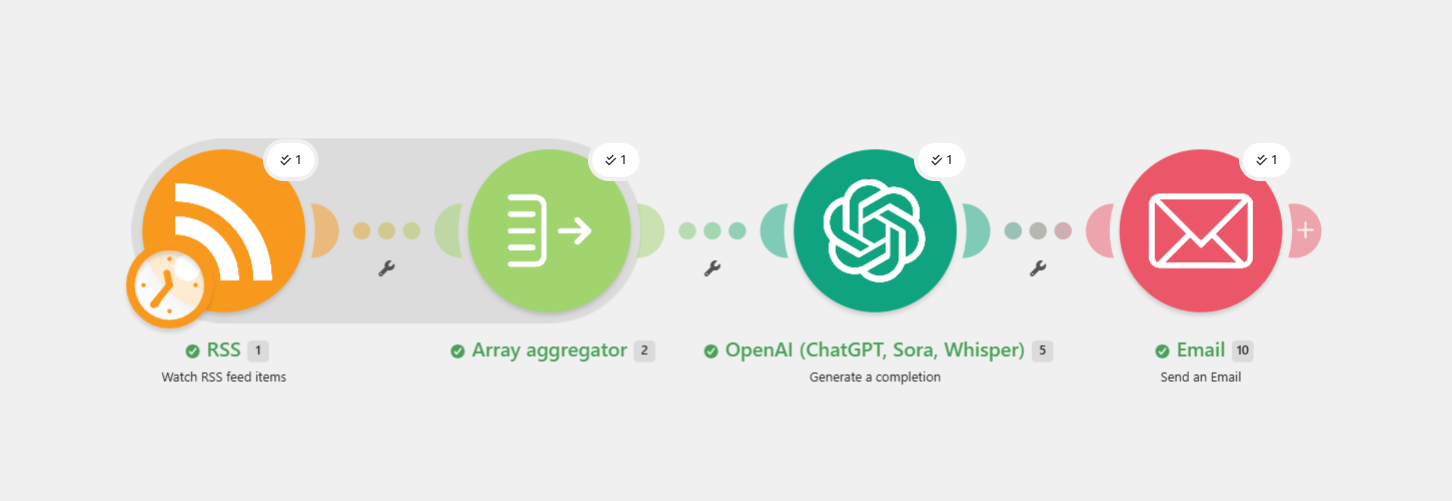
완성 화면 — 이렇게 만들면 됩니다
| 순서 | 모듈 | 하는 일 |
|---|---|---|
| 1 | RSS Watch RSS feed items | 구글 뉴스 RSS에서 최신 기사 10건을 가져온다 — 이 모듈이 트리거 |
| 2 | Array aggregator Basic aggregator | 따로따로 흐르는 10건을 배열 하나로 묶는다 |
| 3 | OpenAI (ChatGPT) Create a Completion | 묶인 뉴스 목록을 읽고 브리핑 메일 본문을 작성 |
| 4 | Email Send an Email | AI가 쓴 결과를 메일로 발송 |
기본형 만들기 — 모듈 4개
학습 안내산출. Make에서 모듈 4개짜리 시나리오를 처음부터 만듭니다. 각 모듈의 설정 화면을 그대로 따라 하면 됩니다. 모듈을 하나 붙일 때마다 Run once로 중간 실행해 데이터가 흐르는지 확인하며 진행하십시오. 완료 기준: 내 메일함에 브리핑 메일이 도착하면 통과.
STEP 1 — RSS: 뉴스 수집
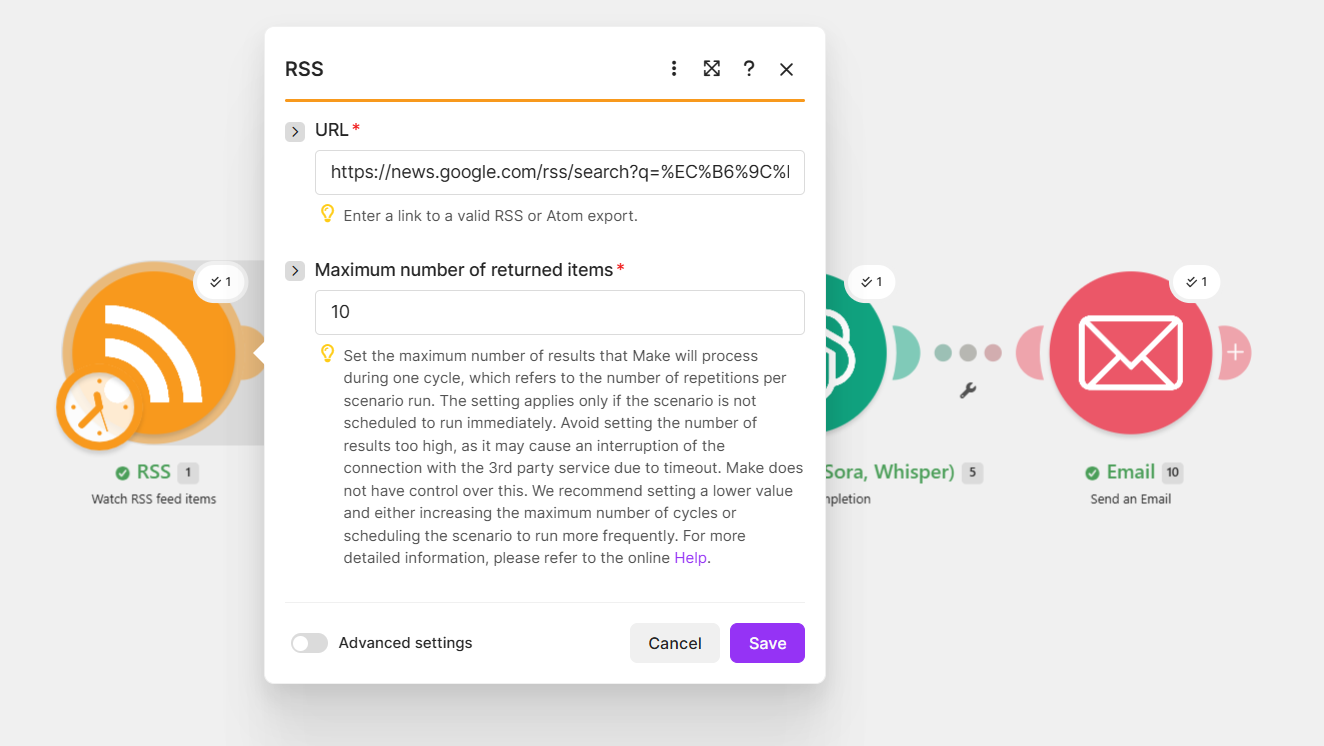
시나리오를 새로 만들고 첫 모듈로 RSS → Watch RSS feed items를 놓습니다. 설정할 항목은 두 개뿐입니다.
| 설정 항목 | 입력값 | 설명 |
|---|---|---|
| URL | https://news.google.com/rss/search?q=출판+AI&hl=ko&gl=KR&ceid=KR:ko | 구글 뉴스 검색 RSS. q= 뒤가 검색어(여기서는 "출판 AI"), hl=ko·gl=KR·ceid=KR:ko는 한국어·한국 뉴스로 한정하는 옵션입니다. |
| Maximum number of returned items | 10 | 한 번 실행에 가져올 기사 수. 너무 크게 잡으면 타임아웃이 나므로 10건 정도로 시작합니다. |
내 업무에 맞는 RSS 주소를 모르겠다면 AI에게 물어보면 됩니다. 아래처럼 요청해 바로 쓸 수 있는 주소를 받으십시오.
업종·키워드만 본인 것으로 바꿔 물어보면, 필요한 RSS feed 주소를 그때그때 찾을 수 있습니다.
q=출판+AI 부분만 본인 업무 키워드로 바꿔도 됩니다(공백은 +). AI에게 받았든 직접 만들었든, 브라우저 주소창에 URL을 붙여 넣어 기사가 실제로 나오는지 먼저 확인한 뒤 Make에 넣으십시오.STEP 2 — Array aggregator: 기사 10건을 하나로 묶기
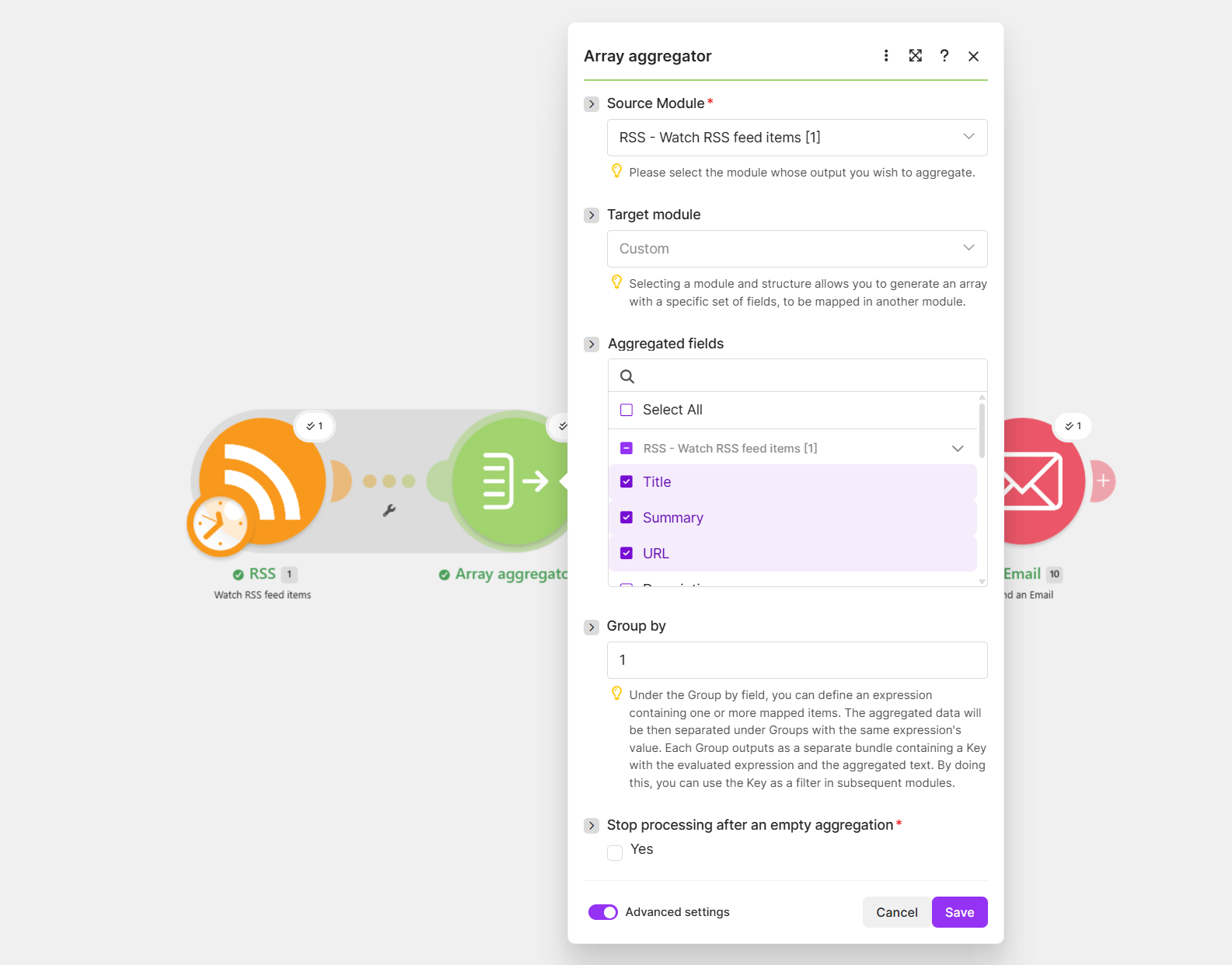
RSS 다음에 Flow control → Array aggregator를 연결합니다. 오른쪽 아래 Advanced settings를 켜야 Group by 항목이 보입니다.
| 설정 항목 | 입력값 | 설명 |
|---|---|---|
| Source Module | RSS - Watch RSS feed items [1] | 어느 모듈의 출력을 묶을지 지정. 1번 RSS 모듈을 고릅니다. |
| Target module | Custom | 정해진 양식 없이 내가 고른 필드로 배열을 만듭니다. |
| Aggregated fields | Title · Summary · URL 체크 | AI에게 넘길 항목만 선택. 불필요한 필드를 빼야 토큰이 절약되고 요약 품질이 올라갑니다. |
| Group by | 1 | 고정값 1 — 기사를 나누지 않고 전부 한 묶음으로 만든다는 뜻입니다. |
| Stop processing after an empty aggregation | 체크 해제 | 뉴스가 0건인 날에도 시나리오가 오류 없이 끝나도록 둡니다. |
STEP 3 — OpenAI(ChatGPT): 브리핑 작성
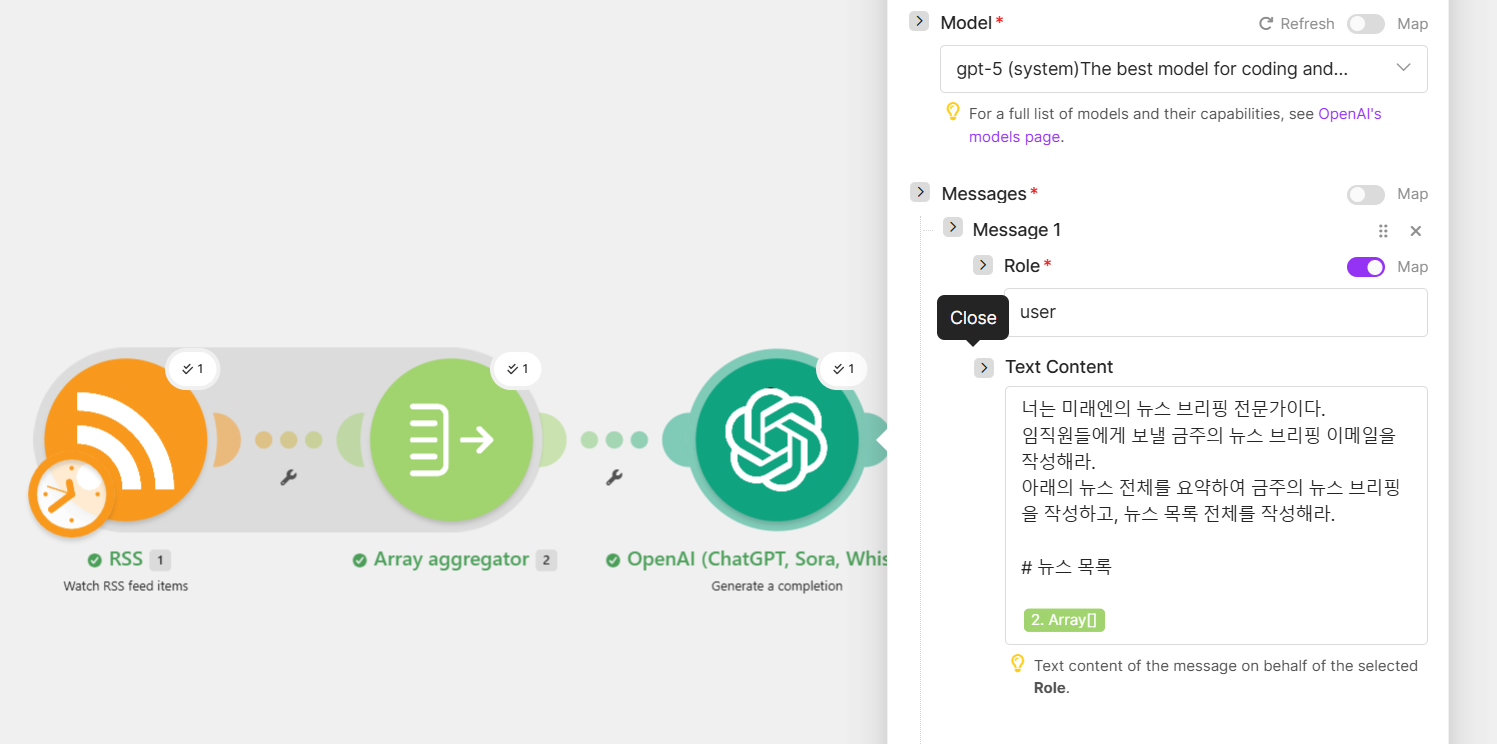
OpenAI (ChatGPT, Sora, Whisper) → Create a Completion을 연결합니다. 처음 한 번은 Connection에서 OpenAI API 키로 계정을 연결해야 합니다.
2. Array[] 칩이 2번 모듈에서 넘어온 뉴스 묶음입니다.| 설정 항목 | 입력값 | 설명 |
|---|---|---|
| Model | gpt-4o-mini | 목록에서 선택. 뉴스 요약 정도는 경량 모델로도 충분하고 비용이 훨씬 낮습니다. |
| Messages → Message 1 → Role | user | 메시지 역할. 지시문을 사용자 메시지로 넣습니다. |
| Text Content | 아래 프롬프트 + 2. Array[] 매핑 | 프롬프트를 입력하고, 맨 끝에 오른쪽 필드 목록에서 2번 모듈의 Array[]를 클릭해 끼워 넣습니다. |
| Max Tokens | 4096 | 답변 최대 길이. 뉴스 목록까지 모두 쓰려면 넉넉해야 합니다. |
2. Array[] 같은 값은 손으로 타이핑하면 동작하지 않습니다. 입력칸을 클릭하면 뜨는 오른쪽 필드 목록에서 해당 항목을 클릭해야 초록색 칩으로 들어갑니다.STEP 4 — Email: 뉴스레터 발송
마지막으로 Email → Send an Email을 연결합니다. 처음 한 번은 보낼 메일 계정을 연결해야 합니다.
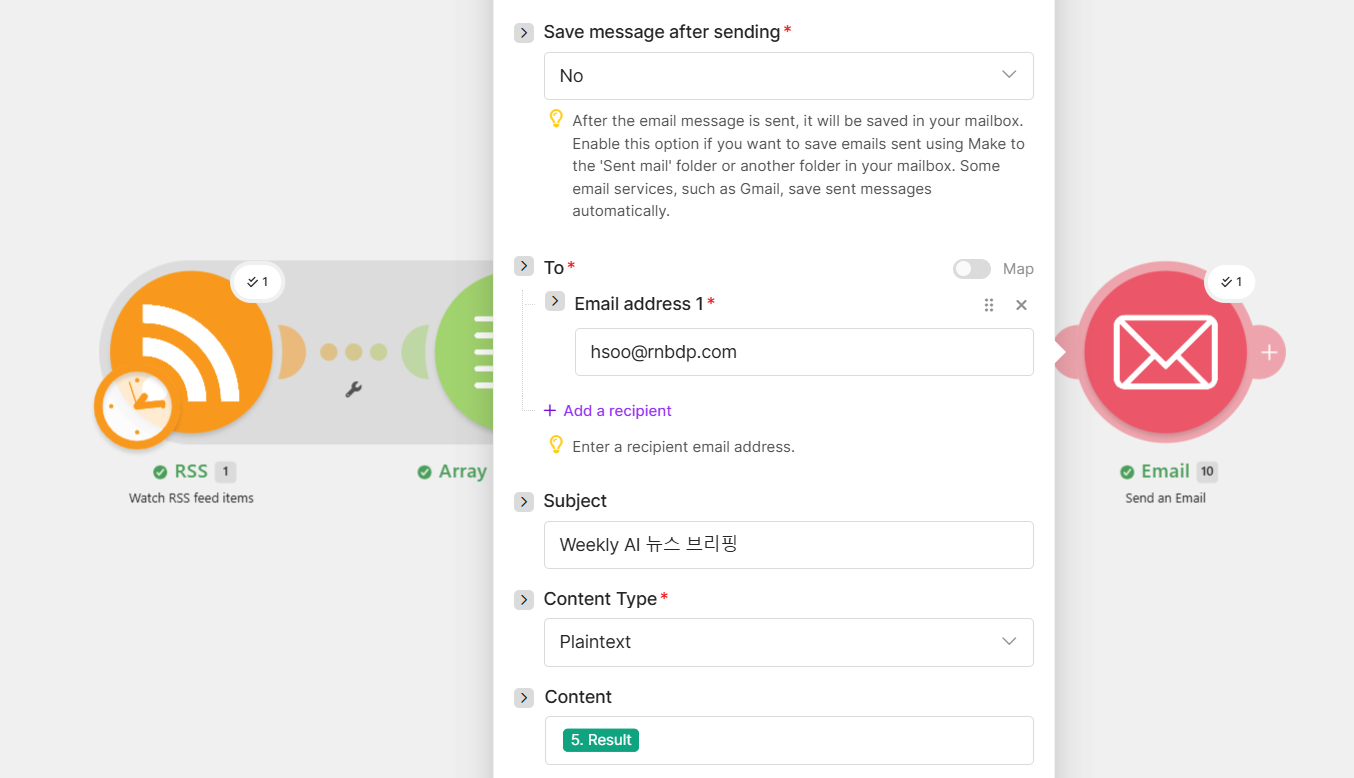
5. Result 칩(3번 OpenAI 모듈의 결과)을 넣는 것이 핵심입니다.| 설정 항목 | 입력값 | 설명 |
|---|---|---|
| To → Email address 1 | 본인 메일 주소 | 실습에서는 자기 자신에게 보내 결과를 확인합니다. |
| Subject | Weekly AI 뉴스 브리핑 | 메일 제목. 날짜 변수를 넣어도 됩니다. |
| Content Type | Plaintext | 지금은 AI가 일반 텍스트를 쓰므로 Plaintext로 둡니다. STEP 6에서 디자인된 뉴스레터로 바꿀 때 HTML로 변경합니다. |
| Content | 5. Result 매핑 | 3번 OpenAI 모듈이 만든 본문을 그대로 메일 본문으로 넣습니다. |
| Save message after sending | No | 보낸 편지함 저장 여부. 실습에서는 꺼 둡니다. |
고도화 — 디자인된 HTML 뉴스레터
학습 안내산출. 모듈을 새로 추가하지 않고 프롬프트 한 곳 + 설정 한 곳만 바꿔 결과물의 급을 올립니다. 두 변경은 짝이므로 반드시 함께 적용하십시오. 완료 기준: 카드·구분선이 있는 뉴스레터가 메일함에 도착하면 통과.
STEP 5 — 프롬프트 고도화: 디자인된 HTML 뉴스레터
여기까지가 기본형입니다. 지금 도착하는 메일은 글자만 늘어선 맨 텍스트입니다. 모듈을 새로 추가할 필요는 없습니다 — 3번 OpenAI 모듈의 Text Content만 아래 프롬프트로 교체하면, AI가 스타일이 입혀진 HTML 뉴스레터를 통째로 만들어 줍니다.
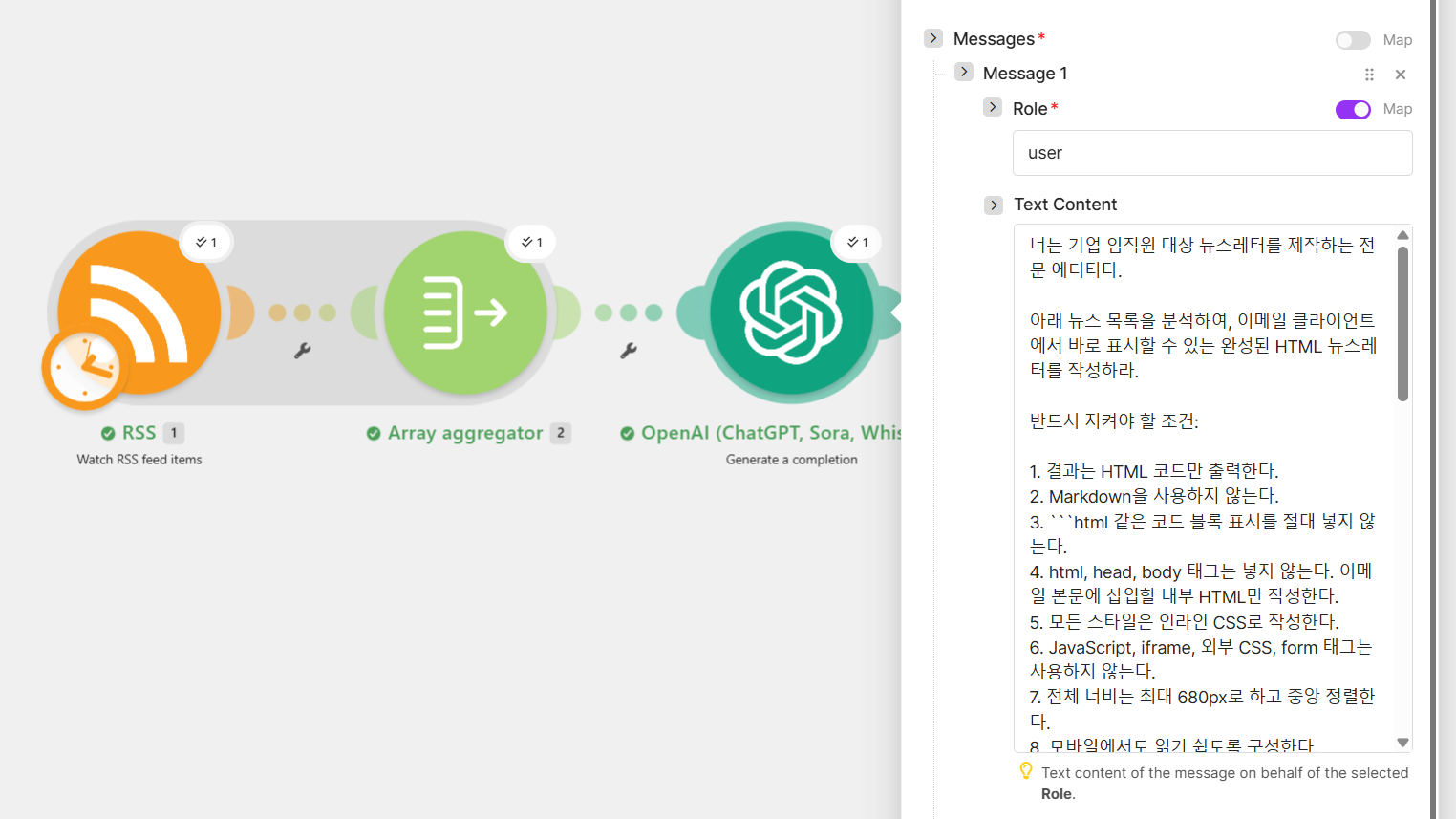
이 프롬프트가 왜 이렇게 긴지, 조항들이 무엇을 막고 있는지 알아 두면 다른 자동화에도 그대로 응용할 수 있습니다.
| 조항 묶음 | 무엇을 지시하나 | 왜 필요한가 |
|---|---|---|
| 출력 형식 1~4번 | HTML만 출력 · 마크다운 금지 · ```html 금지 · html/head/body 태그 제외 | AI 출력이 메일 본문에 그대로 들어가기 때문입니다. 코드블록 표시가 섞이면 메일에 ```html 글자가 그대로 보이고, <html> 태그가 있으면 문서가 중첩돼 깨집니다. |
| 메일 호환 5~6번 | 인라인 CSS만 사용 · JS·iframe·외부 CSS·form 금지 | 메일 클라이언트(Outlook·Gmail)는 외부 CSS와 스크립트를 차단합니다. 스타일을 태그에 직접 써야 의도한 대로 보입니다. |
| 레이아웃 7~8번 | 최대 너비 680px · 중앙 정렬 · 모바일 대응 | 메일은 좁은 창과 휴대폰에서 읽힙니다. 폭을 제한해야 글이 흐트러지지 않습니다. |
| 콘텐츠 규칙 9~12번 | 제목은 링크 · 원본 URL 그대로 · 추측 금지 · 핵심/기타 구분 | 없는 사실을 지어내지 않게 막고, 읽는 사람이 중요한 것부터 보도록 만듭니다. |
| 디자인 가이드 | 색상·폰트·카드 형태를 값으로 지정 | "예쁘게"라고만 하면 실행할 때마다 디자인이 달라집니다. 색상 코드까지 못 박아야 매주 같은 모양이 나옵니다. |
| 출력 구조 | 헤더 → 요약 → 이슈 → 시사점 → 목록 순서 고정 | 섹션 순서를 정해 두면 주마다 같은 자리에 같은 정보가 옵니다. |
{{2.text}}는 매핑 값입니다. 프롬프트를 붙여 넣은 뒤, 마지막 줄의 {{2.text}} 자리는 지우고 오른쪽 필드 목록에서 2번 Array aggregator의 항목을 클릭해 초록색 칩으로 넣으십시오. 손으로 타이핑하면 값이 전달되지 않습니다.STEP 6 — Email 설정 변경: Content Type을 HTML로
AI가 HTML을 만들어도 메일 모듈이 Plaintext면 태그가 글자 그대로 보입니다. 4번 Email 모듈에서 Content Type만 HTML로 바꾸면 끝입니다.
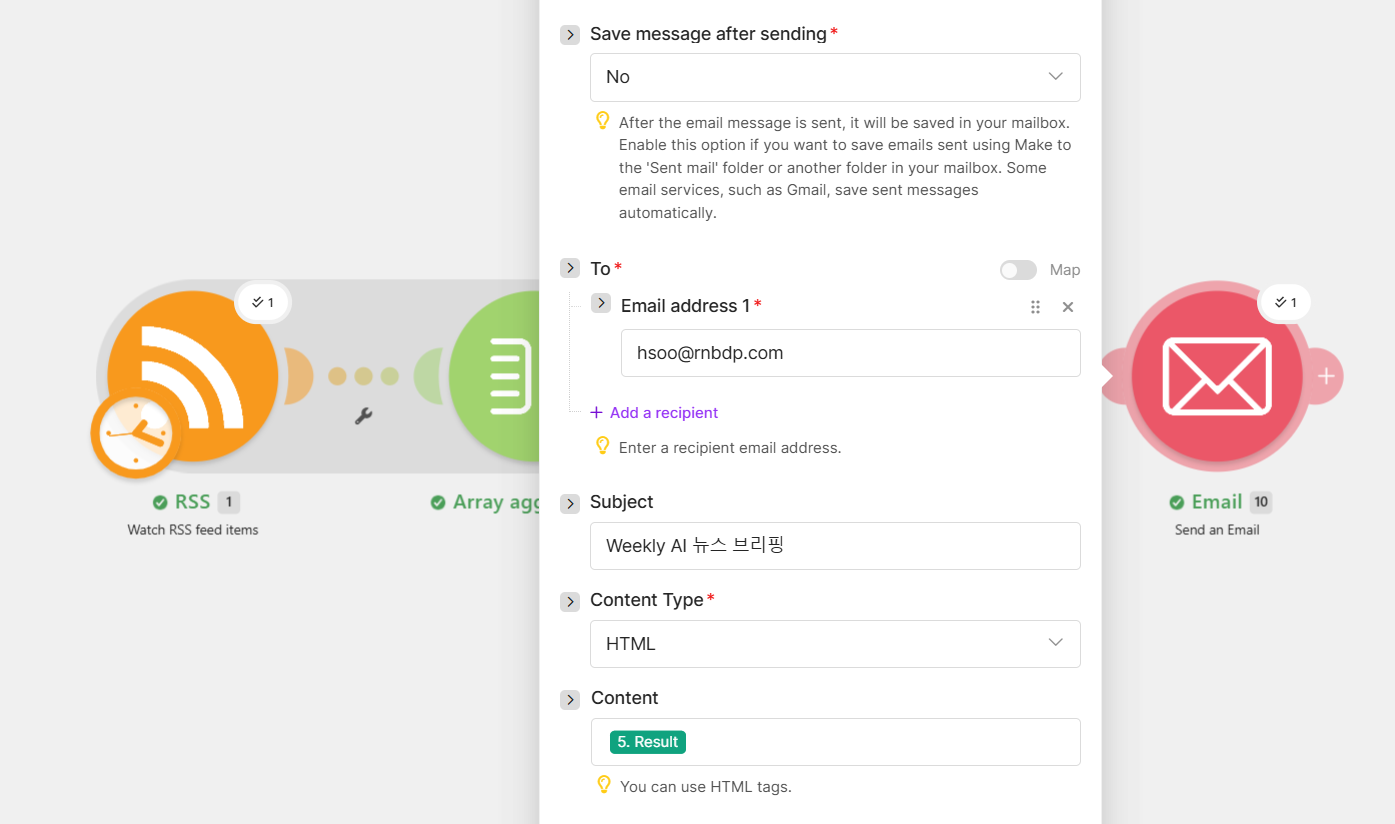
| 설정 항목 | STEP 4 (기본형) | STEP 6 (고도화) | 설명 |
|---|---|---|---|
| Content Type | Plaintext | HTML | 이 항목 하나만 바꿉니다. 나머지(To·Subject·Content)는 그대로 둡니다. |
| Content | 5. Result — 변경 없음 | 매핑은 그대로. AI가 만드는 내용물의 형식만 달라진 것입니다. | |
실습 순서
- make.com 무료 계정으로 로그인하고 Create a new scenario를 누른다.
- STEP 1~4의 표대로 모듈 4개를 차례로 붙이고 설정한다. 한 개 붙일 때마다 Run once로 확인한다.
- 모두 연결했으면 Run once로 전체 실행 → 내 메일함에 브리핑 메일이 왔는지 확인한다.
- STEP 5: 3번 OpenAI 모듈의 Text Content를 HTML 뉴스레터 프롬프트로 교체하고, 끝의 뉴스 목록을 다시 매핑한다.
- STEP 6: 4번 Email 모듈의 Content Type을 HTML로 바꾼 뒤 다시 Run once — 디자인된 뉴스레터가 오는지 확인한다.
- 메일이 잘 오면 왼쪽 아래 Scheduling을 ON으로 켜고, 실행 주기(예: 매주 월요일 08:00)를 지정한다.
아래 blueprint 파일을 Make에서 시나리오 → Import Blueprint로 불러오면 완성본을 바로 열어 볼 수 있습니다. plaintext는 STEP 4까지의 기본형, html은 STEP 6까지 적용한 디자인 뉴스레터 버전입니다. 불러온 뒤 각 모듈의 Connection(OpenAI·메일 계정)과 수신 주소만 본인 것으로 교체하십시오.
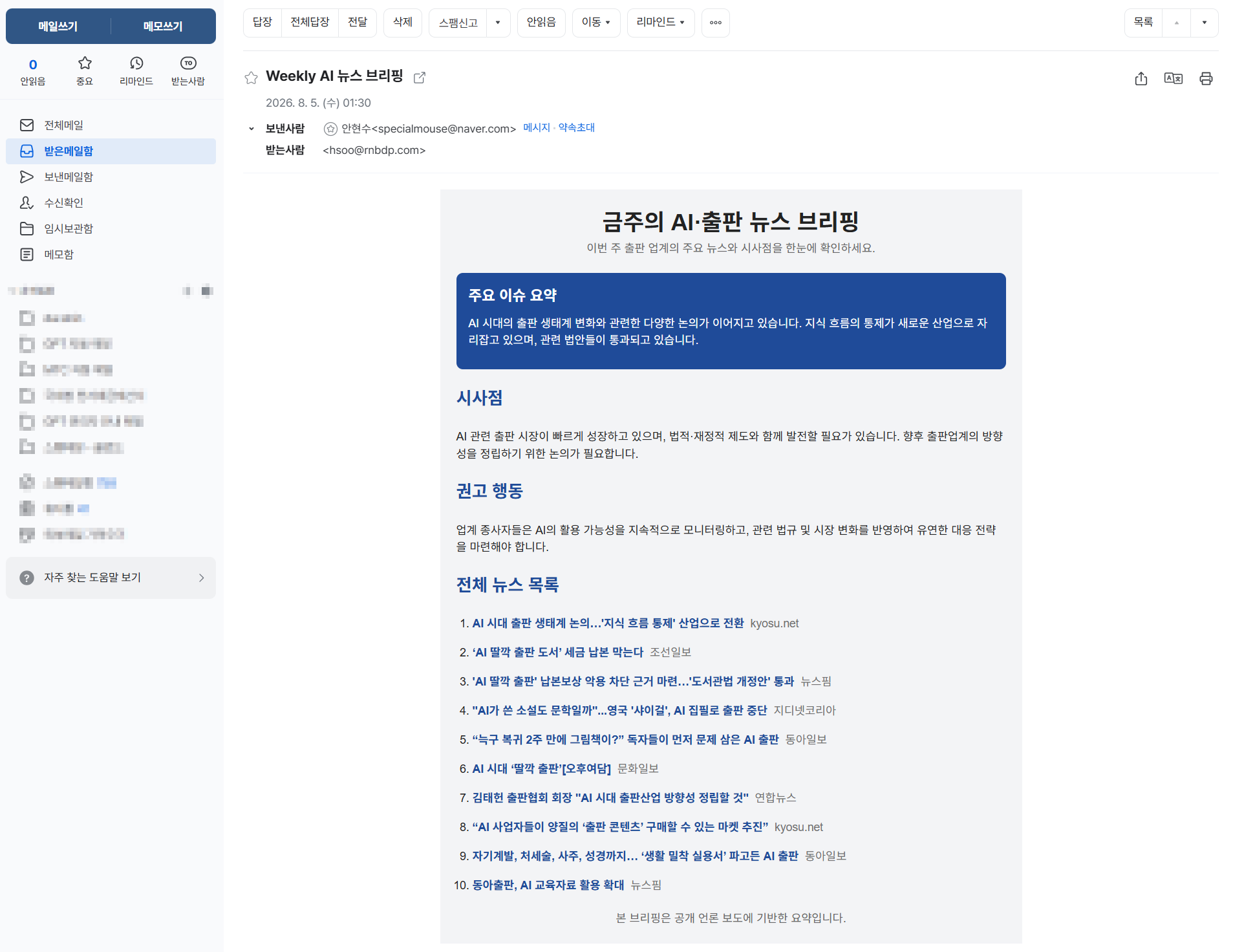
완성된 뉴스레터 — 실제 수신 화면
전사 공통학습 안내읽기. 내가 만든 결과가 어떤 모습이어야 하는지 확인하는 기준선입니다. STEP 5 프롬프트의 출력 구조 7개와 아래 화면의 섹션이 하나씩 대응되는지 짚어 보십시오.
STEP 6까지 마치고 Run once를 실행하면, 실제로 아래와 같은 메일이 도착합니다.
과정 정리
- RSS → Array aggregator → OpenAI → Email 네 모듈의 역할을 각각 설명할 수 있다
- Array aggregator가 없으면 무엇이 잘못되는지(AI 10회 호출·메일 10통) 안다
- 모듈 간 값 전달이 타이핑이 아니라 필드 목록 클릭 매핑이라는 것을 안다
- 기본형 시나리오를 만들어 브리핑 메일을 수신했다
- 프롬프트 교체 + Content Type 변경을 함께 적용해 HTML 뉴스레터를 수신했다
- Scheduling을 켜 정기 발송으로 전환했다