711. 이미지 생성 AI 실무 교육
Text to Image 완전정복
장르 · 카메라 · 자세 · 조명 · 색감 · 구도 · 재질 — 프롬프트의 요소를 하나씩 바꿔가며
"내 의도대로 이미지를 통제하는 법"을 실제 생성 이미지로 비교하며 배웁니다.
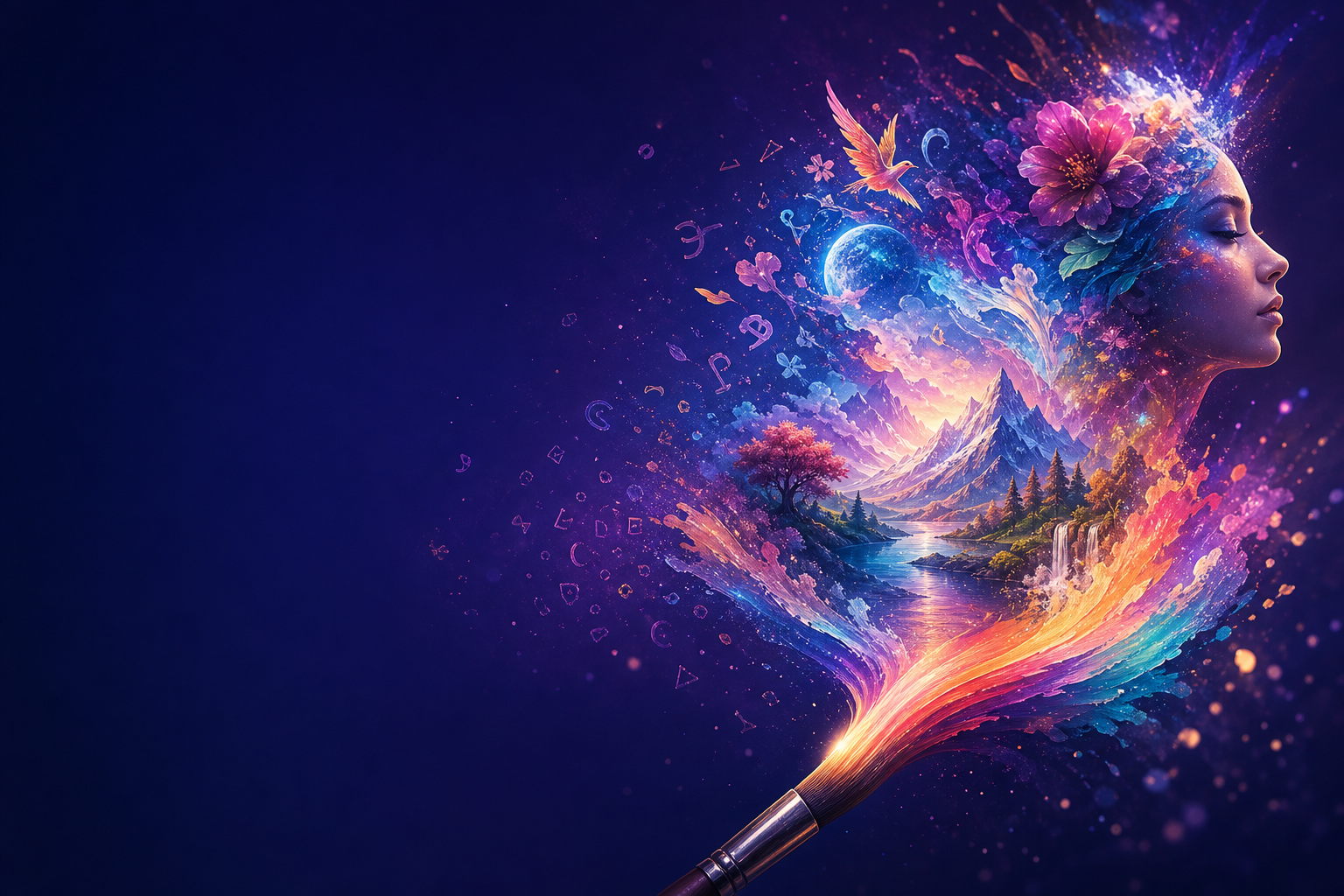
글로 그림을 그린다 — Text to Image
- 이미지 생성 프롬프트를 이루는 핵심 요소들이 무엇인지 안다
- 각 요소에 넣을 수 있는 다양한 표현 단어와 그 결과의 차이를 안다
- 같은 장면을 내 의도대로 통제하는 프롬프트 작성법을 익힌다
- 웹툰 · 동화책 · 발표자료 등 실제 업무에 적용하는 흐름을 경험한다
Text to Image, 한 문장으로
Text to Image(텍스트→이미지)는 우리가 글로 적은 설명(프롬프트)을 AI가 읽고 그에 맞는 그림을 그려주는 기술입니다. 붓 대신 단어가 도구이고, 캔버스 대신 프롬프트 창이 작업대입니다.
중요한 사실은, 같은 주제라도 어떤 단어를 더하느냐에 따라 결과가 완전히 달라진다는 점입니다. "등대"라고만 쓰면 평범한 사진이 나오지만, 여기에 "일본 애니메이션 풍", "어안 렌즈", "골든아워 역광"을 더하면 전혀 다른 그림이 됩니다. 이 교재는 바로 그 "단어 하나의 차이"를 눈으로 비교하며 익히도록 설계되었습니다.
프롬프트는 "요소들의 합"이다
좋은 이미지 프롬프트는 마치 촬영 현장을 지시하는 감독의 언어와 같습니다. 무엇을(피사체), 어디서(배경), 어떤 화풍으로(스타일), 어떤 렌즈와 각도로(카메라), 어떤 빛으로(조명), 얼마나 자세히(디테일) — 이 요소들을 조합해 하나의 장면을 완성합니다. Part 1에서는 이 요소들을 하나씩 분해해 배우고, Part 2에서는 그것들을 모아 실제 결과물을 만듭니다.
프롬프트의 해부 — 한 층씩 쌓아 올리기
- 프롬프트를 이루는 6개 층(피사체·환경·스타일·카메라·조명·디테일)을 구분한다
- 층을 하나씩 더할 때 이미지가 어떻게 풍부해지는지 관찰한다
- 막연한 한 단어에서 구체적인 장면으로 키워가는 감각을 익힌다
같은 커피 한 잔, 네 단계로 쌓기
학습 안내 읽기. 아래 네 장은 모두 "커피 한 잔"에서 출발합니다. 한 단계씩 단어를 더하기만 했을 때 그림이 어떻게 또렷해지는지 순서대로 보세요.
a cup of coffee — 여기에 환경 → 스타일·조명 → 카메라·디테일을 차례로 더합니다.
커피 한 잔. a cup of coffee
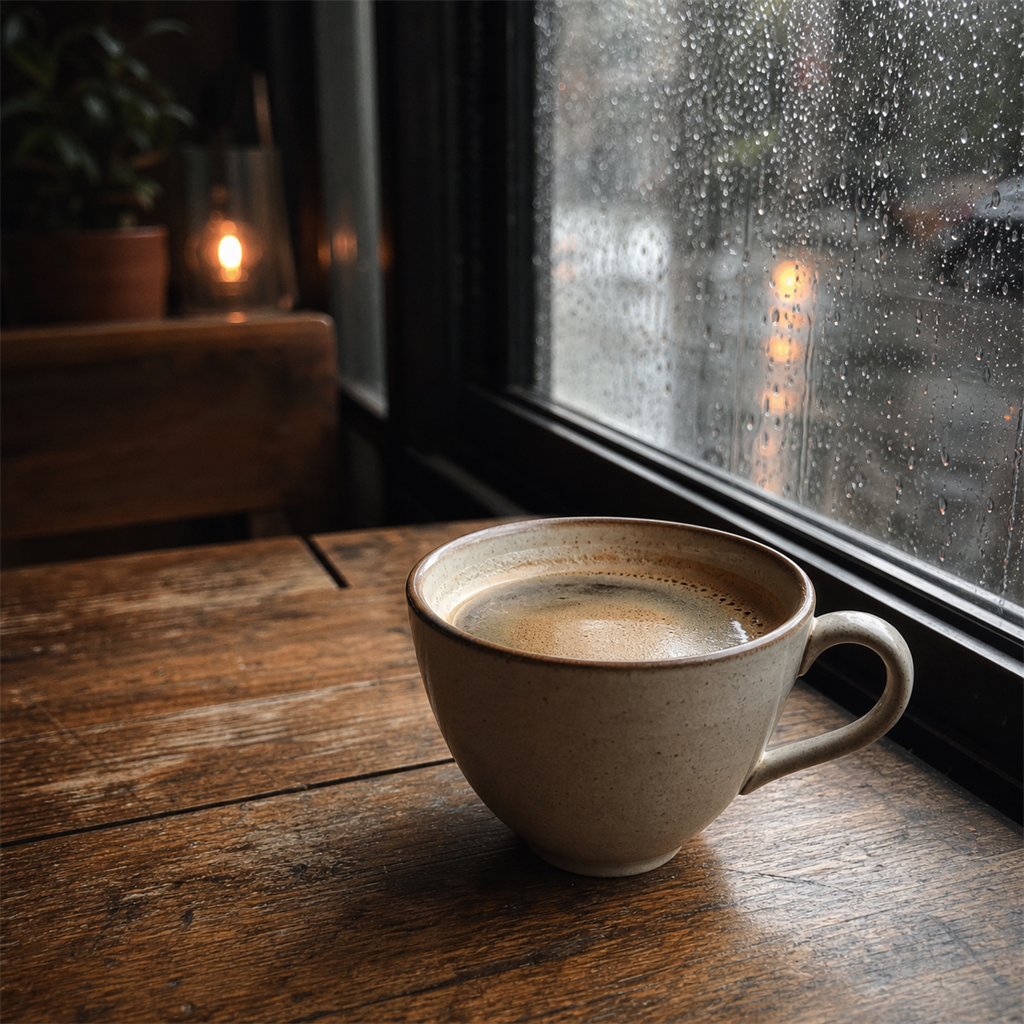
비 오는 창가의 나무 테이블. + rustic table, rainy window
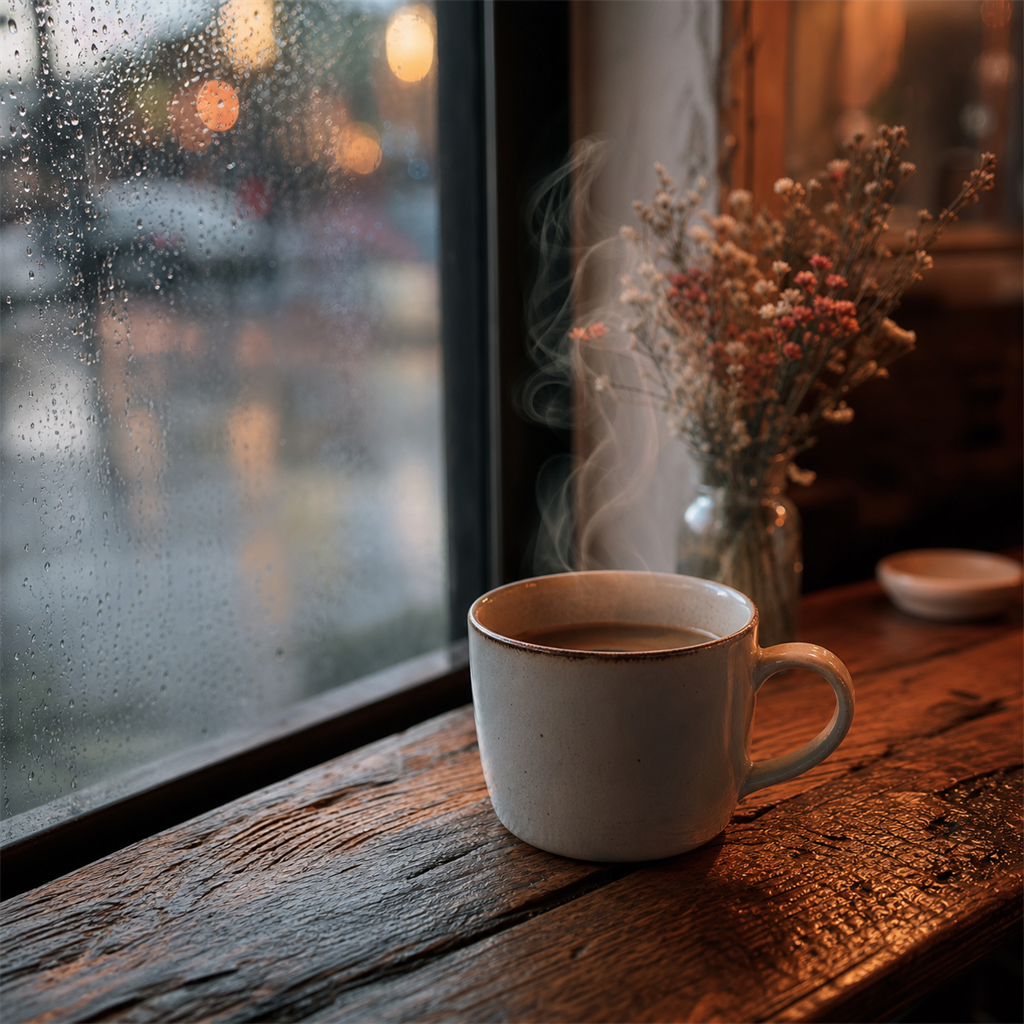
따뜻한 아침 빛, 피어오르는 김. + warm light, steam, photographic

45° 클로즈업, 라떼아트, 보케. + 45° close-up, latte art, bokeh
| 층(요소) | 더한 단어 | 그림에 생긴 변화 |
|---|---|---|
| 피사체 | a cup of coffee | 주제는 정해졌지만 배경·분위기는 AI가 임의로 채움 |
| 환경 | rustic wooden table, rainy window | 장소와 맥락이 생겨 "어디의" 커피인지 분명해짐 |
| 스타일·조명 | warm morning light, steam, photographic | 분위기와 질감이 입혀져 사진 같은 따뜻함이 생김 |
| 카메라·디테일 | close-up 45°, latte art, shallow depth of field | 시선의 거리와 초점이 통제되어 "작품"이 됨 |
내 프롬프트 쌓아보기
진행 순서
- 주제를 한 단어로 정한다 (예:
a bicycle) - 환경을 더한다 (예:
on a cobblestone street in Paris) - 스타일·조명을 더한다 (예:
watercolor, soft afternoon light) - 카메라·디테일을 더한다 (예:
low angle, highly detailed) - 네 장을 나란히 놓고, 어느 단어가 가장 큰 변화를 만들었는지 적어본다
장르 · 화풍 — 같은 장면, 전혀 다른 그림
- 화풍(스타일) 단어 하나가 전체 인상을 어떻게 바꾸는지 안다
- 사진 · 시네마틱 · 애니 · 수채화 등 대표 화풍의 특징을 구별한다
- 원하는 분위기에 맞는 화풍 키워드를 고를 수 있다
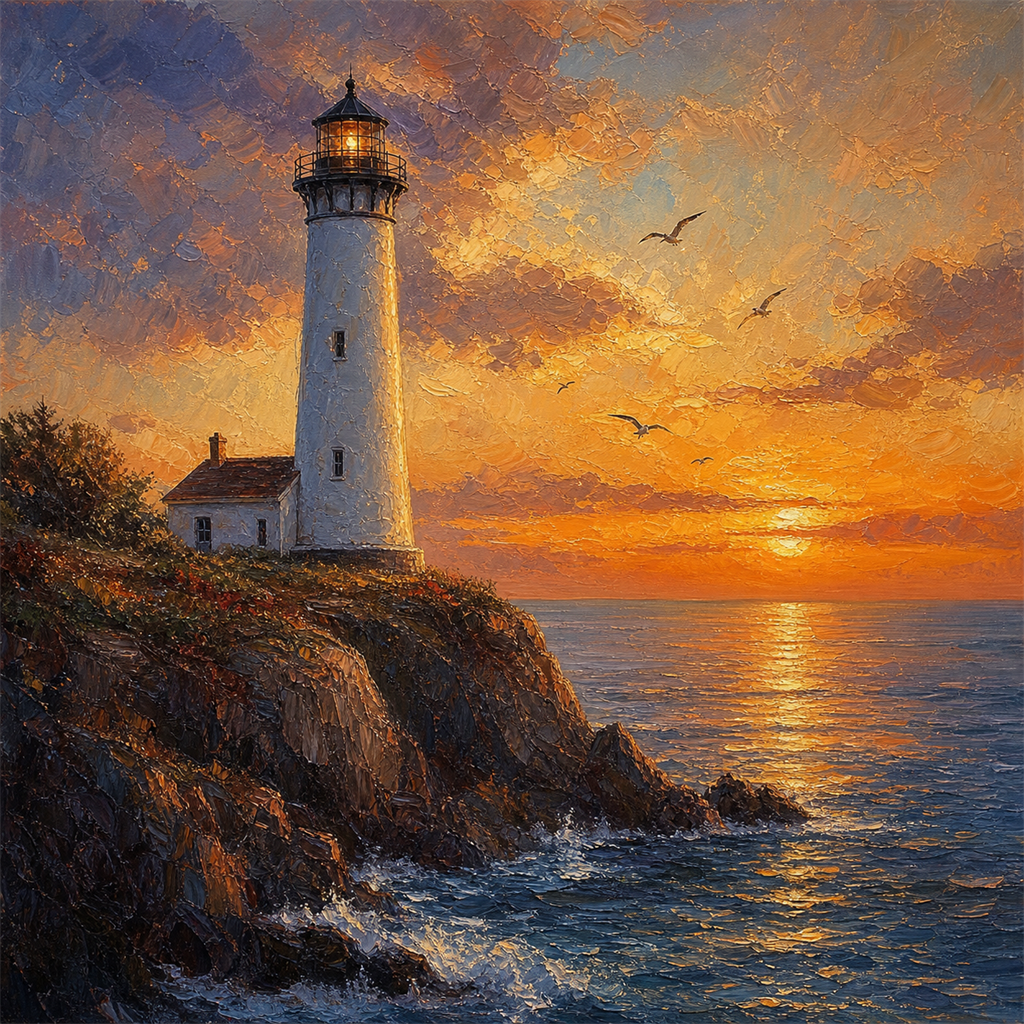
같은 등대, 9가지 화풍
학습 안내 비교. 아래 9장은 완전히 똑같은 장면(절벽 위 등대, 일몰, 갈매기)을 화풍 단어만 바꿔 생성한 것입니다. 장면은 그대로인데 인상이 어떻게 달라지는지 보세요.
a single tall white lighthouse on a rocky cliff overlooking the sea at sunset, a few seabirds — 이 문장은 9장 모두 동일. 화풍 단어만 교체했습니다.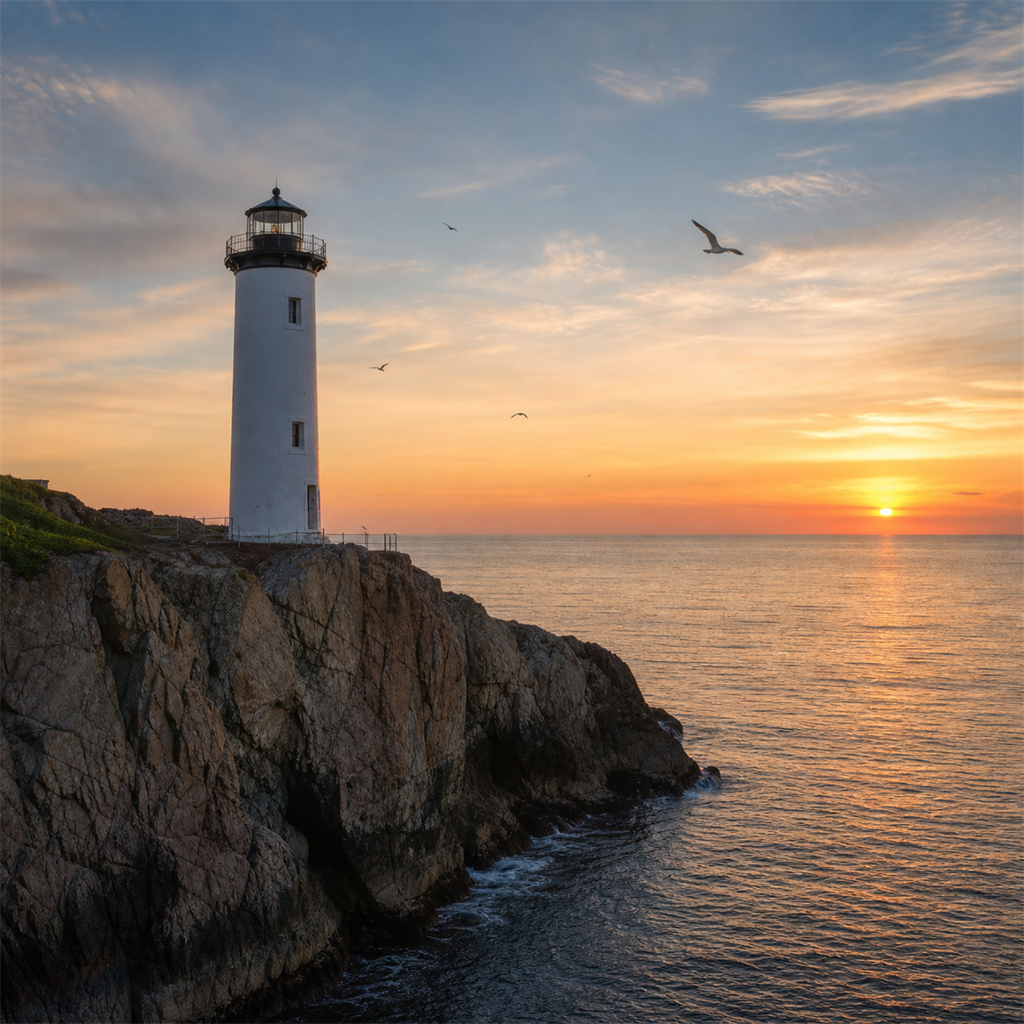
photorealistic, DSLR
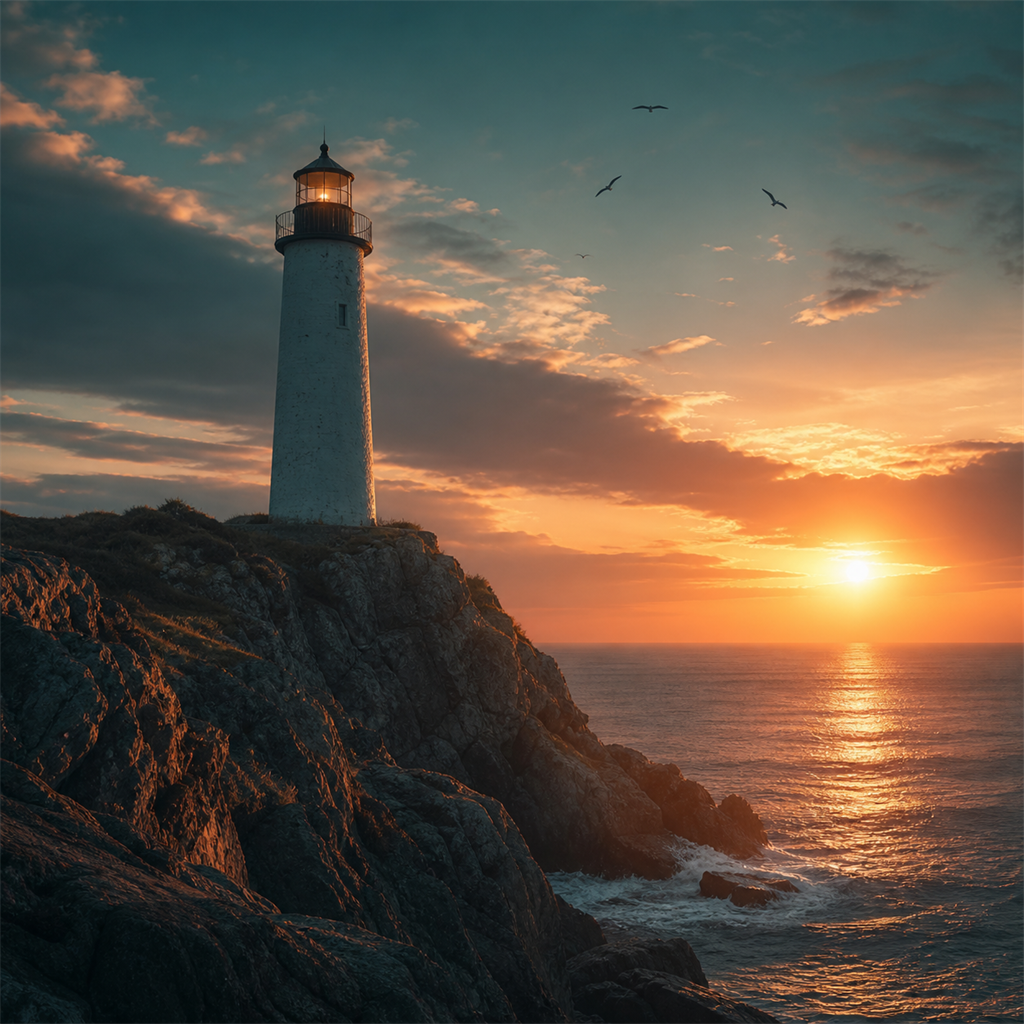
cinematic film still
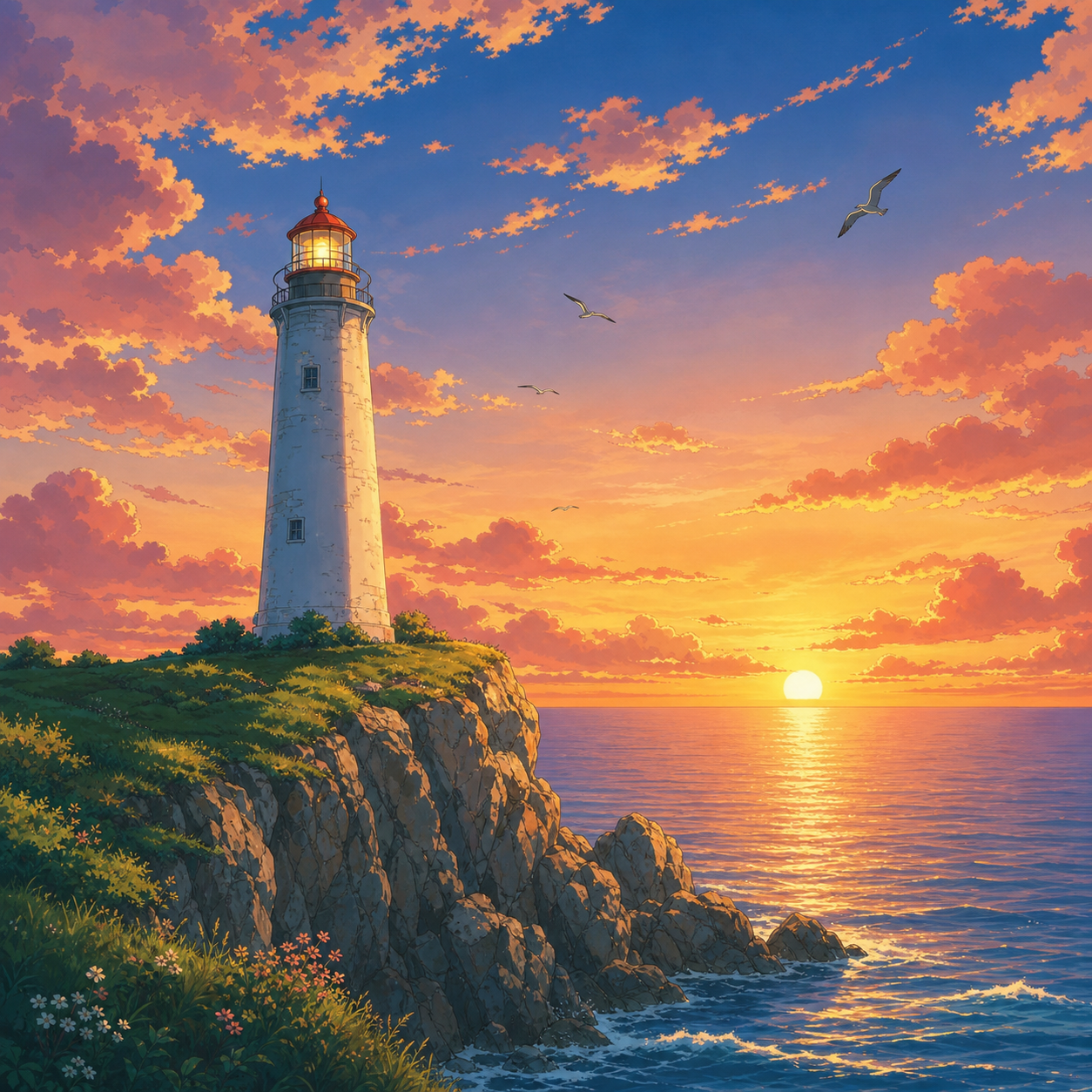
Japanese anime, cel shading
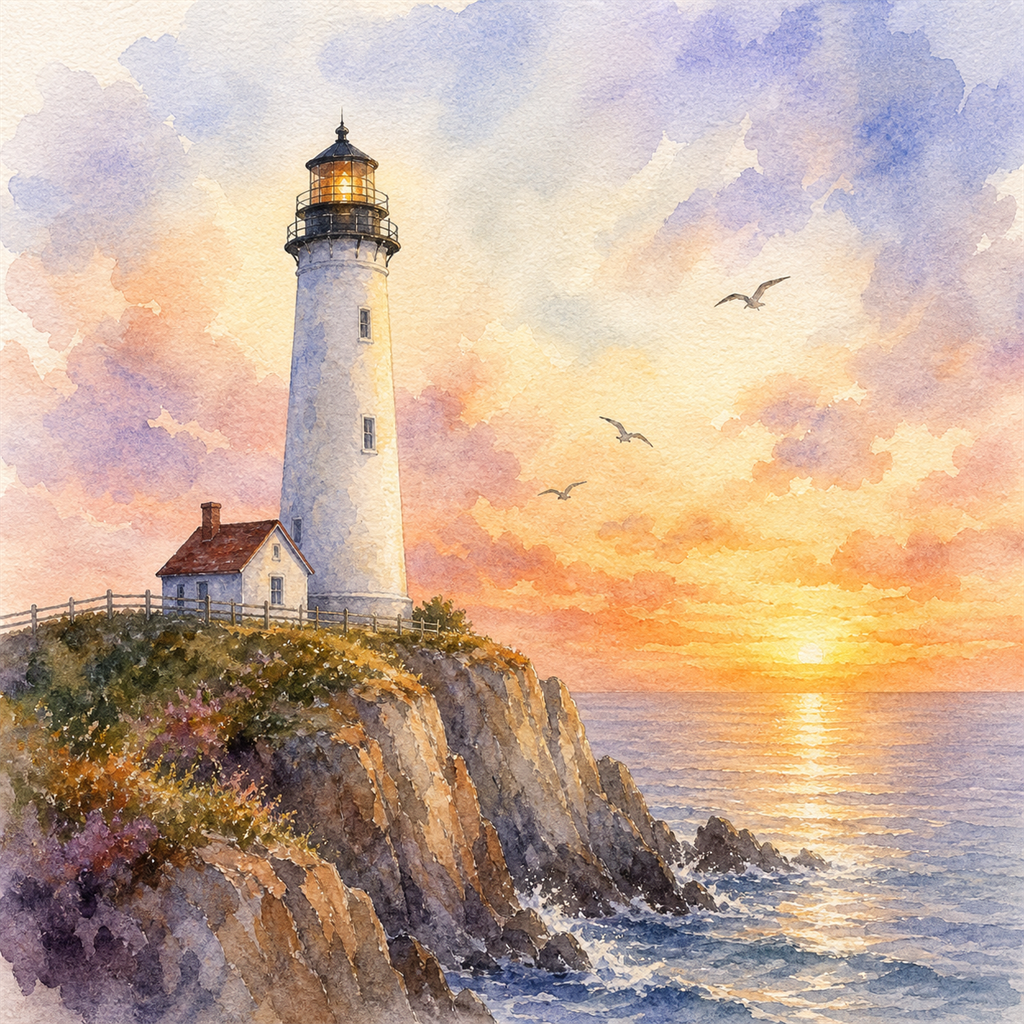
watercolor painting
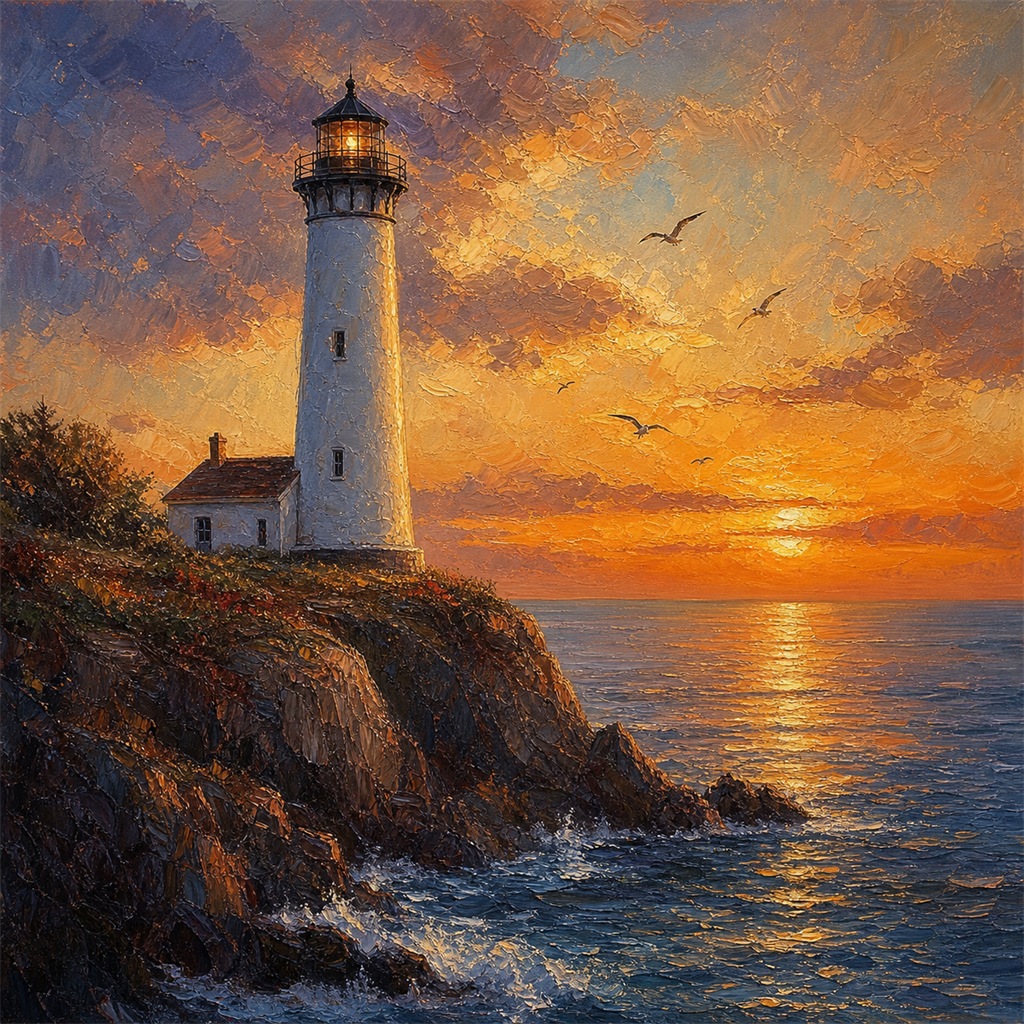
oil painting, impasto
funky pop art, halftone
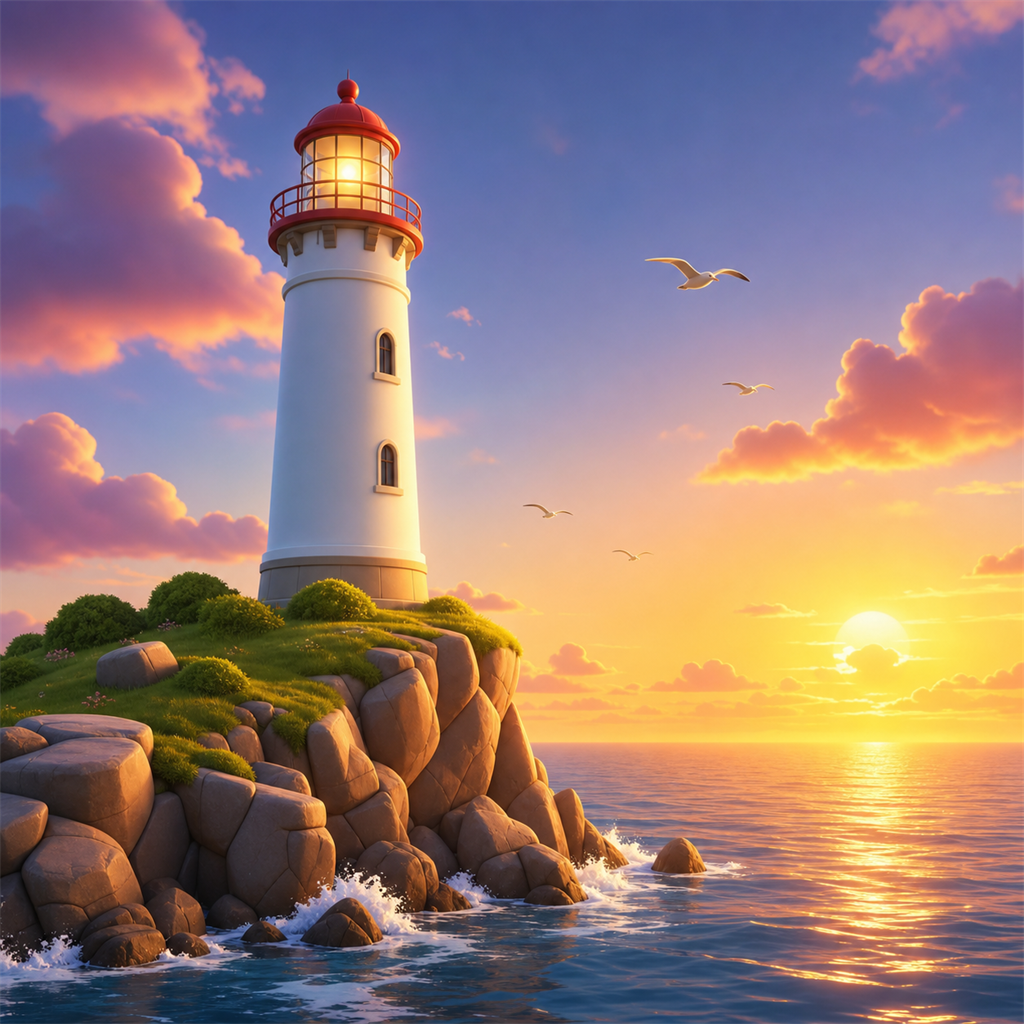
3D Pixar-style render
cyberpunk neon-noir
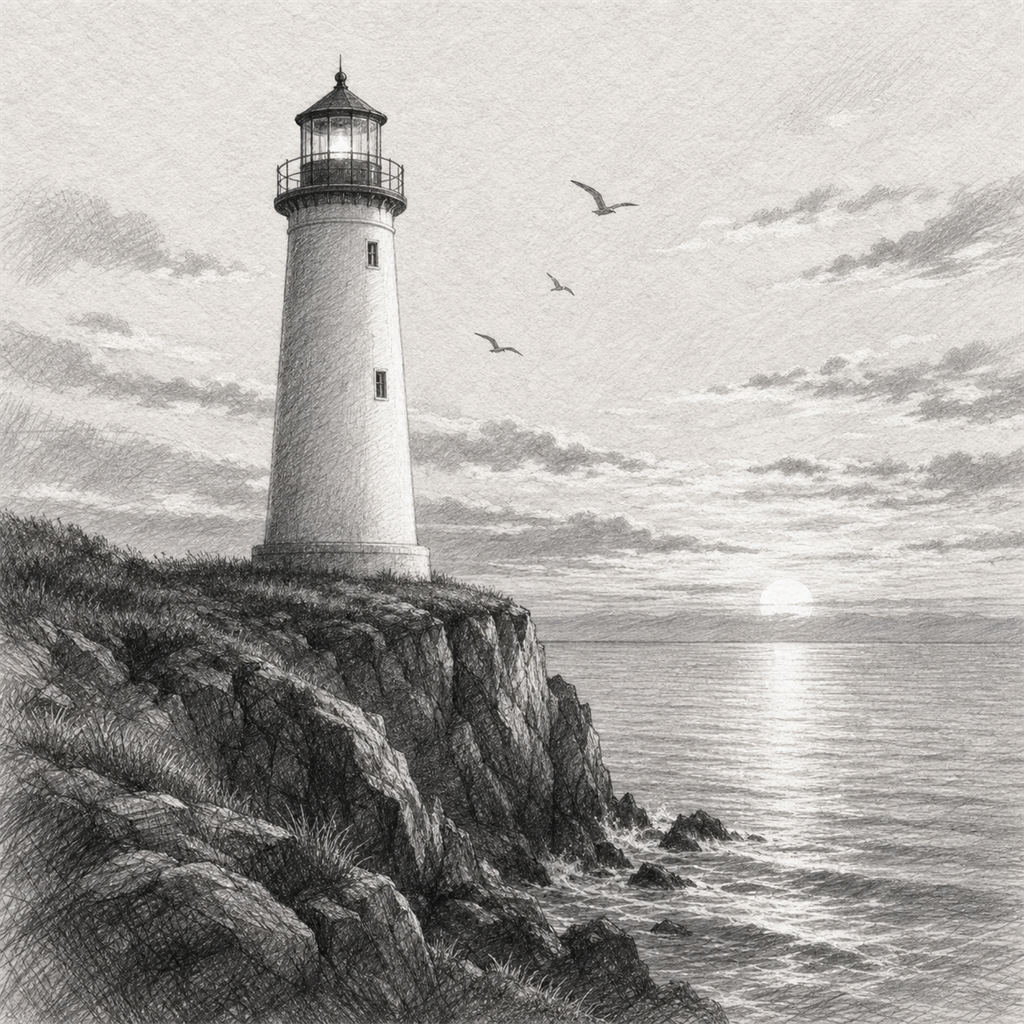
pencil sketch, hatching
| 화풍 키워드 | 분위기 · 언제 쓰면 좋은가 |
|---|---|
| photorealistic 사실적 사진 | 실제 사진처럼 — 제품·인물·풍경의 사실적 표현 |
| cinematic 시네마틱 | 영화 한 장면 같은 드라마틱한 빛과 색감 (틸트-오렌지) |
| Japanese anime 일본 애니 | 선명한 색·맑은 하늘의 감성적 애니메이션 (지브리풍) |
| watercolor 수채화 | 번지는 물감의 부드럽고 서정적인 손그림 |
| oil painting 유화 | 두꺼운 붓터치의 고전 회화, 묵직하고 따뜻함 |
| pop art 펑키 팝아트 | 강렬한 원색·굵은 외곽선의 경쾌하고 발랄한 인상 |
| 3D Pixar render 3D 애니 | 귀엽고 매끈한 3D 캐릭터·제품 — 친근한 느낌 |
| cyberpunk 사이버펑크 | 네온·미래·비 내리는 도시의 강렬한 분위기 |
| pencil sketch 연필 스케치 | 흑백 손스케치, 콘셉트·드로잉 느낌 |
watercolor + cyberpunk처럼 실험하면 의외의 결과를 얻을 수 있습니다.화풍 바꿔보기
미션
- 장면을 한 문장으로 고정한다 (예:
a cat sleeping on a windowsill) - 화풍을 3가지 골라 각각 생성한다 (예: 수채화 / 픽사 / 사이버펑크)
- 3장을 나란히 놓고, 같은 장면이 주는 감정이 어떻게 달라지는지 적는다
카메라 앵글 · 렌즈 — 같은 차, 다른 시선
- 렌즈(광각·망원·어안·매크로)가 만드는 왜곡과 거리감을 구분한다
- 앵글(로우·하이·항공·더치)이 주는 심리적 인상을 안다
- 전달하려는 느낌에 맞는 카메라 키워드를 고른다
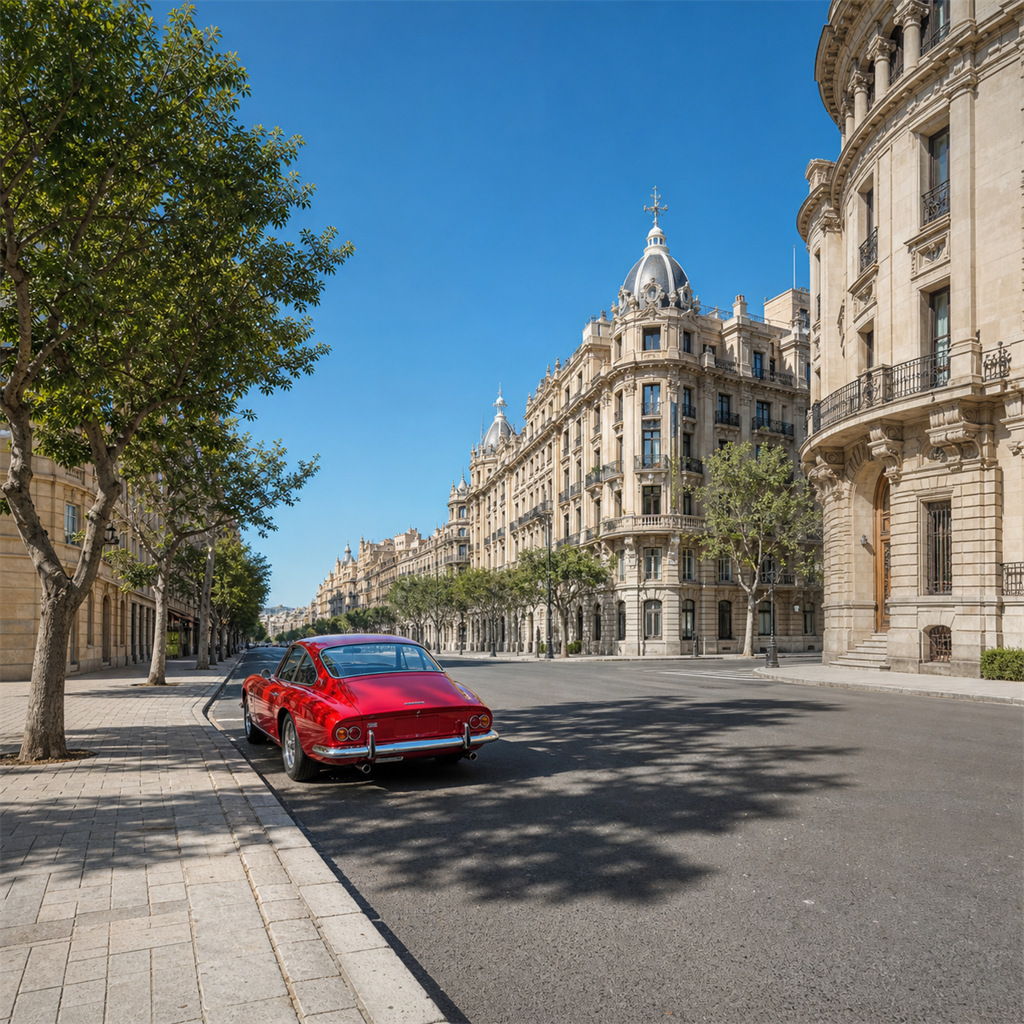
같은 빨간 차, 9가지 렌즈·앵글
학습 안내 비교. 9장 모두 같은 빨간 스포츠카, 같은 거리입니다. 카메라 렌즈와 각도만 바꿨을 때 피사체가 얼마나 다르게 보이는지 관찰하세요.
a vintage cherry-red sports car parked on a quiet city street, daylight — 렌즈·앵글 단어만 교체.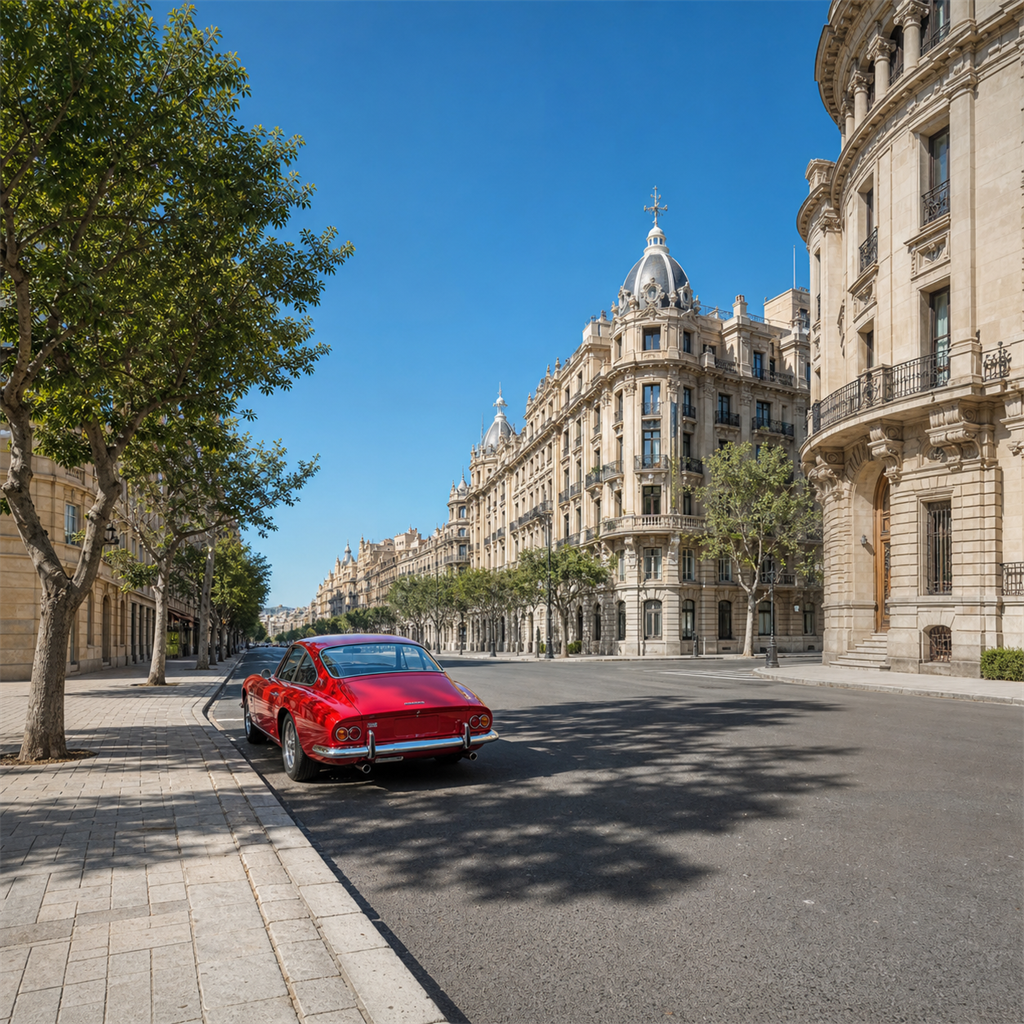
wide-angle lens
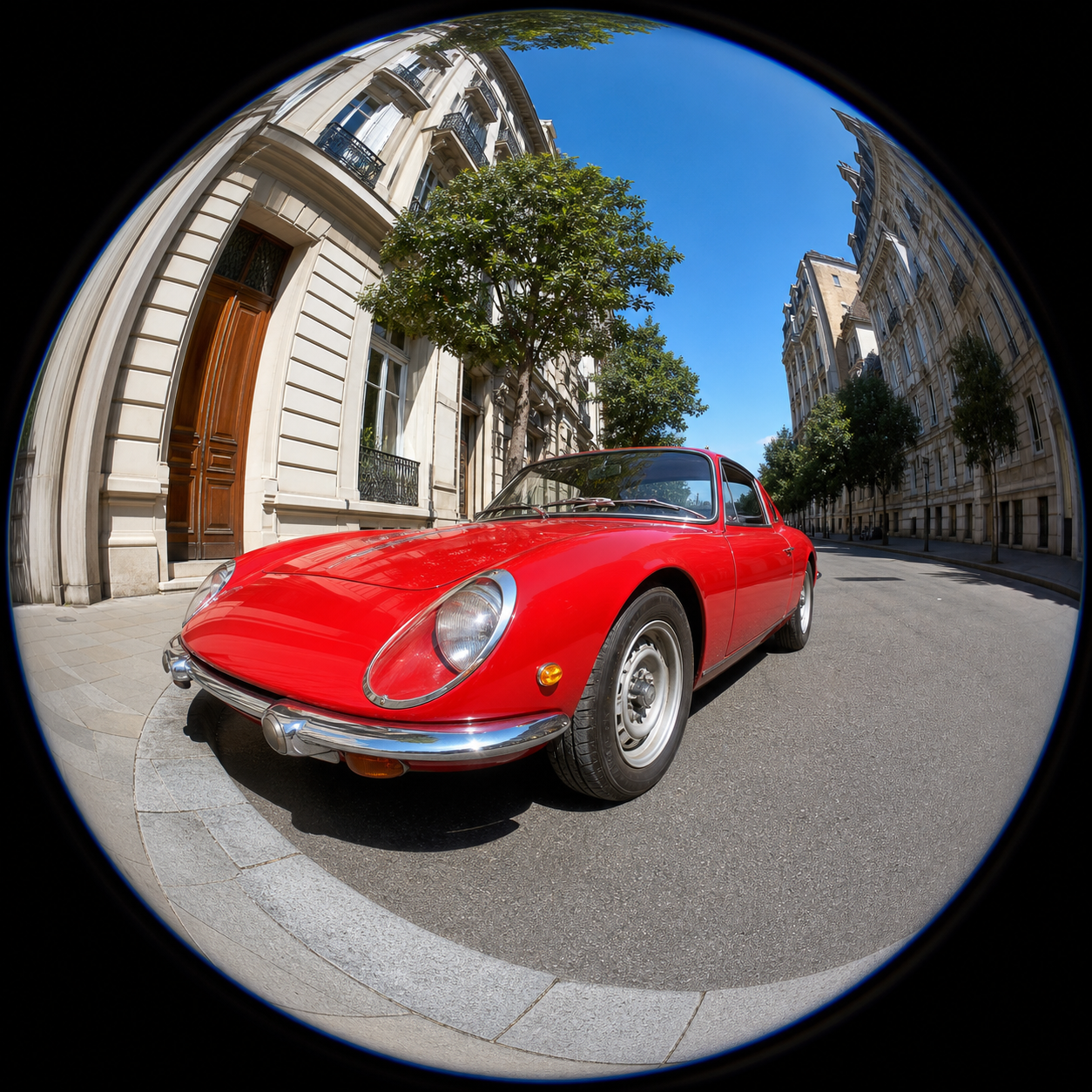
fish-eye, barrel distortion
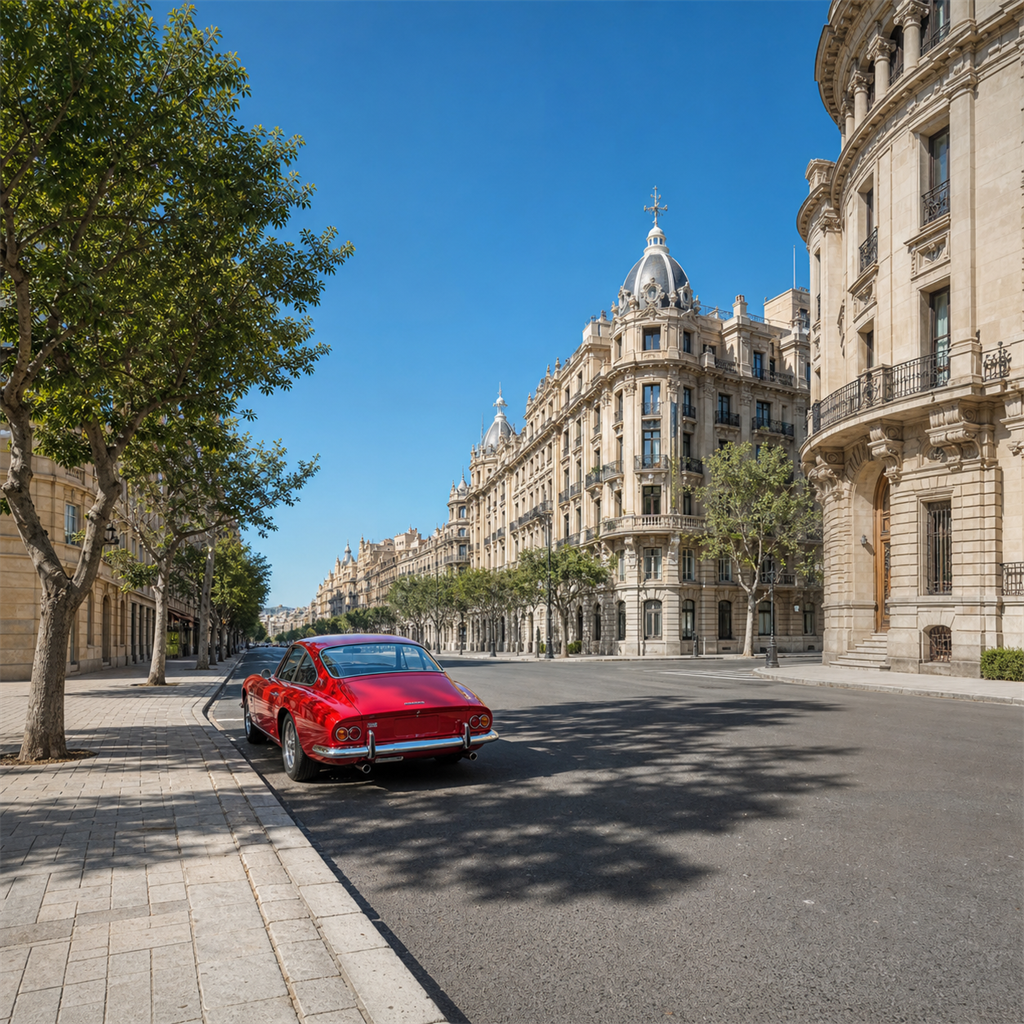
telephoto, compressed
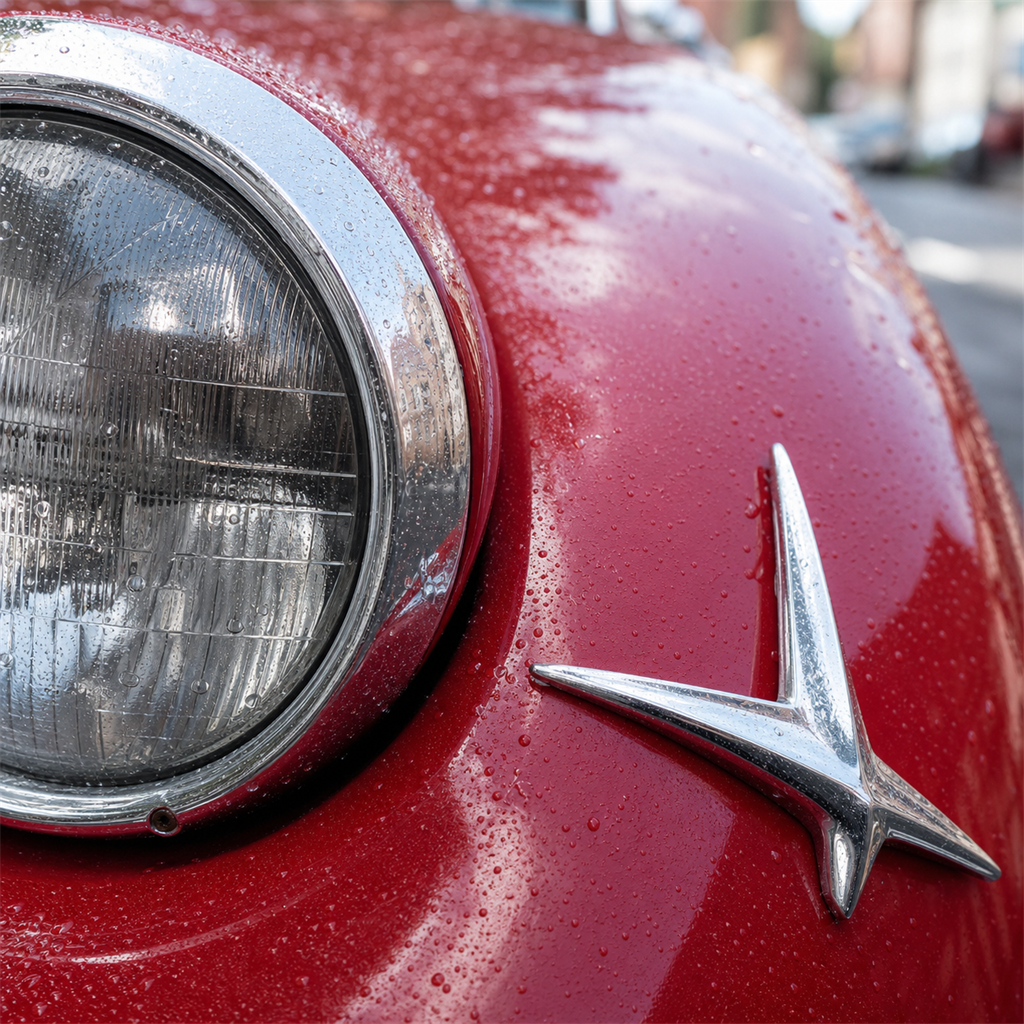
extreme macro close-up
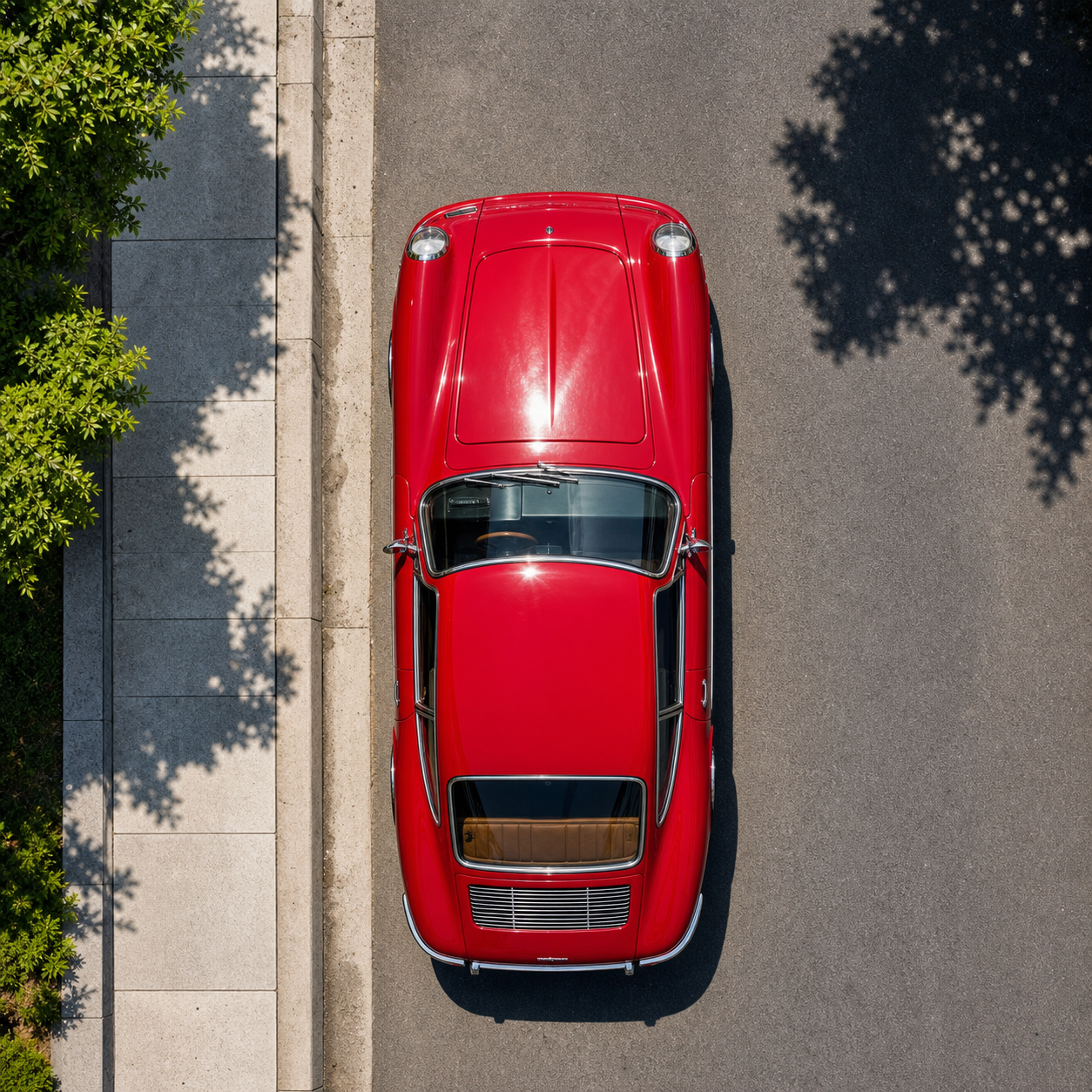
aerial top-down
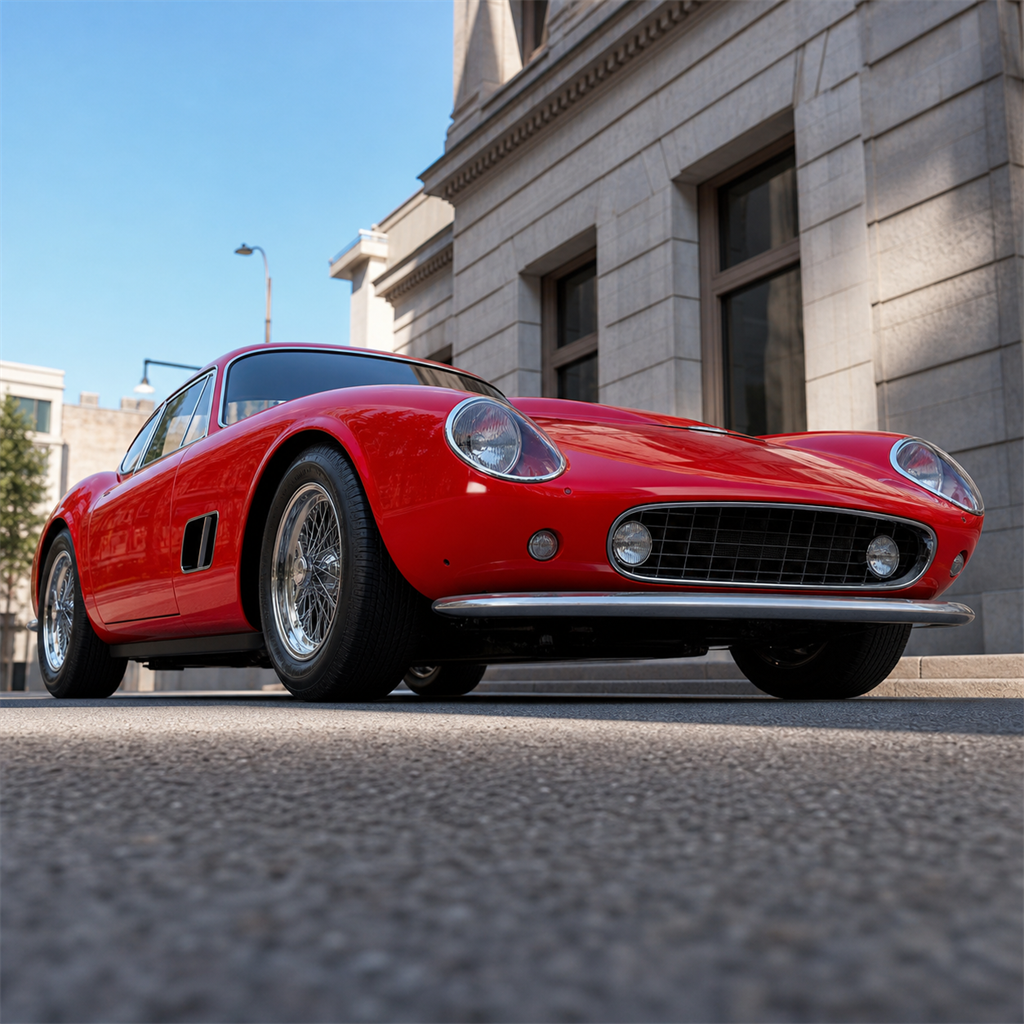
low angle, worm's-eye
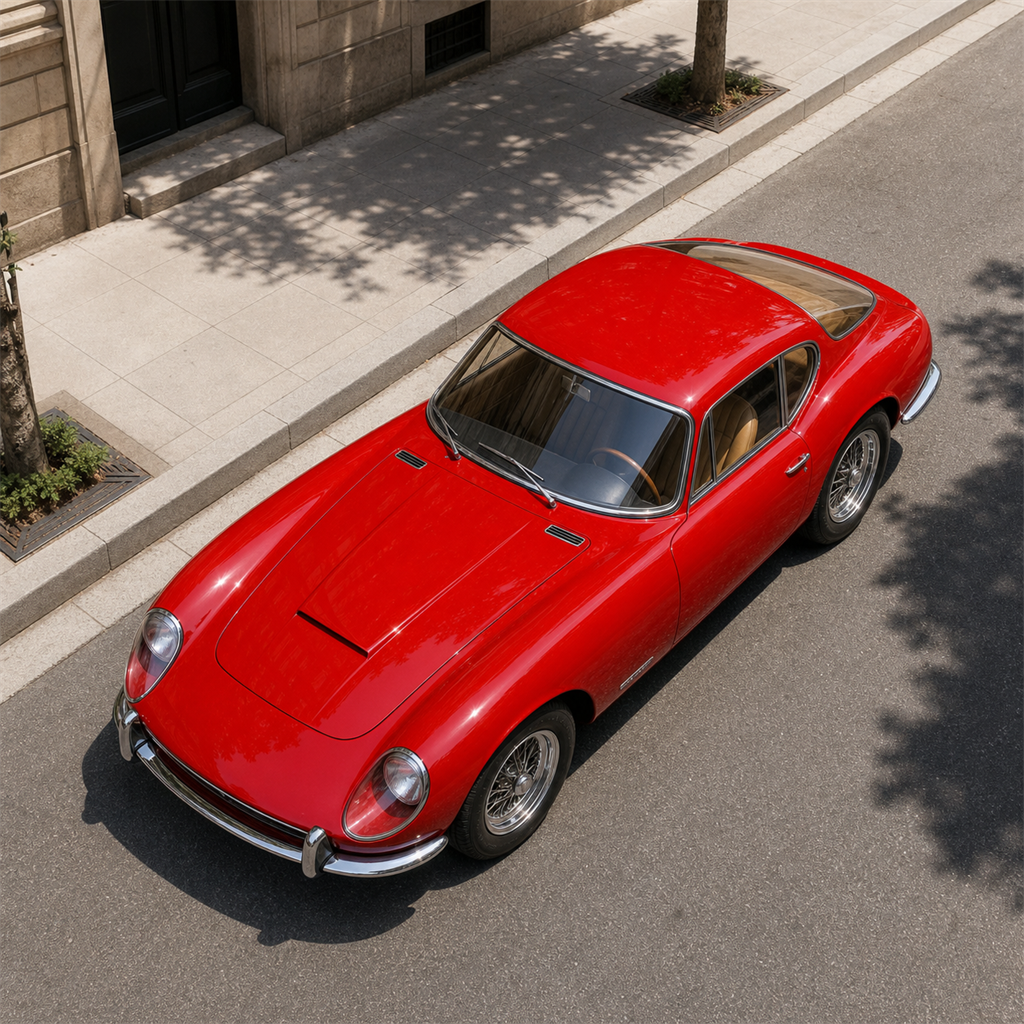
high angle
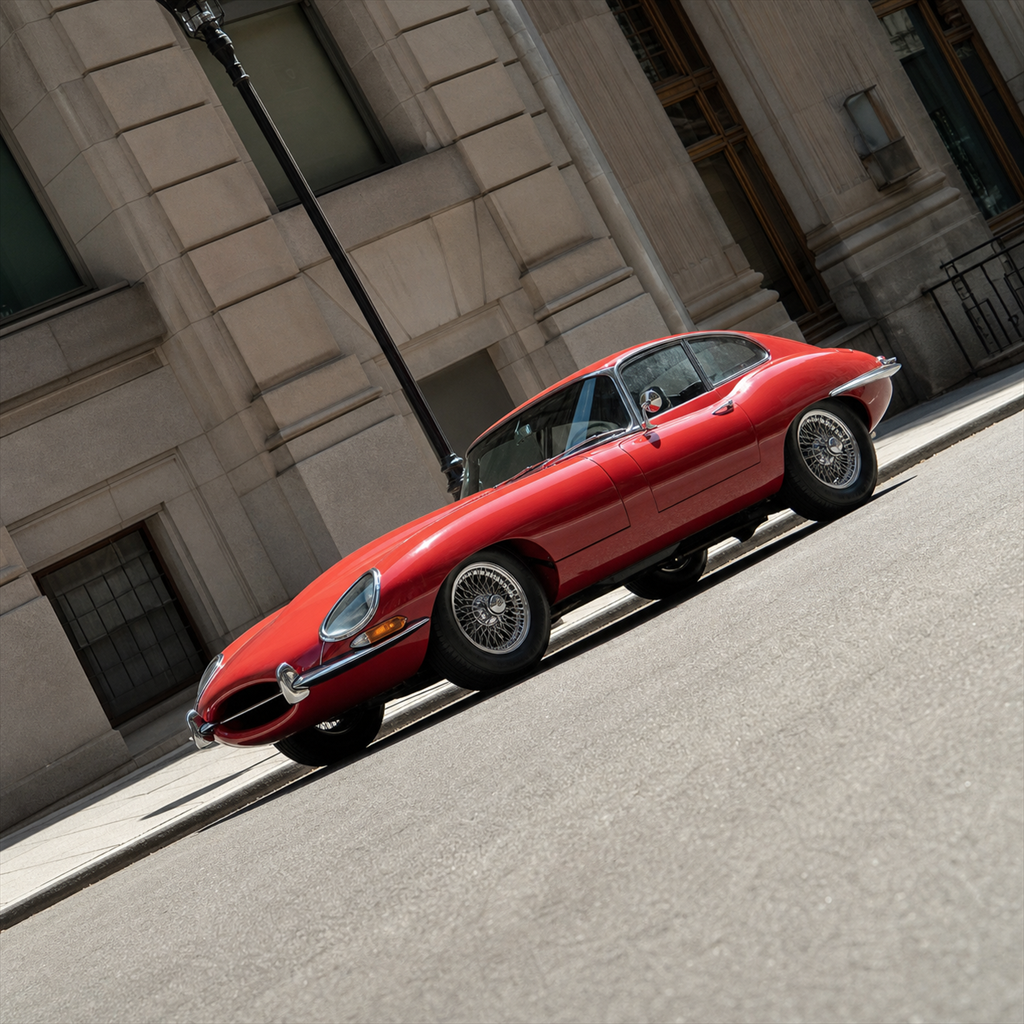
dutch tilt, canted
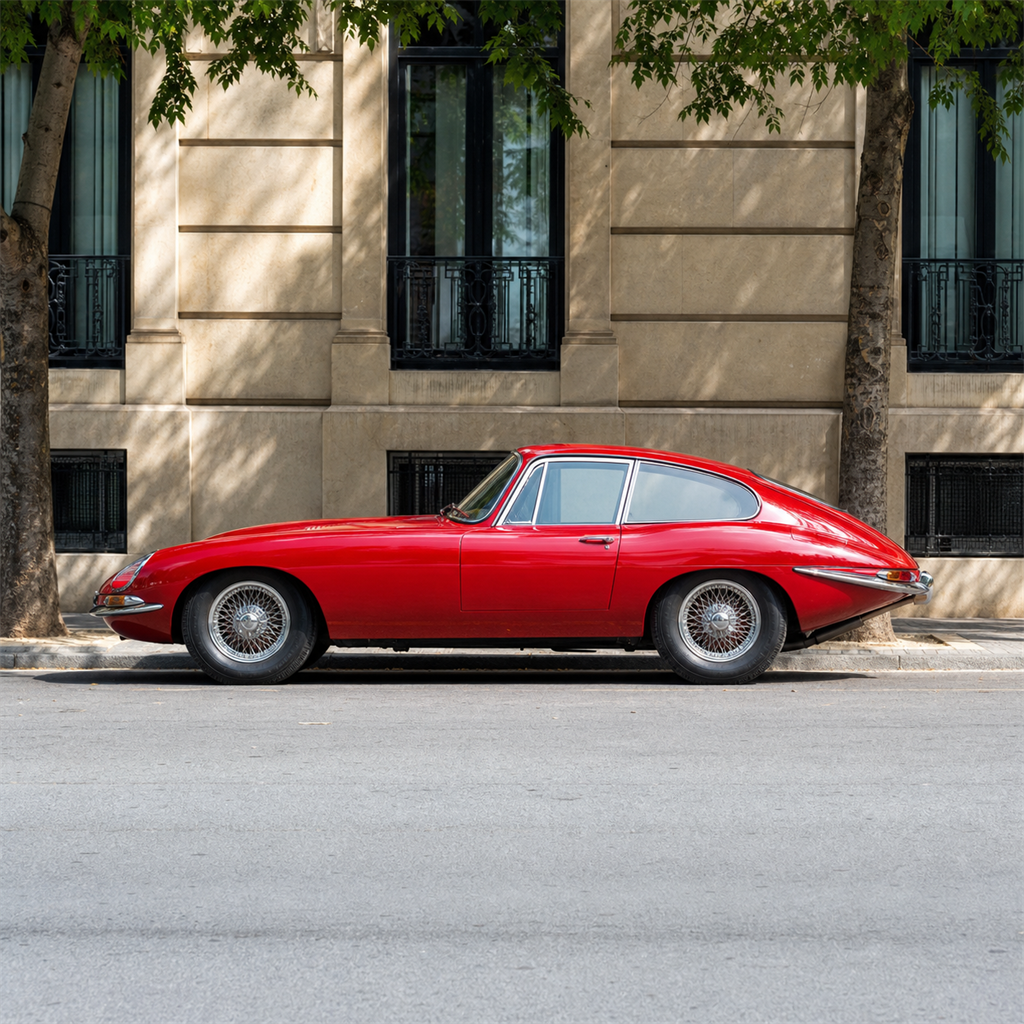
eye-level, straight-on
| 카메라 키워드 | 효과 · 인상 |
|---|---|
| wide-angle 광각 | 넓게 담아 공간이 광활해 보임, 피사체는 작아짐 |
| fish-eye 어안 | 둥글게 휘는 강한 왜곡 — 역동적·실험적 |
| telephoto 망원 | 원근 압축, 배경이 가깝게 당겨지고 얕은 심도 |
| macro 매크로 | 아주 가까이 — 질감·디테일을 크게 부각 |
| aerial / top-down 항공뷰 | 위에서 수직으로 — 배치·전체 구조를 보여줌 |
| low angle 로우앵글 | 아래에서 위로 — 웅장함·권위·힘 |
| high angle 하이앵글 | 위에서 내려봄 — 객관적·작아 보임 |
| dutch tilt 더치앵글 | 기울어진 화면 — 불안·긴장·역동 |
| eye-level 아이레벨 | 눈높이 정면 — 안정적·중립적 |
시점 바꿔보기
미션
- 피사체를 정한다 (예:
a cup of coffee on a table) - 로우앵글 → 항공뷰(탑다운) → 매크로 순으로 3장 생성
- "제품 광고에 쓴다면 어느 시점?"을 골라 이유를 적는다
샷 사이즈 · 자세 — 얼마나 가까이, 어떤 포즈로
- 피사체까지의 거리(샷 사이즈)를 단어로 지정한다
- 동일 인물에게 다양한 자세·시점을 지시할 수 있다
- 인물 콘텐츠에서 "같은 캐릭터"를 유지하는 법의 한계와 요령을 안다
같은 등산객, 6가지 거리(샷 사이즈)
학습 안내 비교. 같은 인물을 카메라가 얼마나 가까이/멀리에서 잡느냐만 바꿨습니다. 거리에 따라 전달되는 정보(표정 vs 풍경)가 어떻게 달라지는지 보세요.
a female hiker in a yellow jacket on a rocky mountain trail — 샷 사이즈만 교체.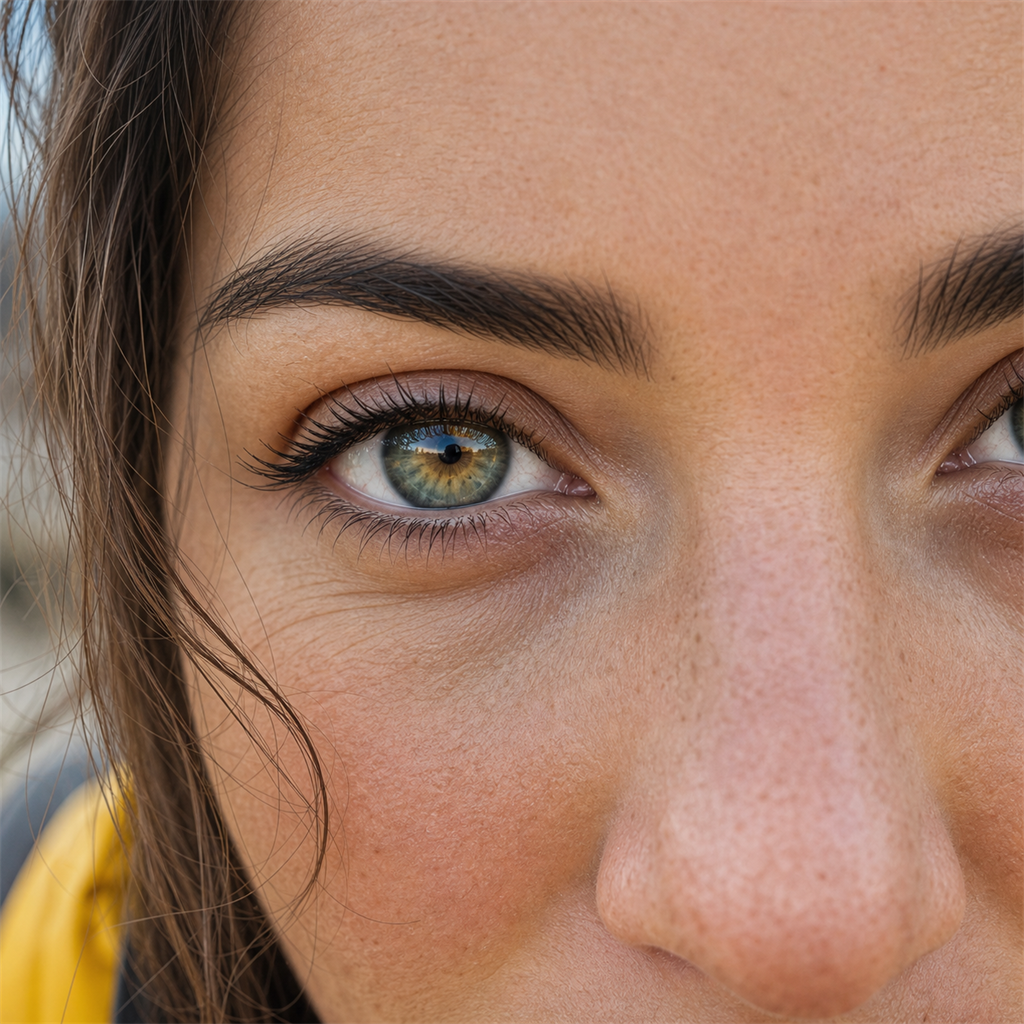
extreme close-up
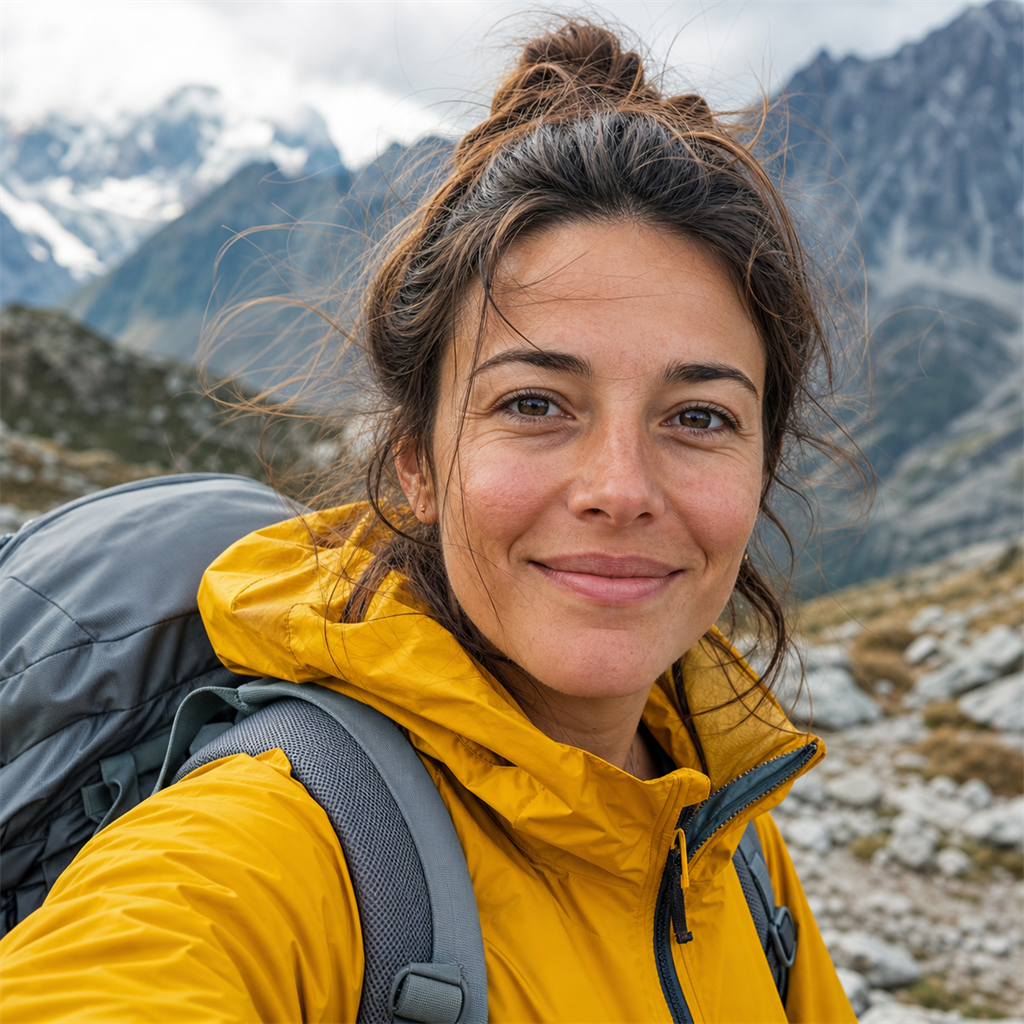
close-up (face/shoulders)
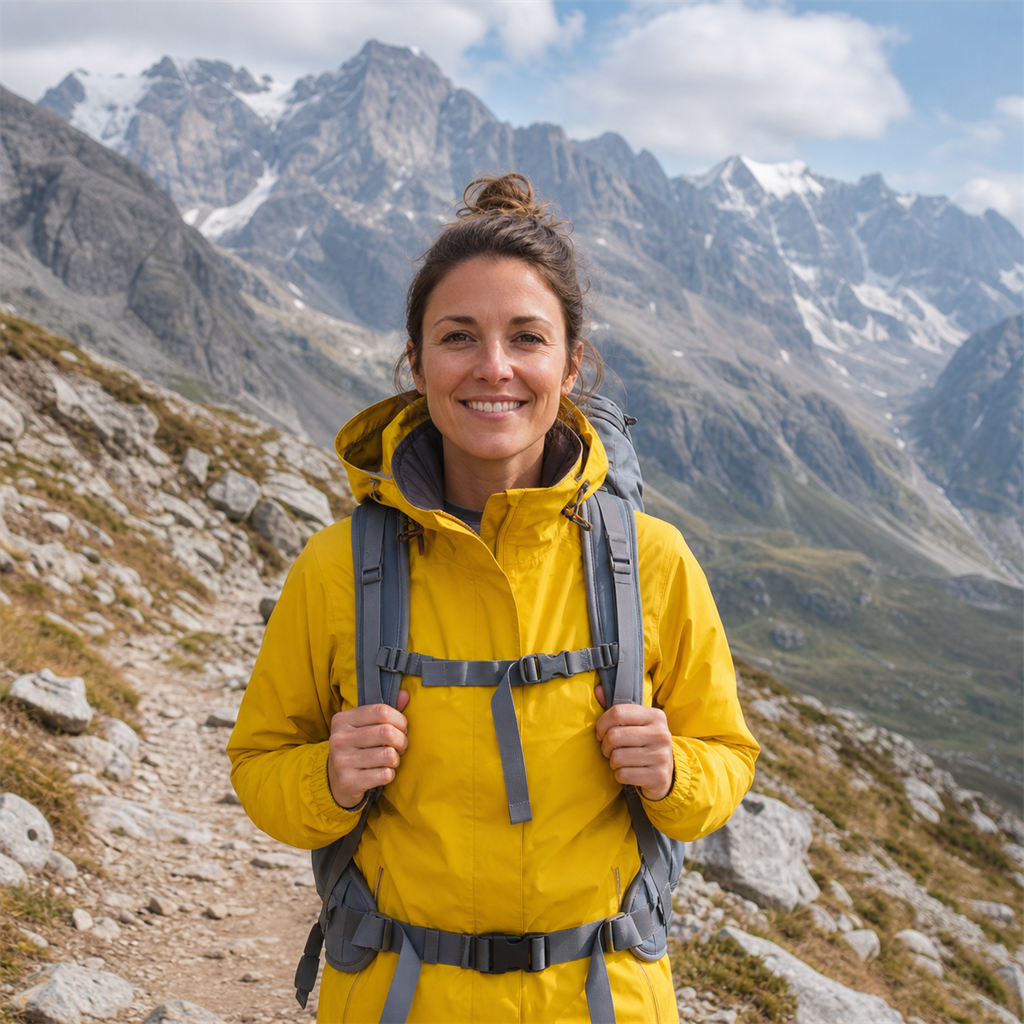
medium shot (waist up)
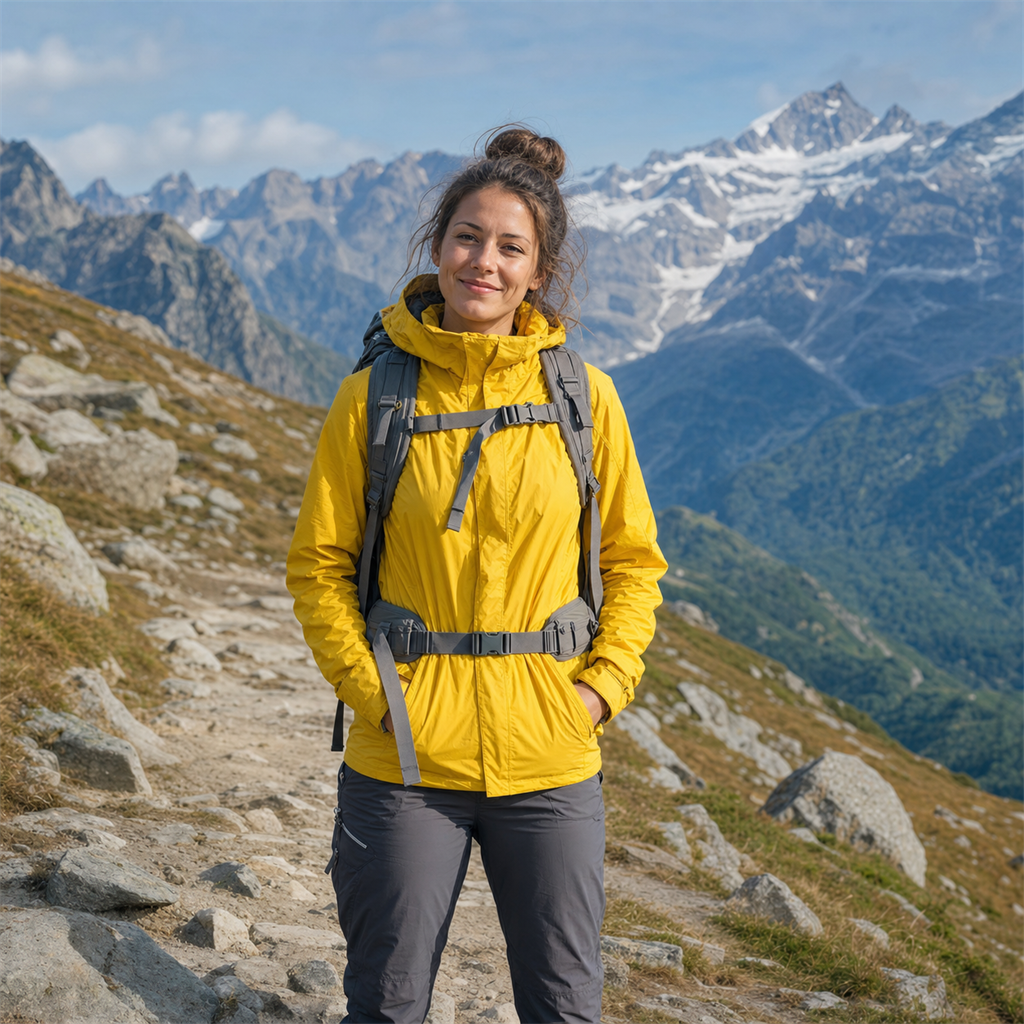
medium-full (thigh up)
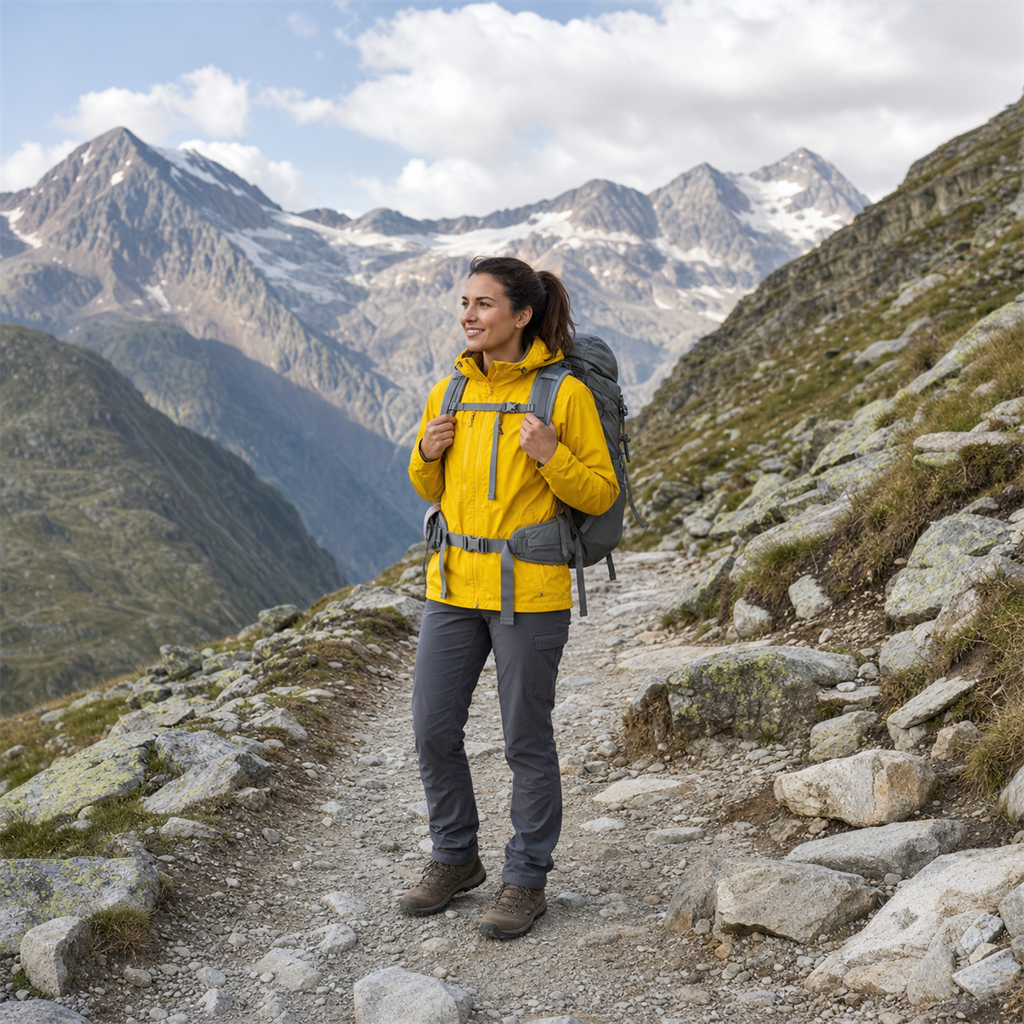
full shot (head to toe)
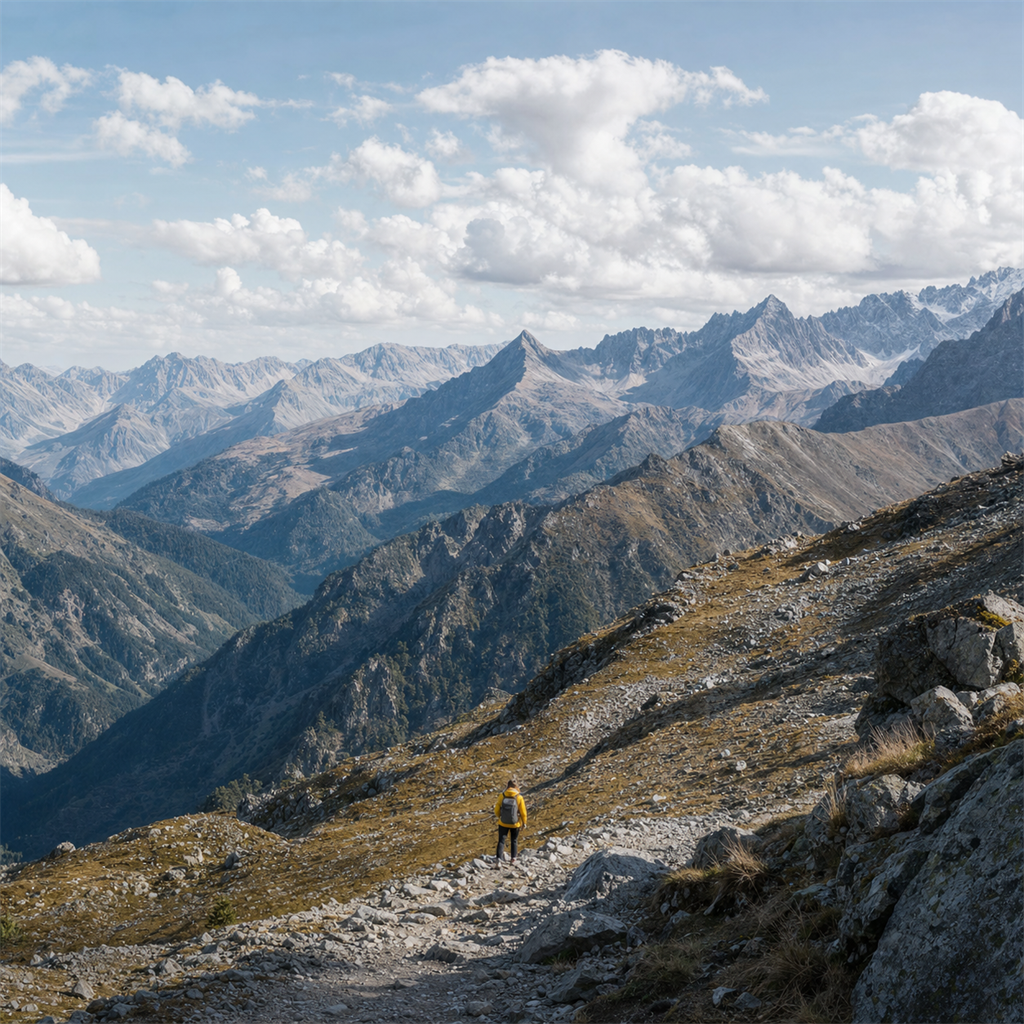
extreme wide / long shot
| 샷 사이즈 | 무엇을 전달하나 |
|---|---|
| extreme close-up 익스트림 클로즈업 | 눈·디테일만 — 강렬한 감정, 긴장 |
| close-up 클로즈업 | 얼굴·표정 중심 — 인물의 감정 전달 |
| medium shot 미디엄 | 상반신 — 인터뷰·대화의 표준 |
| cowboy shot 카우보이 | 허벅지 위 — 자세·포즈가 함께 보임 |
| full shot 풀샷 | 전신 — 옷·동작 전체를 보여줌 |
| wide / long shot 와이드 | 인물이 작아지고 배경·맥락이 주인공 |
동일 인물, 6가지 자세 · 시점
학습 안내 비교. 같은 캐릭터(빨간 코트의 여성)를 자세와 시점만 바꿔 생성했습니다. 앞·옆·뒤·전신 등을 말로 지정하는 방법을 익히세요.
a young woman in a bright red wool coat, long black hair, blue jeans, white sneakers, studio — 자세·시점만 교체.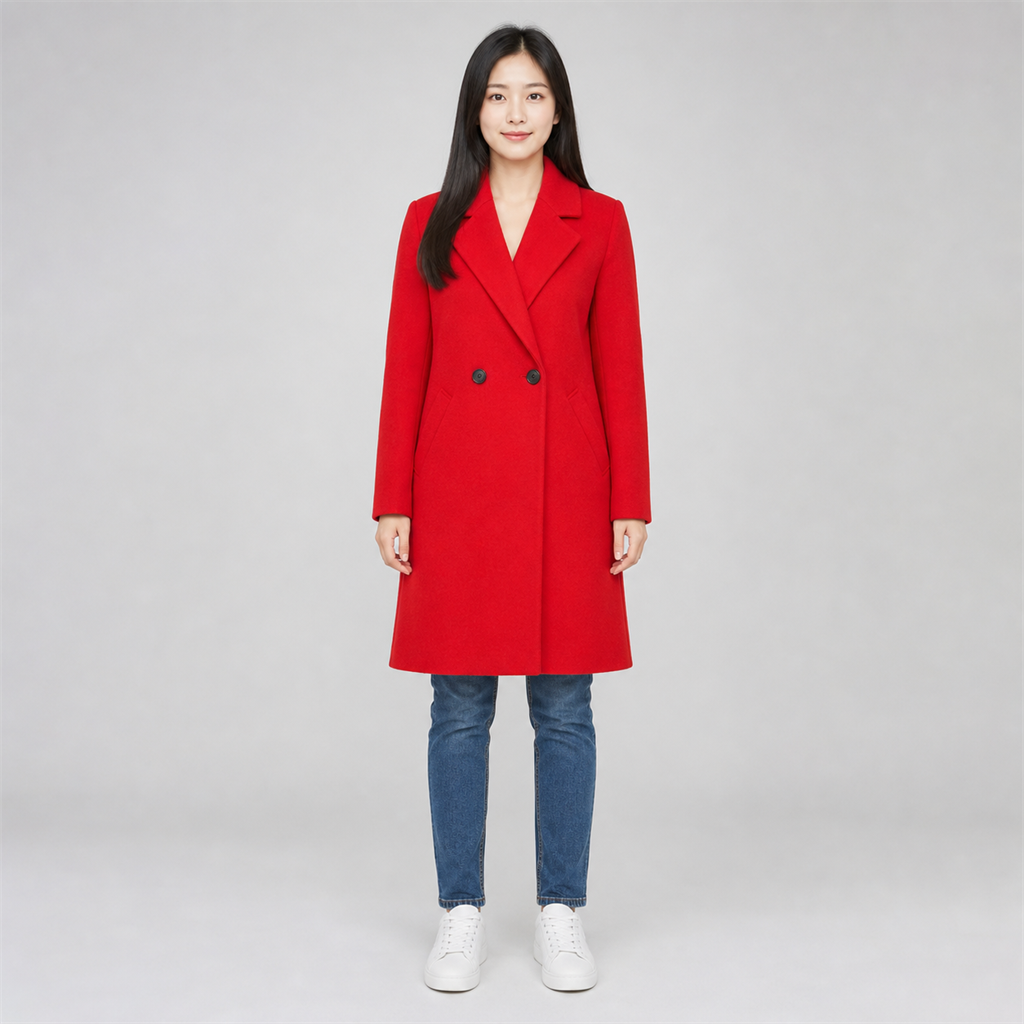
front view
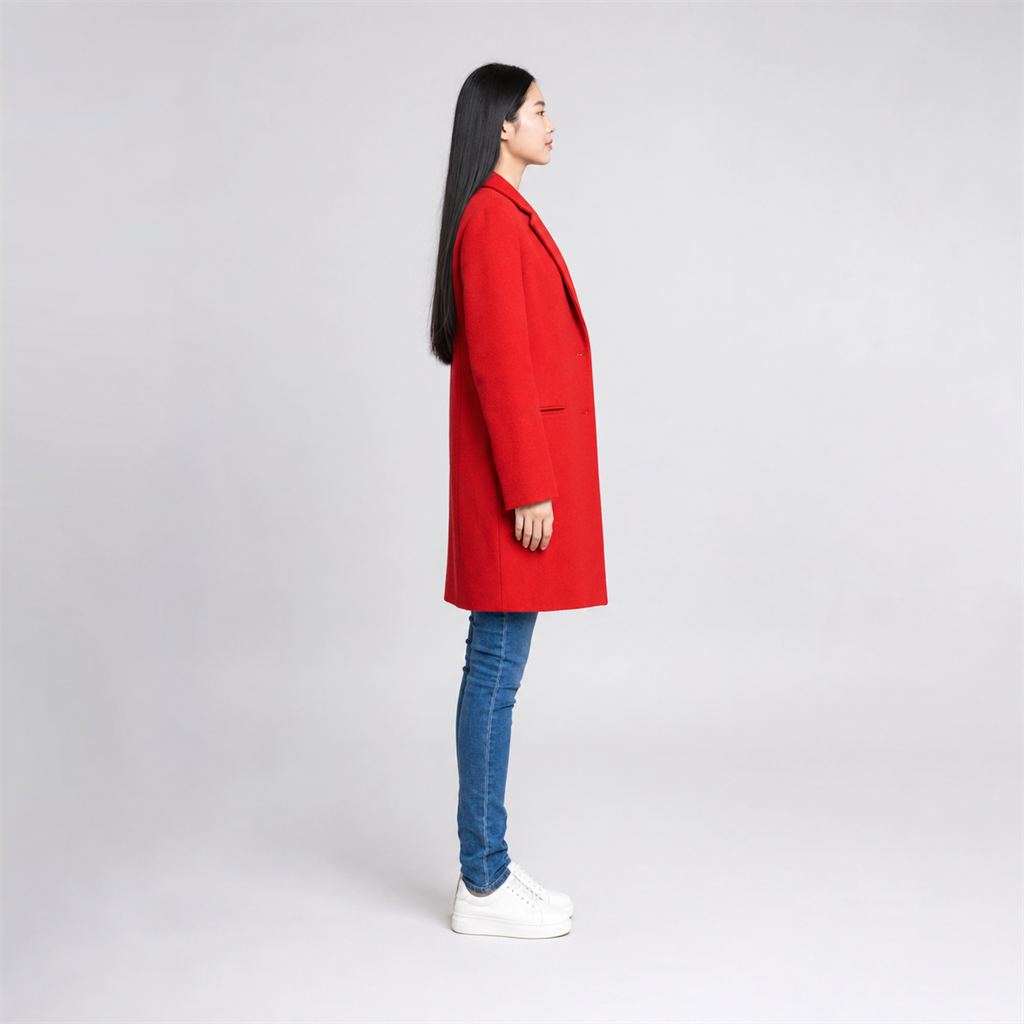
side profile
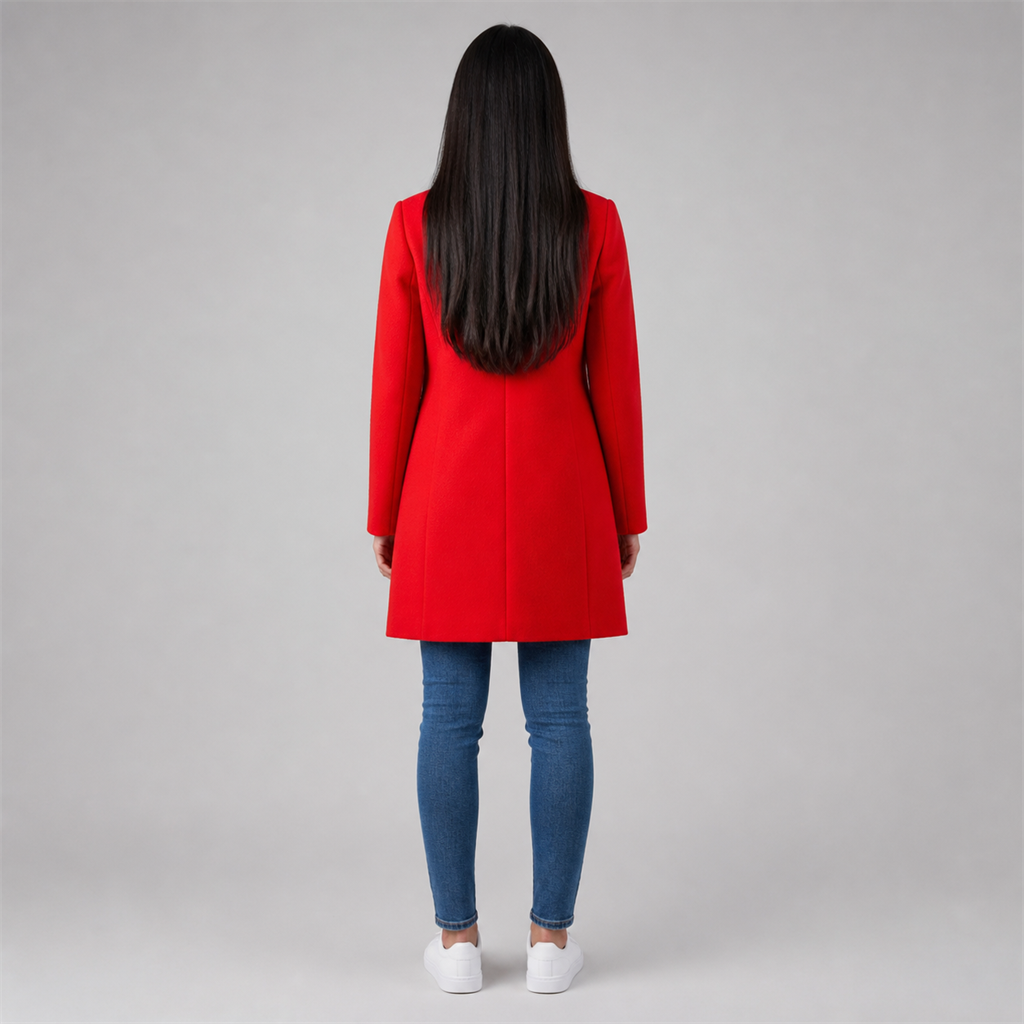
back view
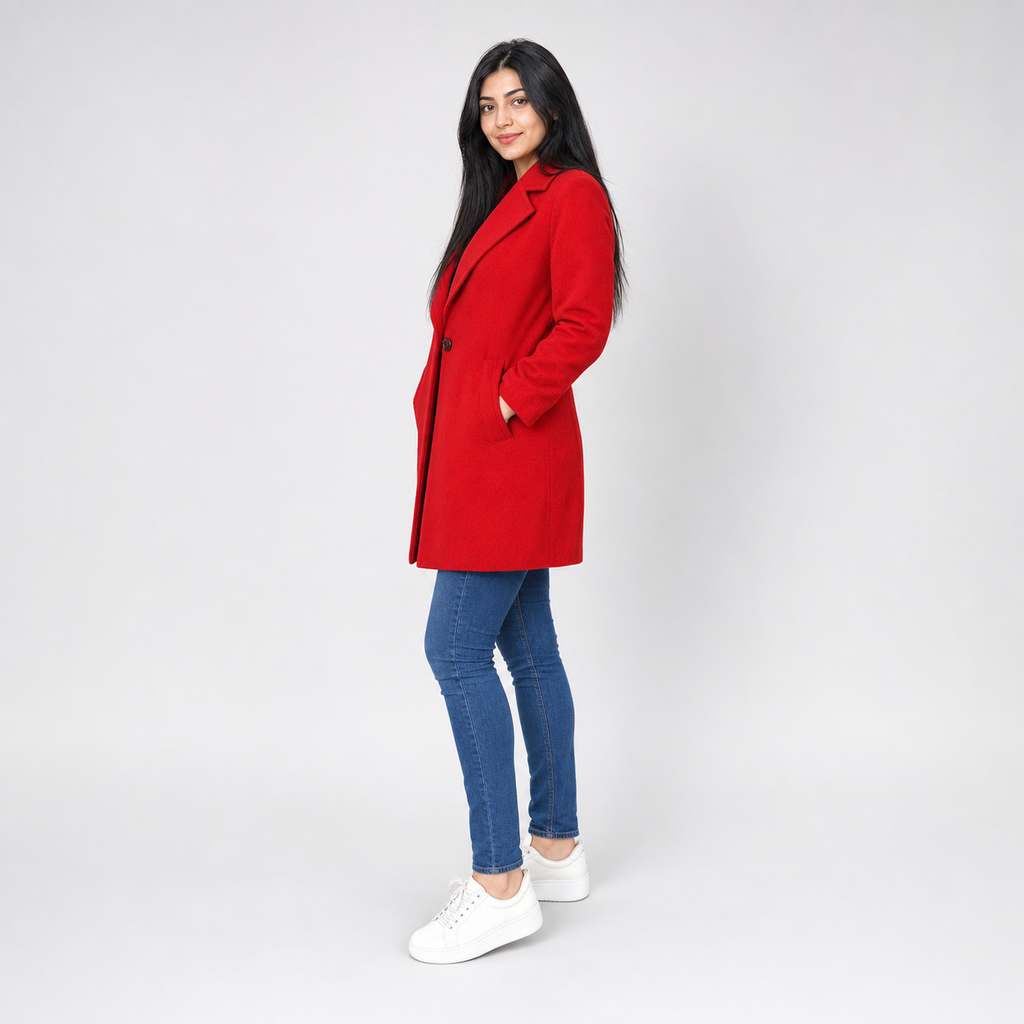
three-quarter view
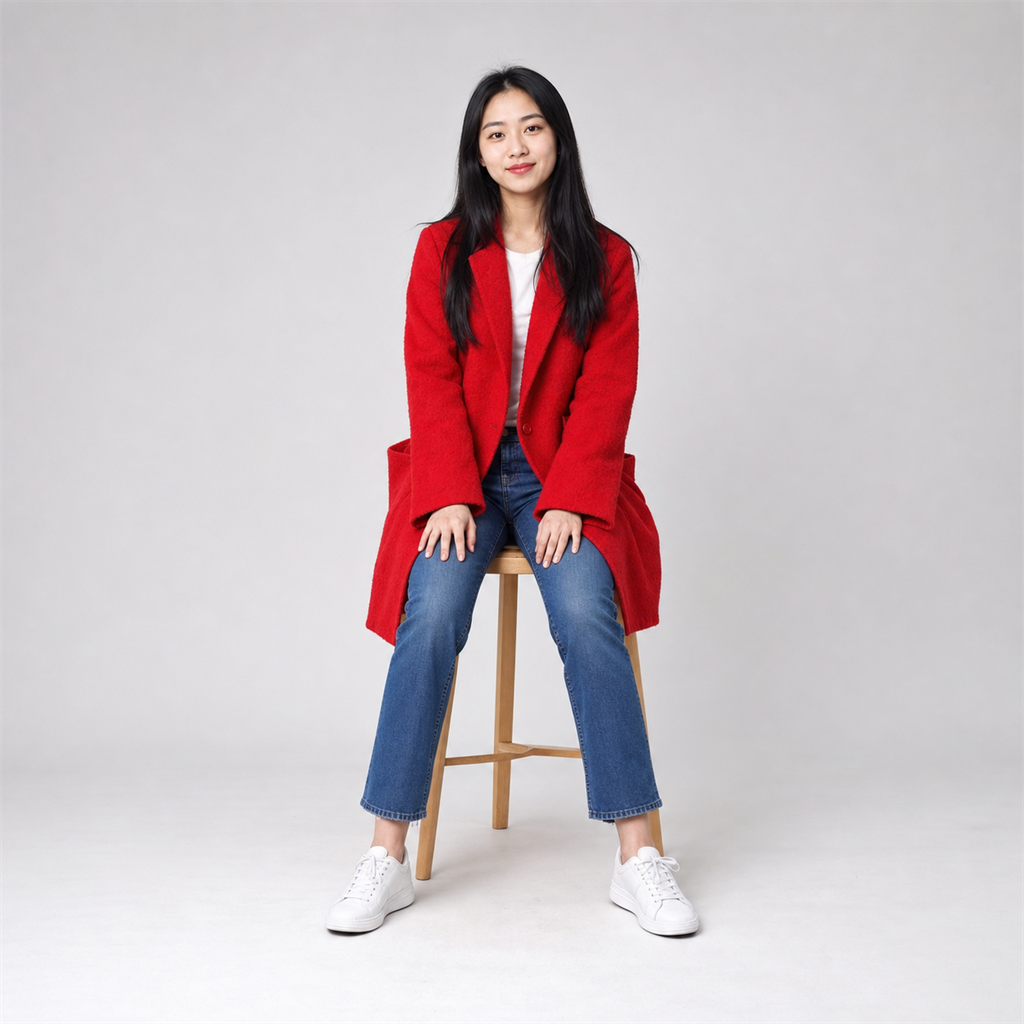
sitting pose
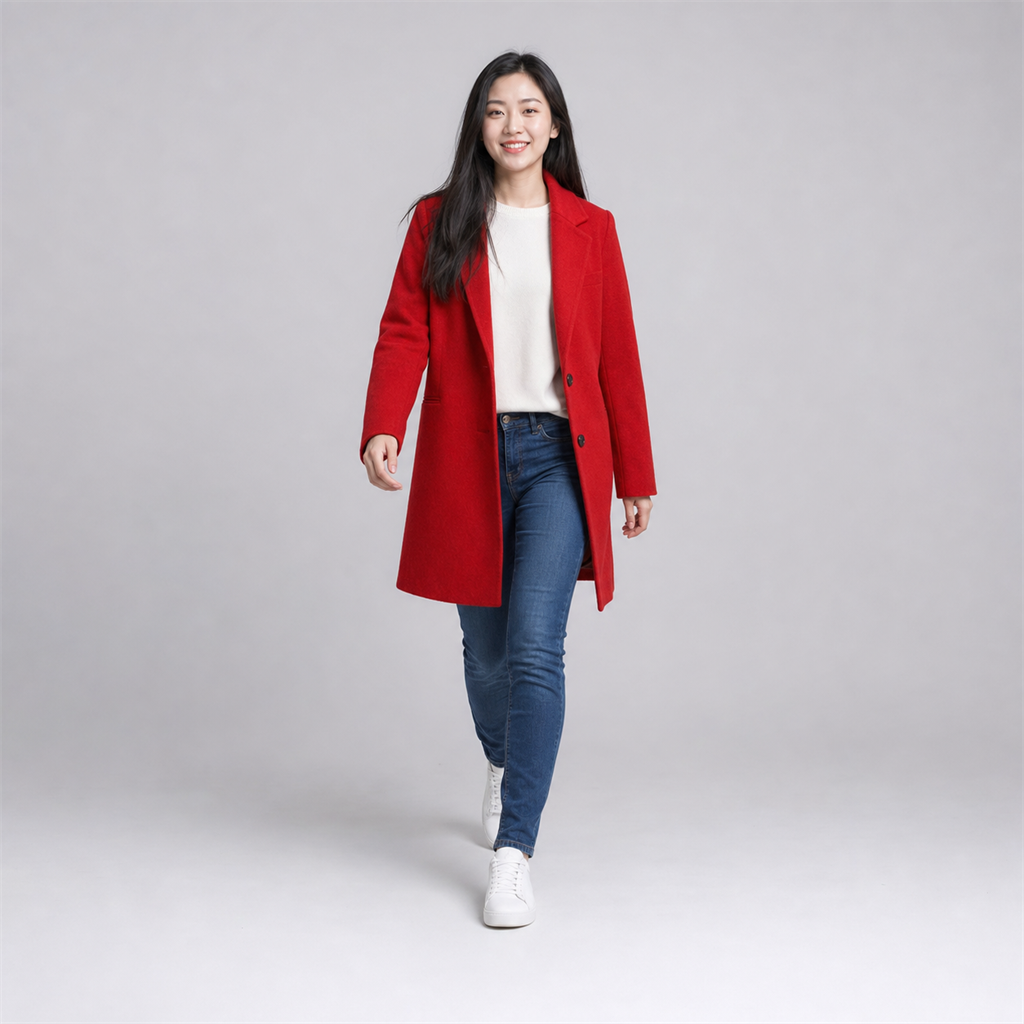
walking, mid-stride
조명 · 색감 — 분위기를 만드는 빛과 색
- 빛의 방향·종류(골든아워·역광·네온 등)가 만드는 분위기를 안다
- 색감(따뜻·차가운·파스텔·모노크롬)이 감정에 주는 영향을 안다
- 전달할 무드에 맞는 조명·색감 키워드를 조합한다
같은 얼굴, 6가지 조명
학습 안내 비교. 같은 인물 클로즈업에 조명만 바꿨습니다. 빛 하나로 같은 얼굴이 어떻게 다른 감정을 띠는지 보세요.
a close-up portrait of a young man, neutral expression — 조명만 교체.
golden-hour sunlight
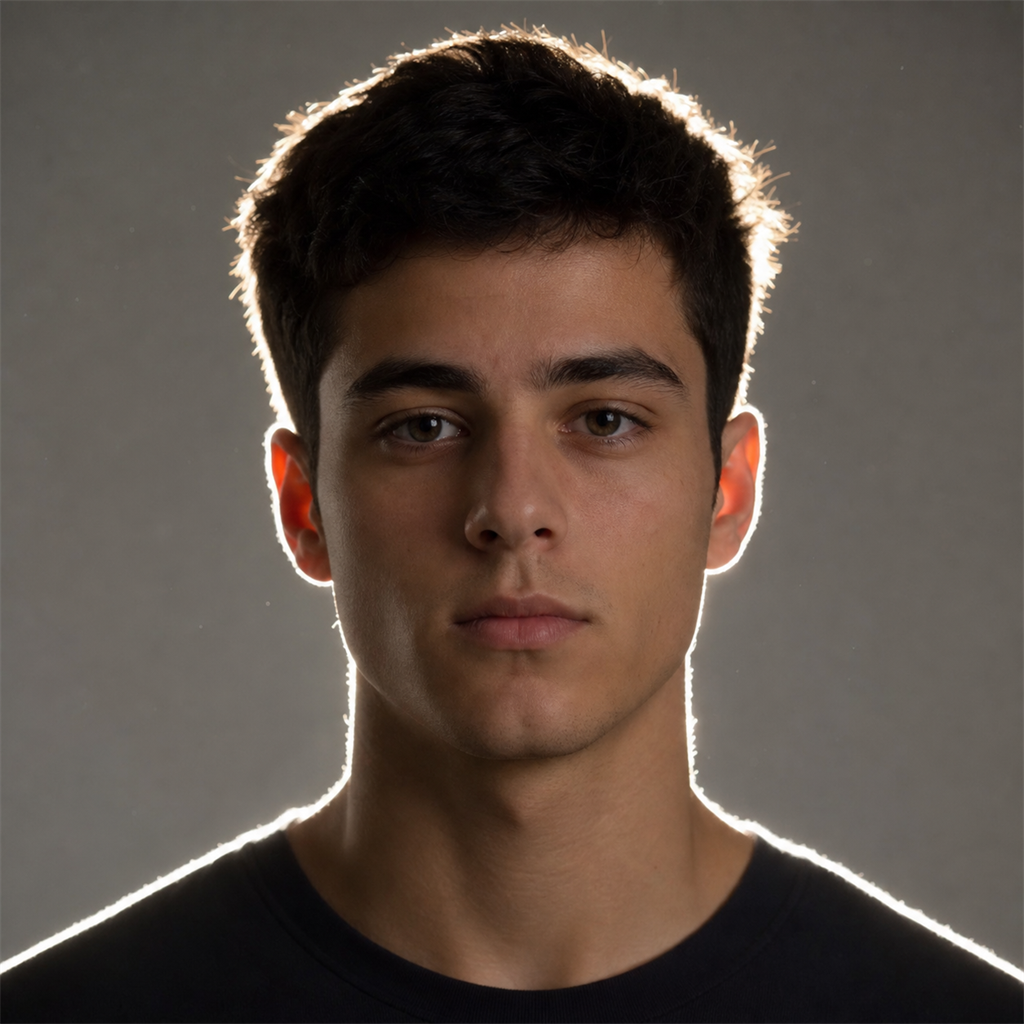
backlight / rim light
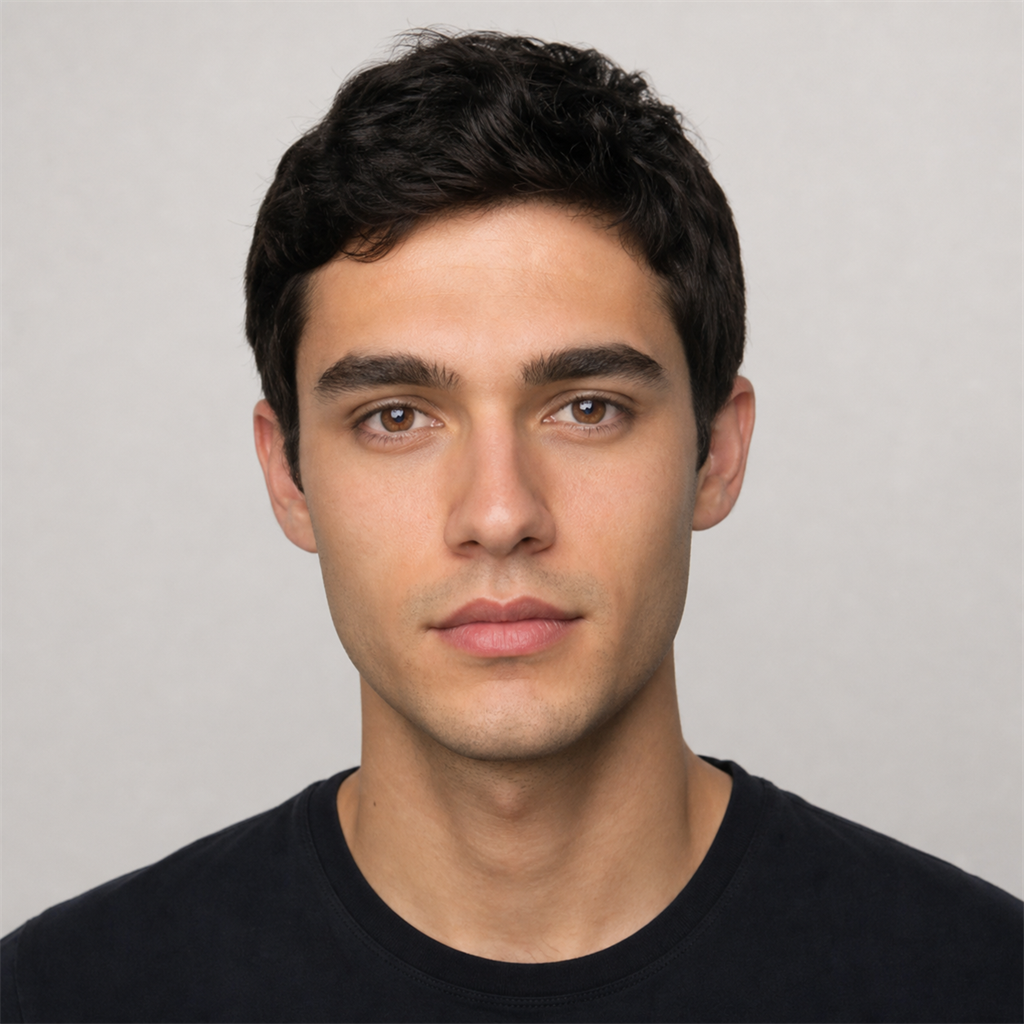
studio softbox
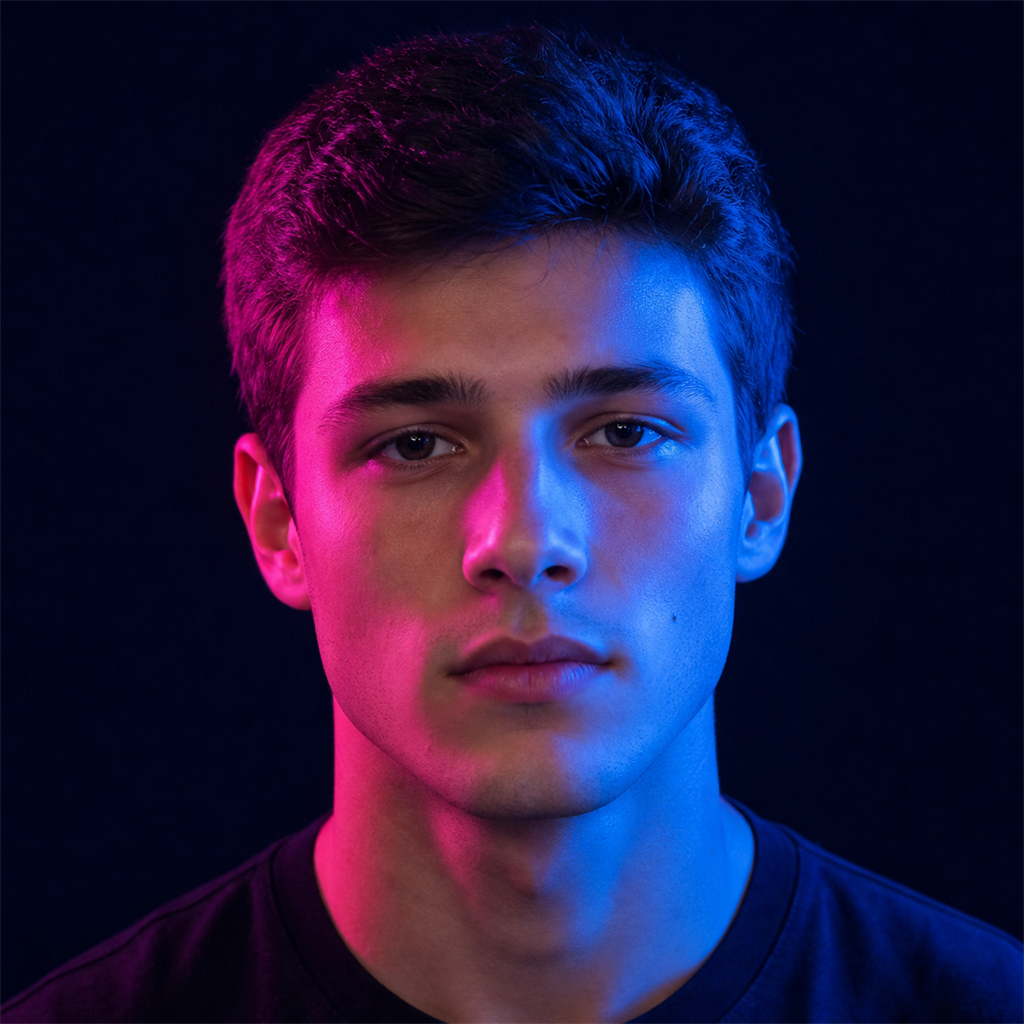
neon lighting
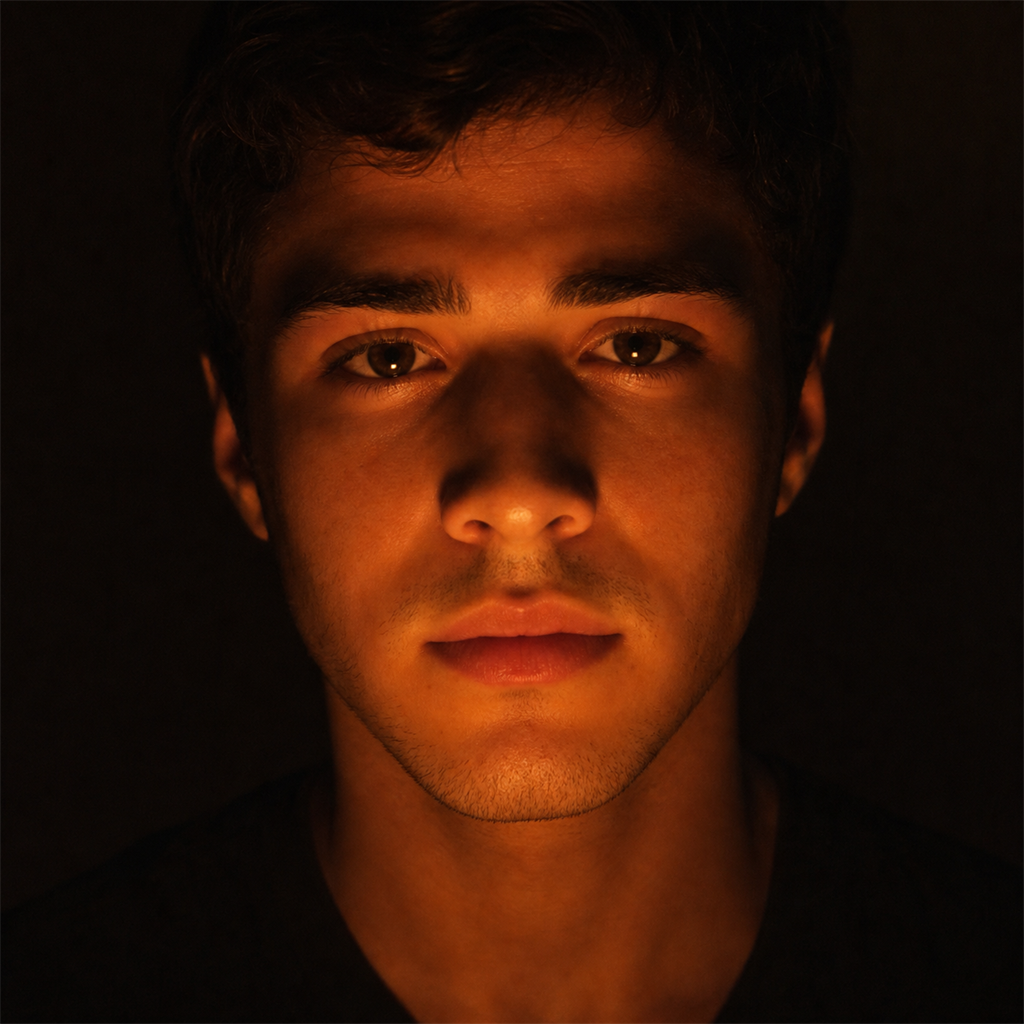
candlelight from below
cool moonlight, low-key
| 조명 키워드 | 분위기 |
|---|---|
| golden hour 골든아워 | 해질녘 따뜻한 빛 — 포근하고 감성적 |
| backlight / rim light 역광 | 윤곽이 빛남 — 신비롭고 극적 |
| studio softbox 스튜디오 | 고르고 깔끔 — 전문적인 인물·제품 |
| neon 네온 | 마젠타·블루 야경 — 강렬하고 도시적 |
| candlelight 촛불 | 아래에서의 따뜻한 빛 — 친밀·아늑 |
| moonlight 달빛 | 차가운 저채도 — 고요하고 쓸쓸함 |
같은 카페, 6가지 색감 · 무드
학습 안내 비교. 같은 카페 장면에 색감(컬러 그레이딩)만 바꿨습니다. 색이 곧 감정임을 확인하세요.
a cozy small cafe interior with a window and a wooden table — 색감만 교체.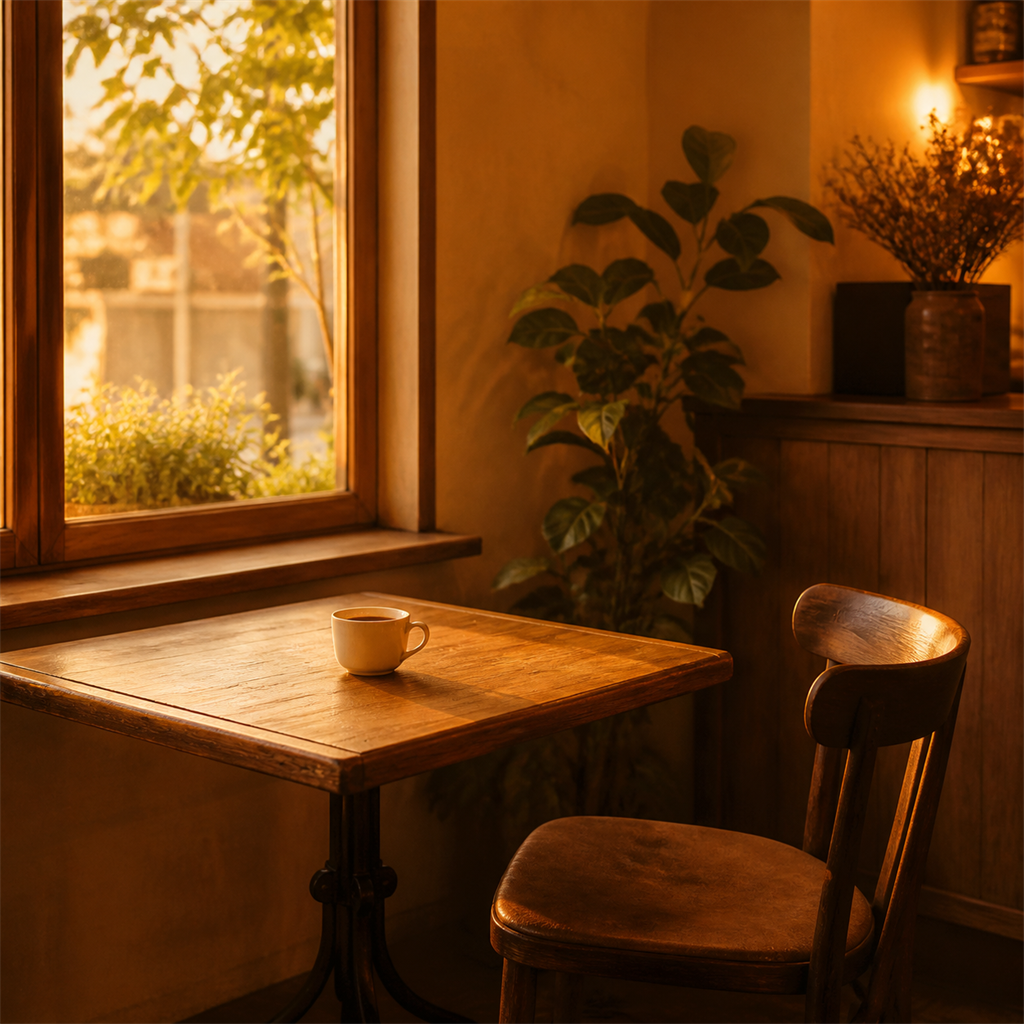
warm, amber palette
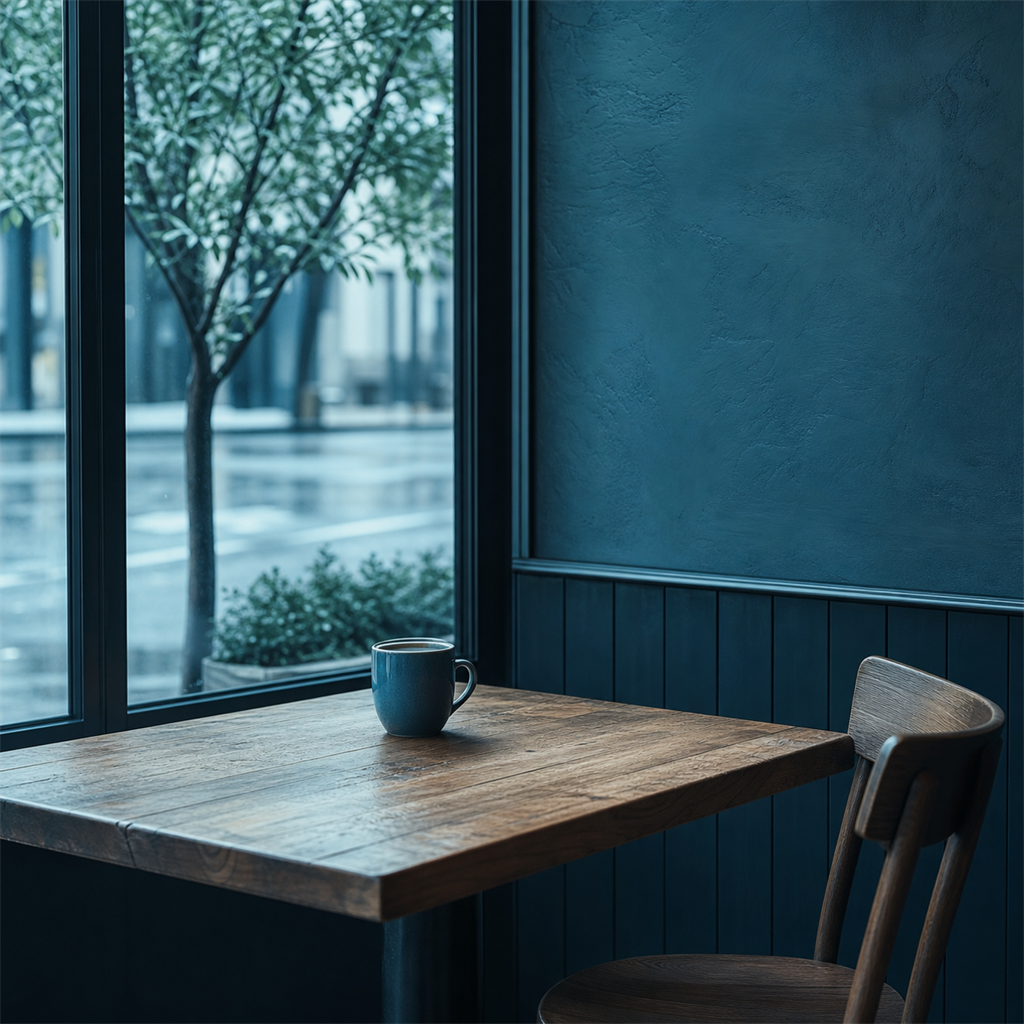
cool, blue-teal palette
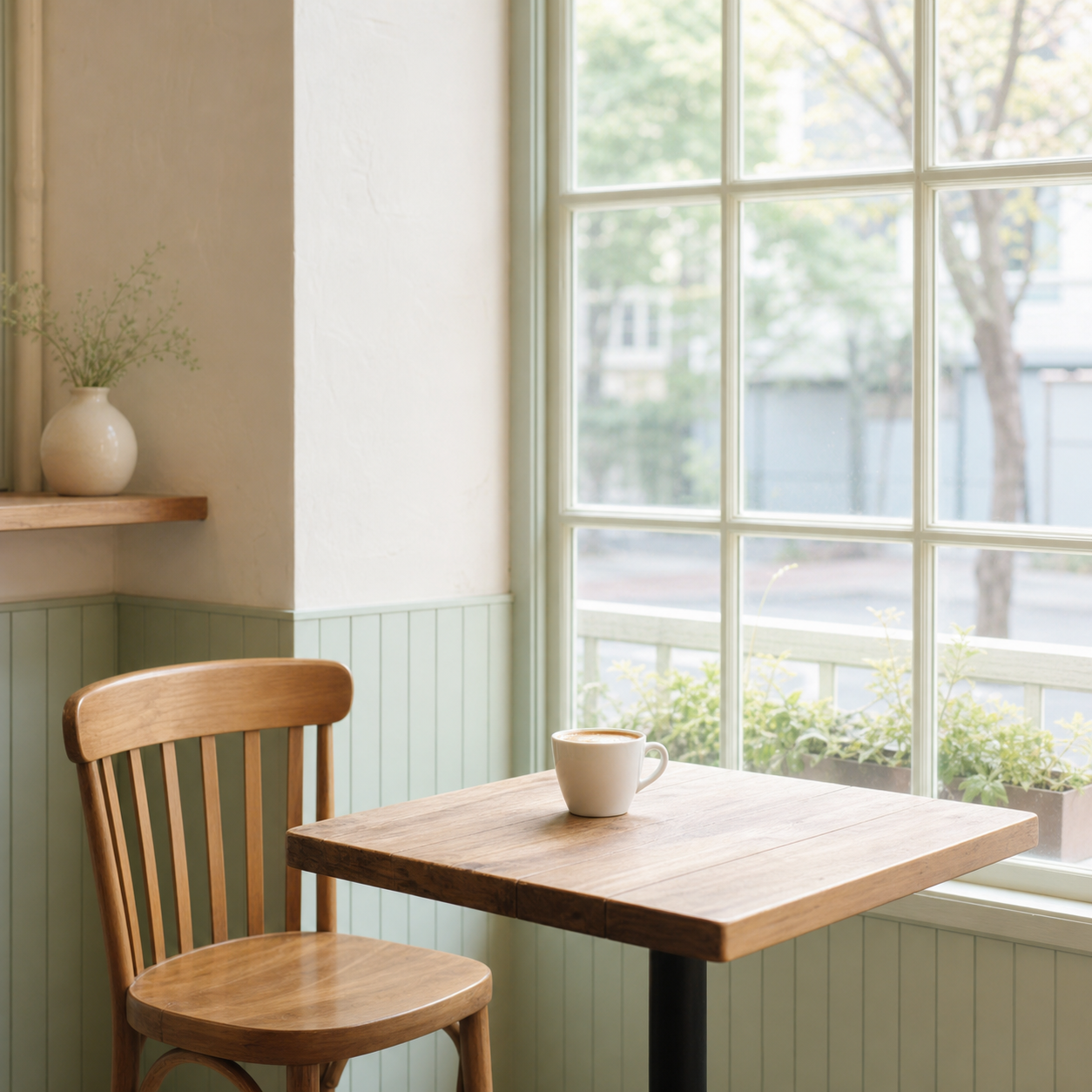
soft pastel palette
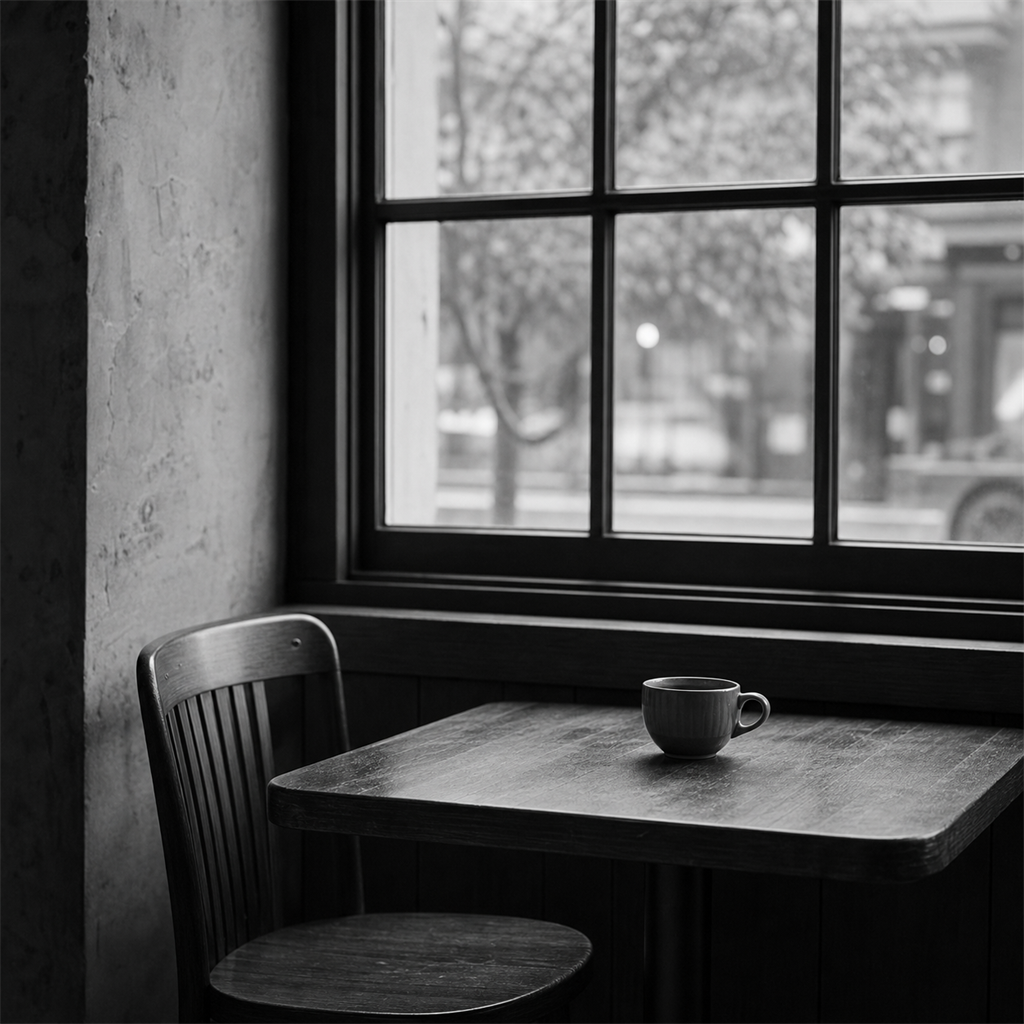
black & white
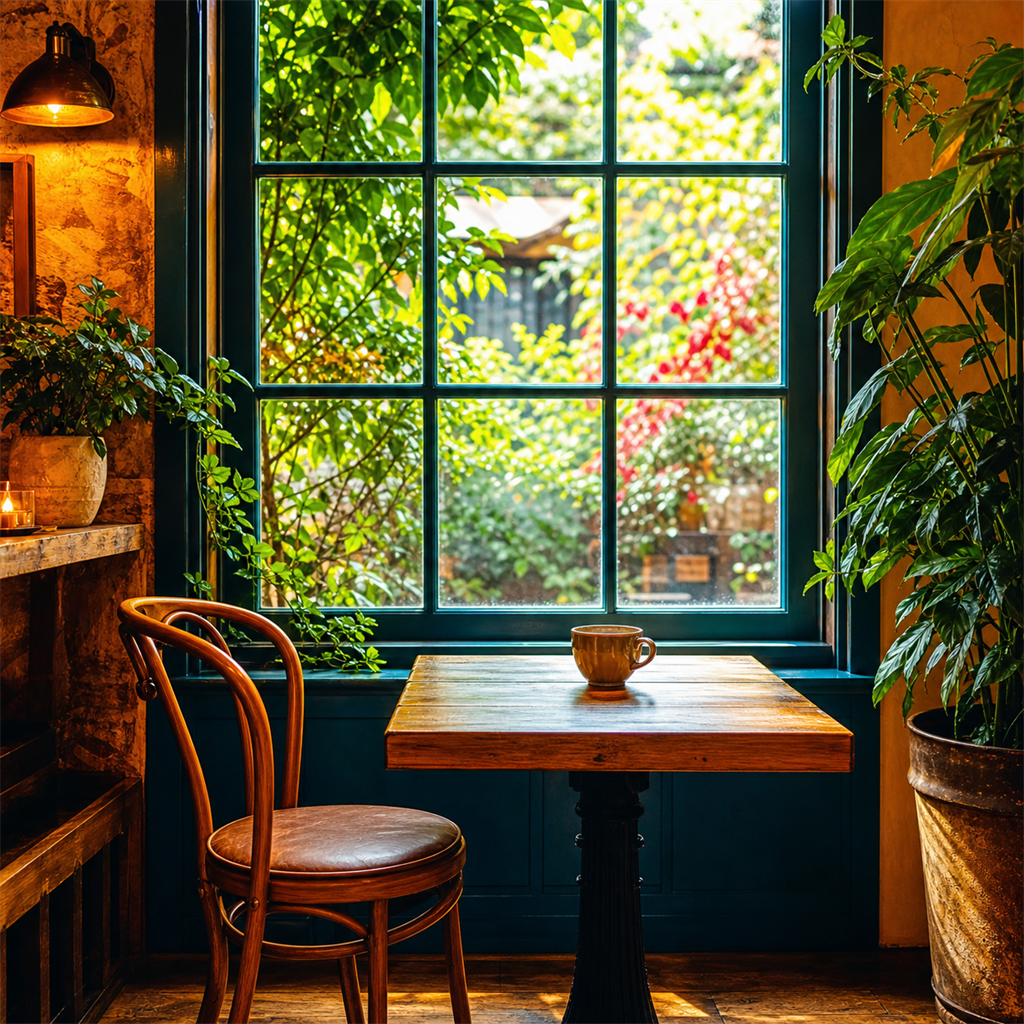
vivid, saturated
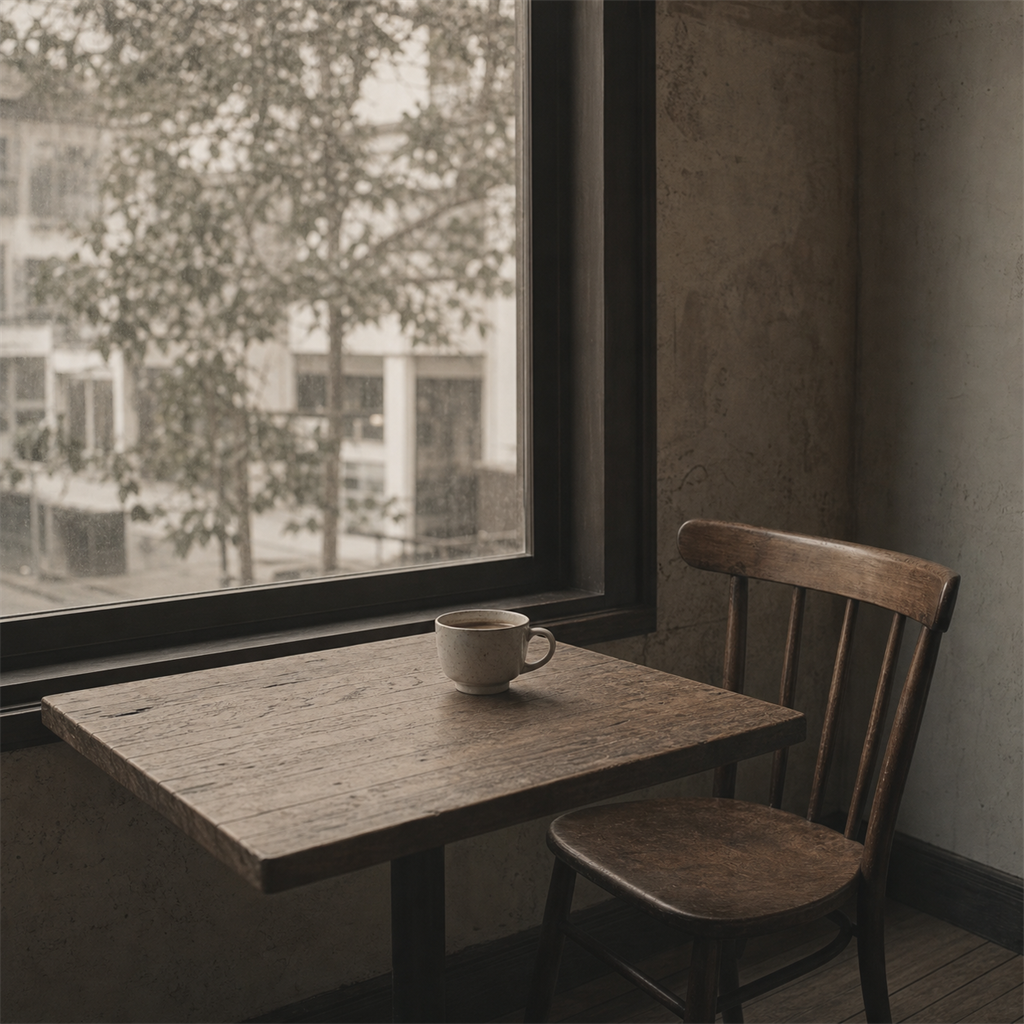
muted, desaturated
golden hour + warm tone은 더없이 포근하게, neon + cool tone은 차갑고 도시적으로 완성됩니다.구도 · 재질 — 배치와 질감으로 마무리
- 구도(중앙·3분할·대칭·네거티브스페이스)가 시선을 어떻게 이끄는지 안다
- 재질·매체(점토·종이접기·픽셀·레고 등)로 같은 대상을 변주한다
- 표지·썸네일 등 목적에 맞는 구도·질감을 선택한다
같은 나무, 6가지 구도
학습 안내 비교. 들판의 나무 한 그루를 화면 어디에, 어떻게 배치하느냐만 바꿨습니다. 구도가 시선과 여백을 어떻게 통제하는지 보세요.
a single lone tree in an open grassy field under a wide sky — 구도만 교체.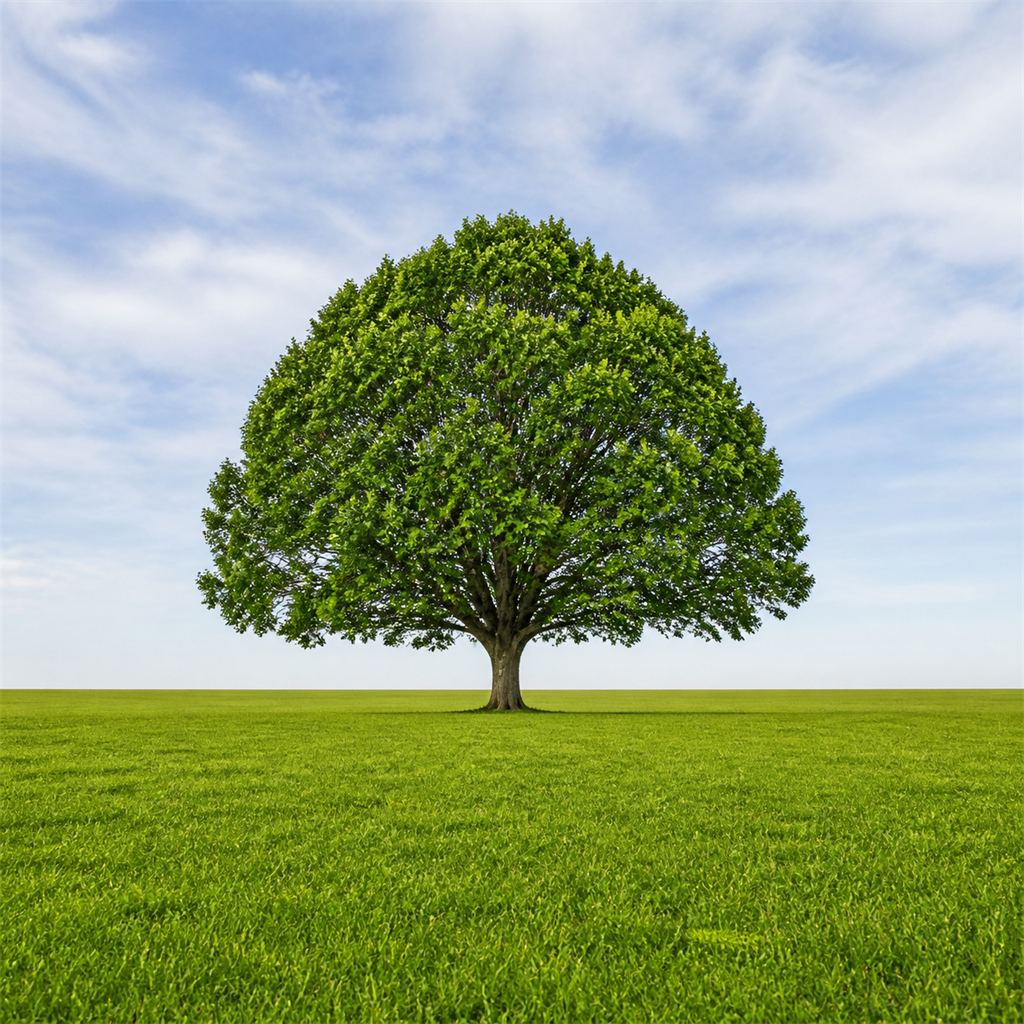
centered, symmetrical
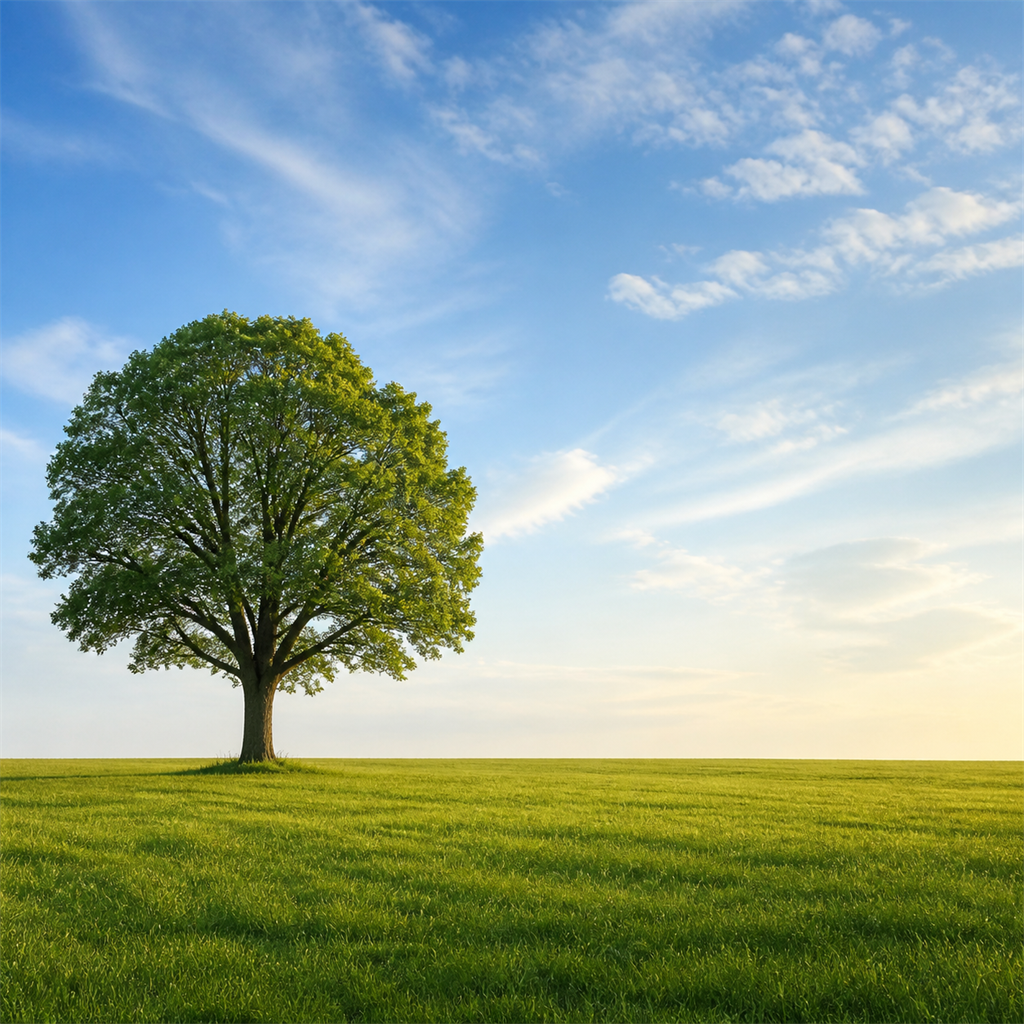
rule of thirds
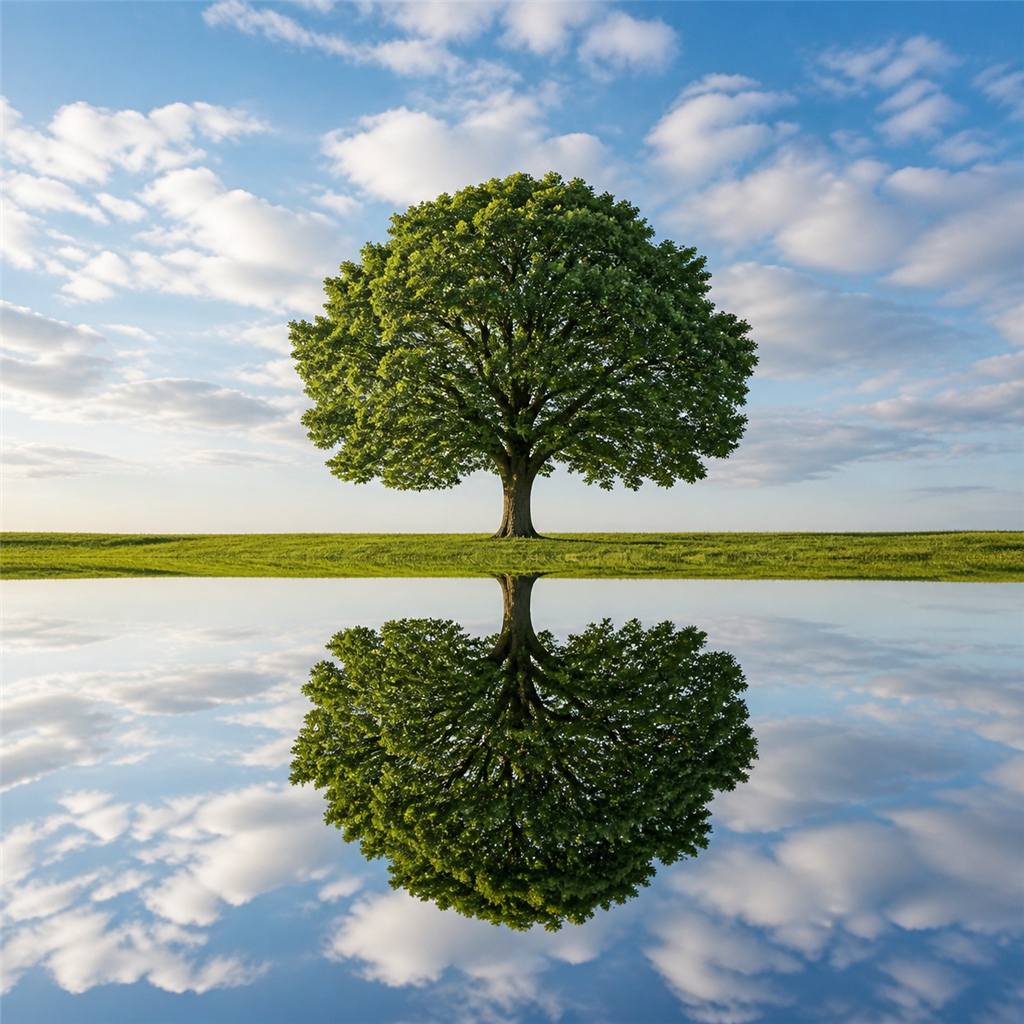
mirror symmetry
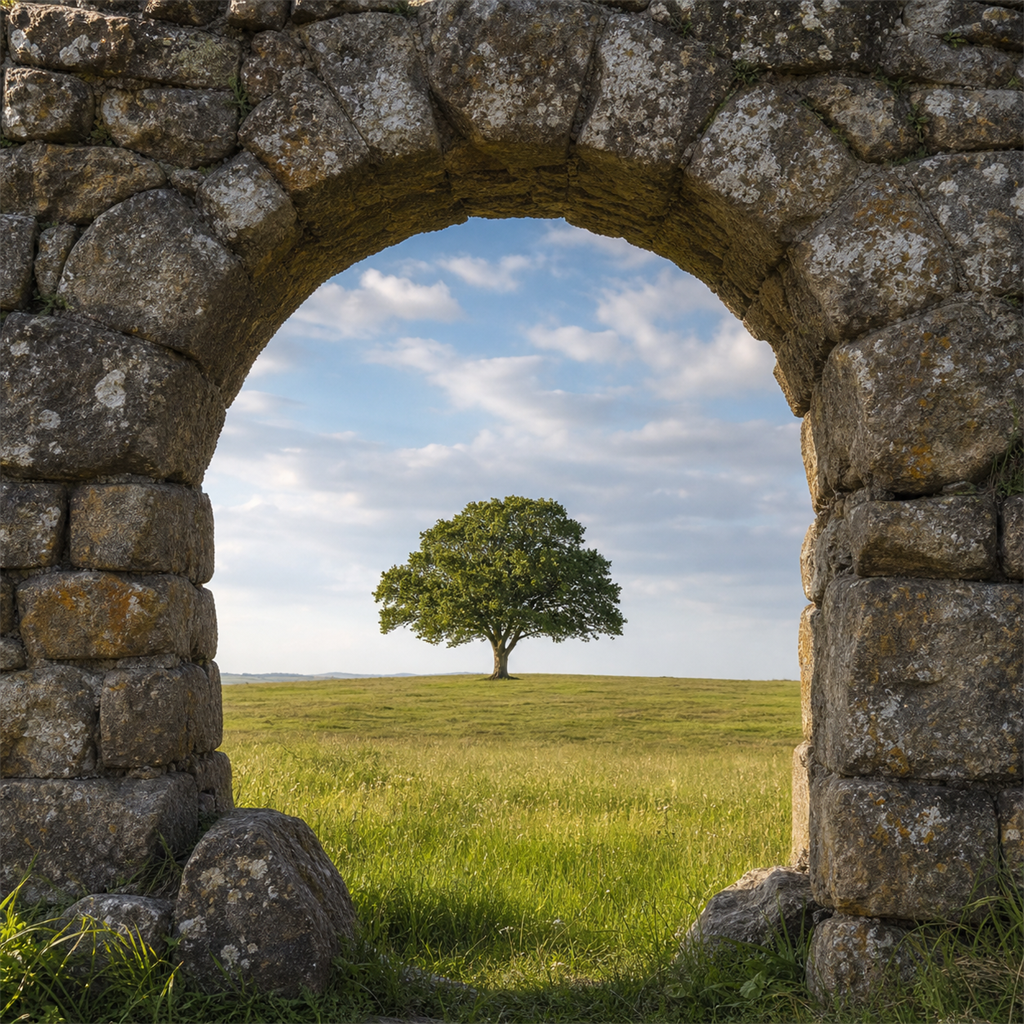
frame within a frame
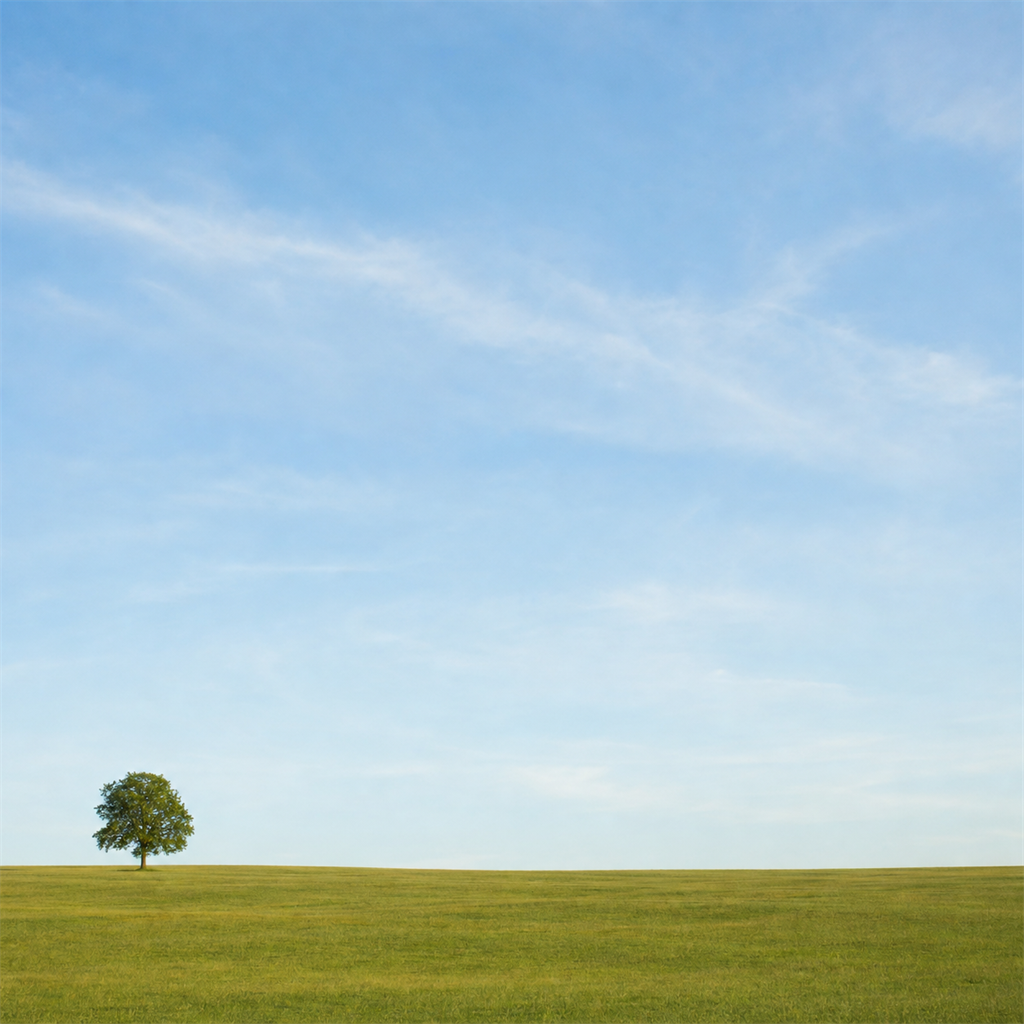
negative space
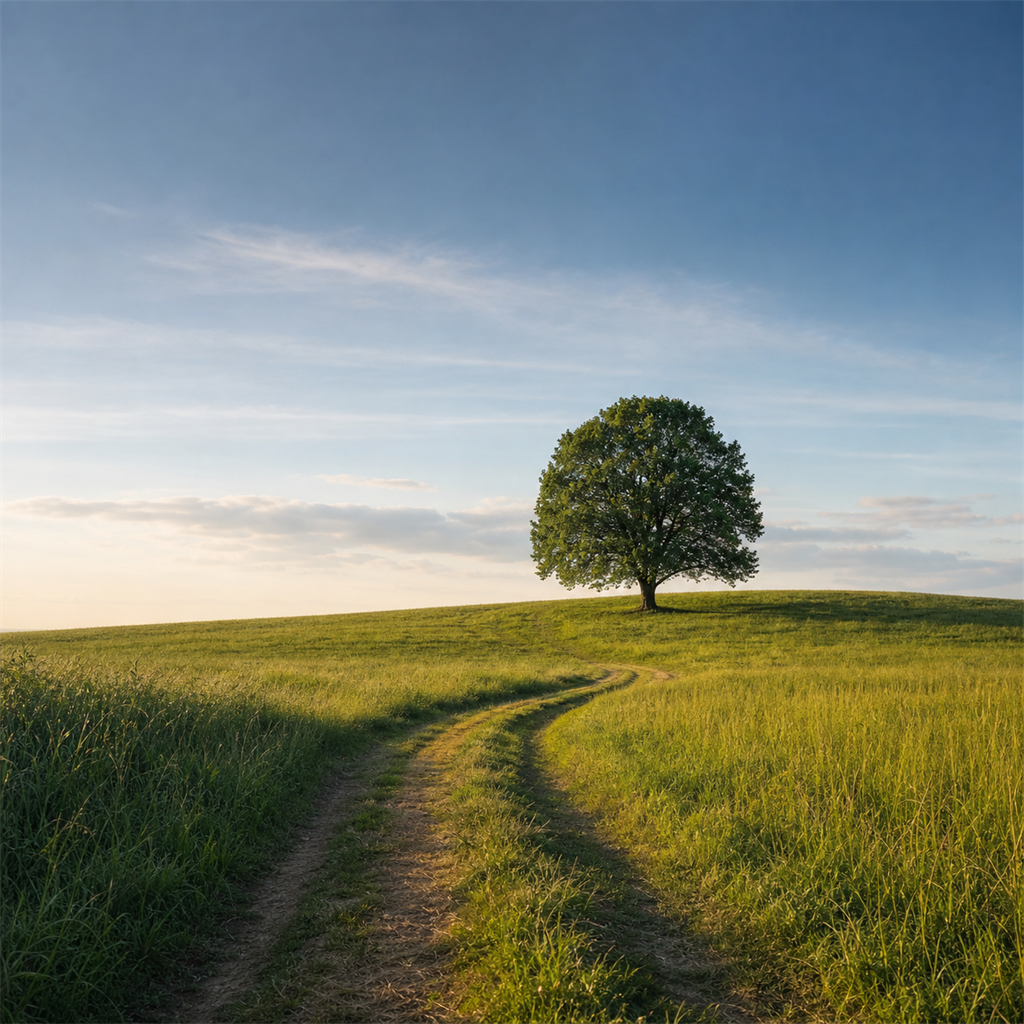
diagonal leading lines
| 구도 키워드 | 효과 |
|---|---|
| centered 중앙 배치 | 안정·정면성 — 강한 주목, 로고·표지에 적합 |
| rule of thirds 3분할 | 여백과 균형 — 자연스럽고 세련된 사진 구도 |
| symmetry 대칭 | 반영·미러 — 정돈되고 인상적 |
| frame within a frame 프레임 인 프레임 | 틀 너머로 봄 — 깊이감·시선 집중 |
| negative space 네거티브 스페이스 | 여백이 주인공 — 카피·제목 넣을 자리 |
| leading lines 유도선 | 선이 시선을 끎 — 역동·몰입 |
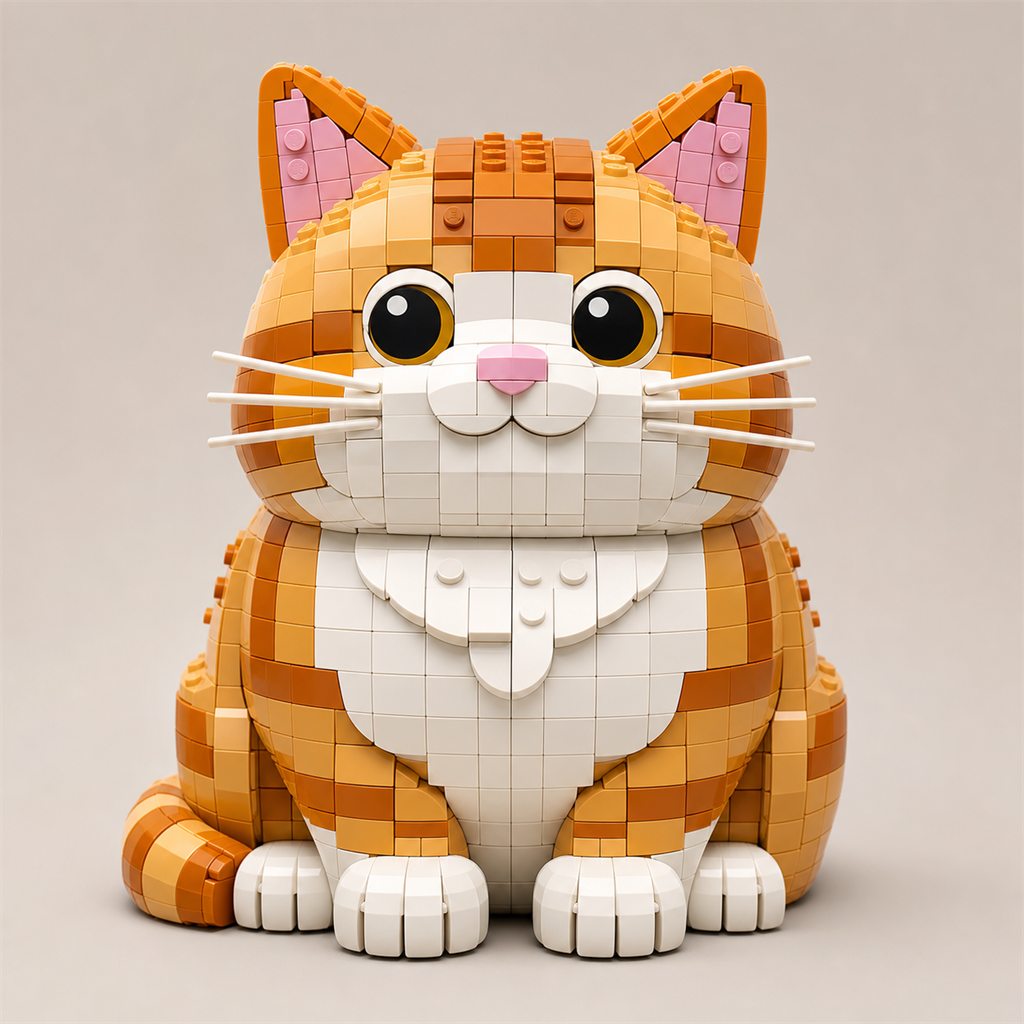
같은 고양이, 6가지 재질 · 매체
학습 안내 비교. 같은 고양이를 "무엇으로 만든 것처럼" 보이게 할지만 바꿨습니다. 재질 단어가 질감 전체를 바꾸는 힘을 느껴보세요.
a cute chubby sitting cat, facing forward — 재질·매체만 교체.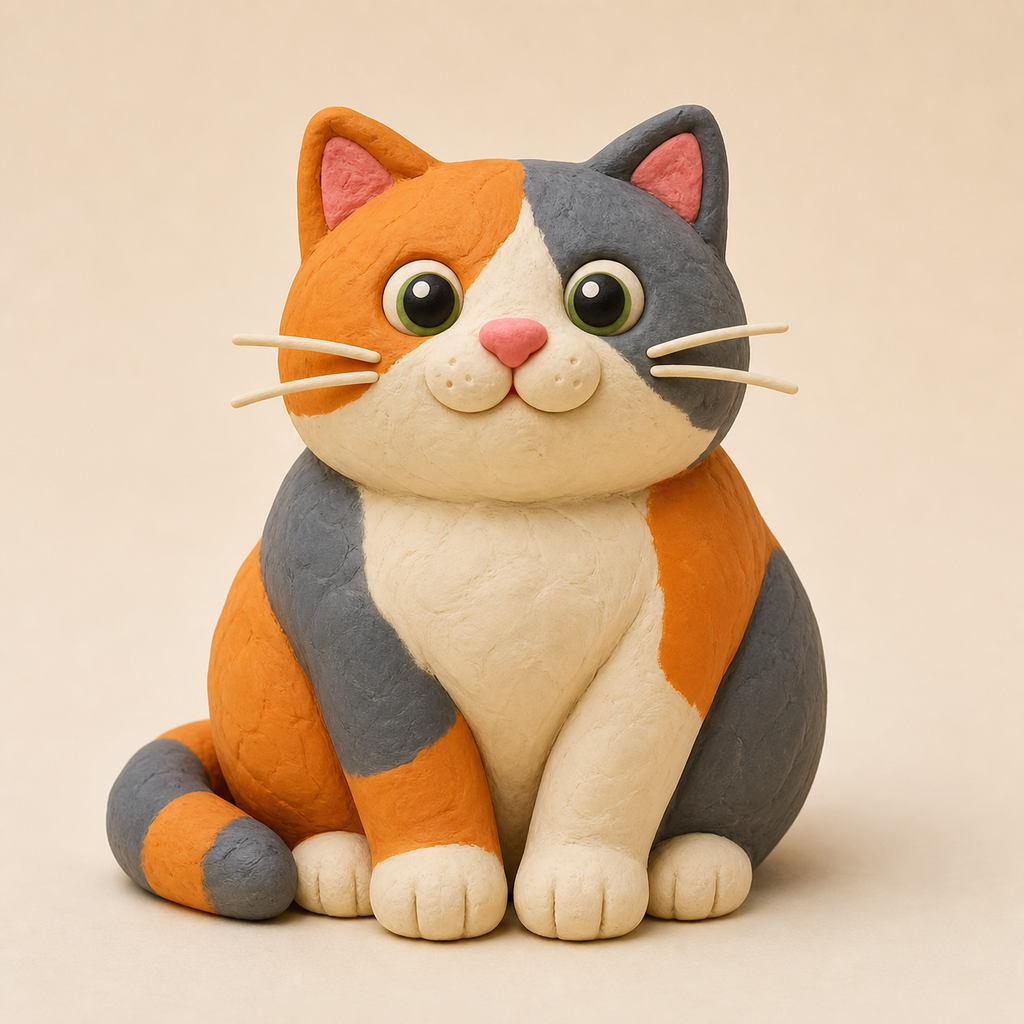
clay / claymation
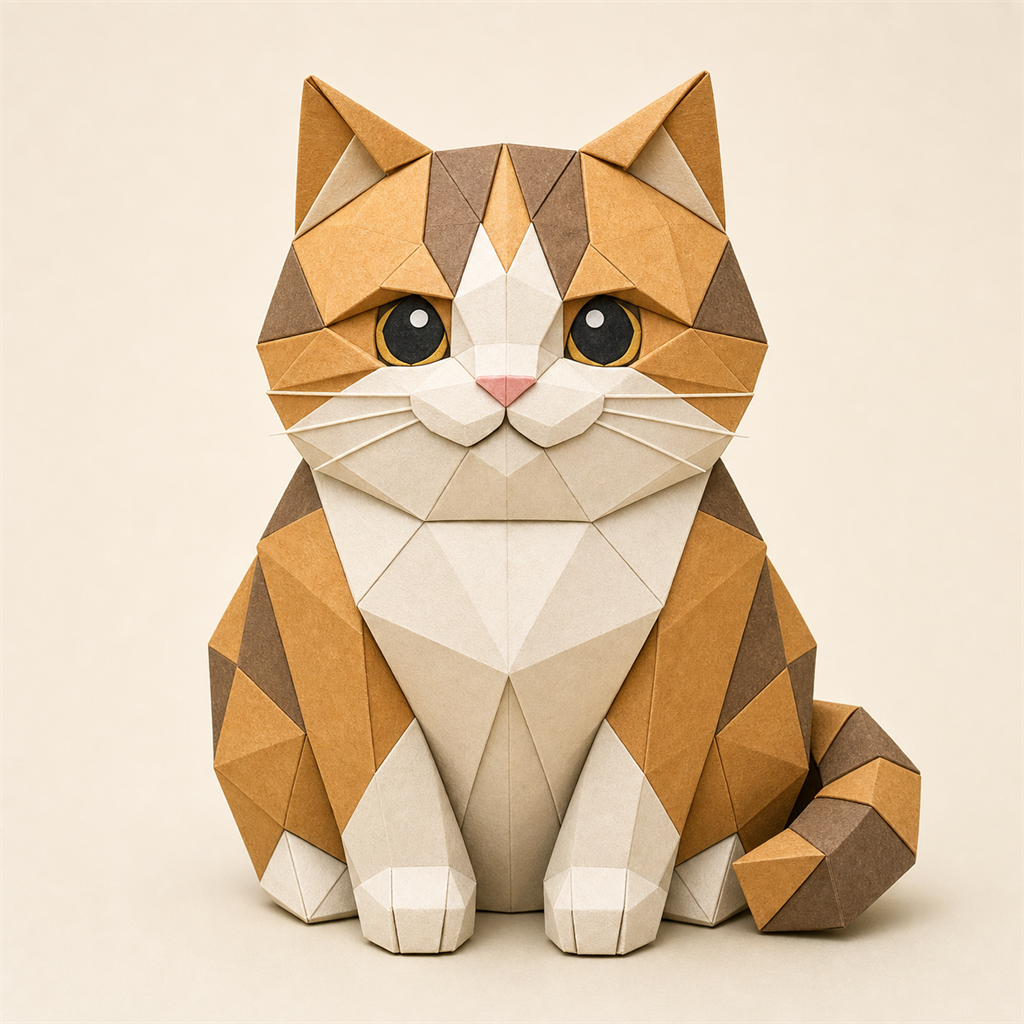
paper origami

wool felt, embroidery
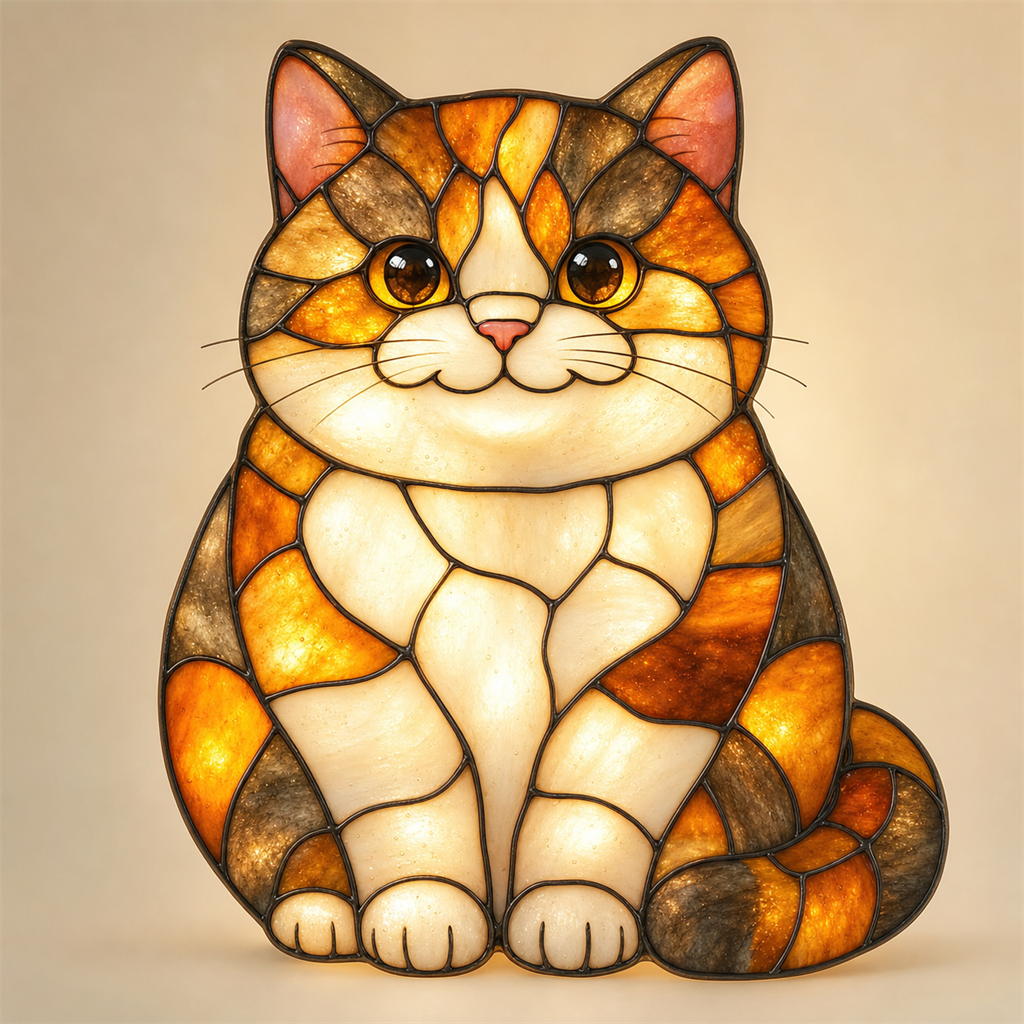
stained glass

8-bit pixel art
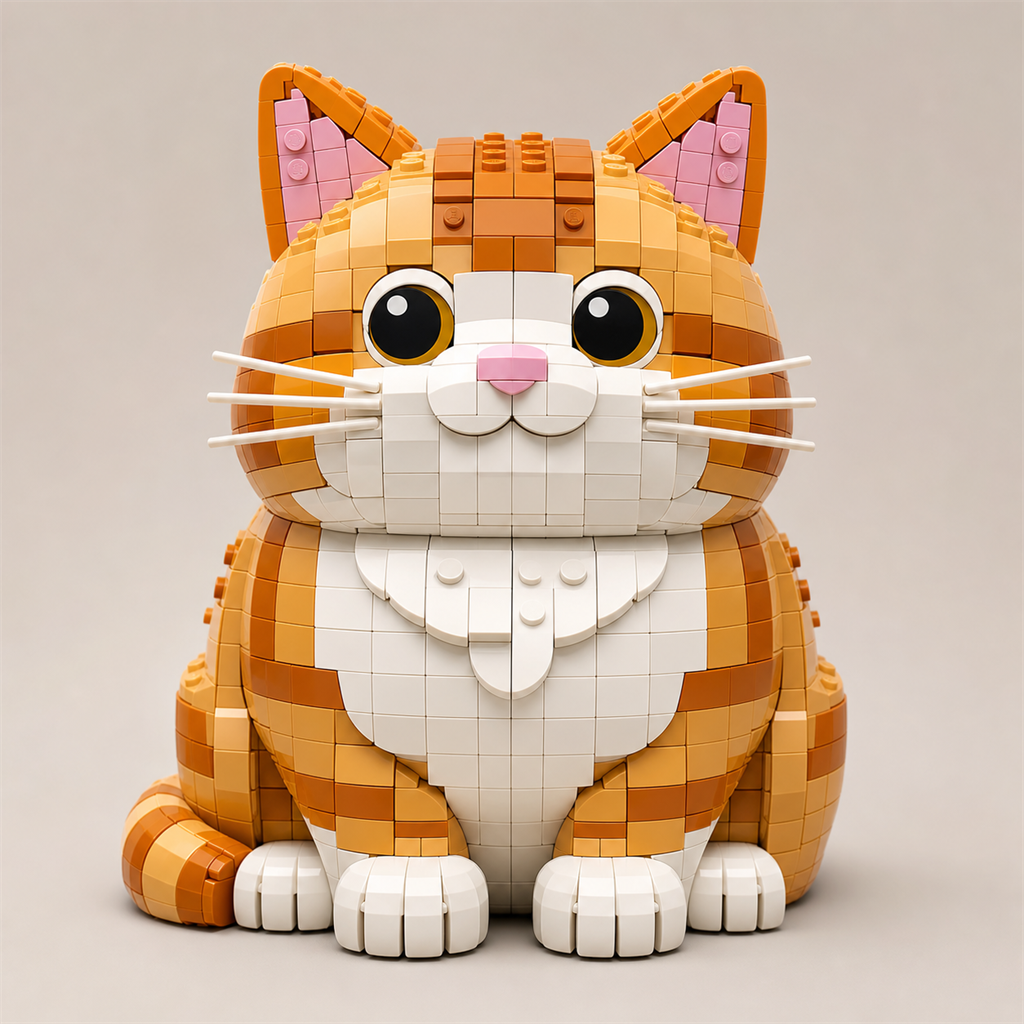
LEGO bricks
의도대로 통제하기 — 막연함에서 통제까지
- 막연한 프롬프트가 왜 통제되지 않는지 이해한다
- 피사체 → 행동·맥락 → 스타일 → 정리(네거티브) → 마감 순으로 통제력을 쌓는다
- "불필요한 것을 빼는" 네거티브 지시의 효과를 안다
"a robot" 한 단어에서 완성작까지
학습 안내 비교. 앞 챕터에서 배운 요소(피사체·맥락·스타일·조명·카메라)와 네거티브 지시를 한 단계씩 더해 막연한 "로봇"을 의도한 장면으로 좁혀갑니다.
a robot — 6단계에 걸쳐 점점 더 통제해 나갑니다.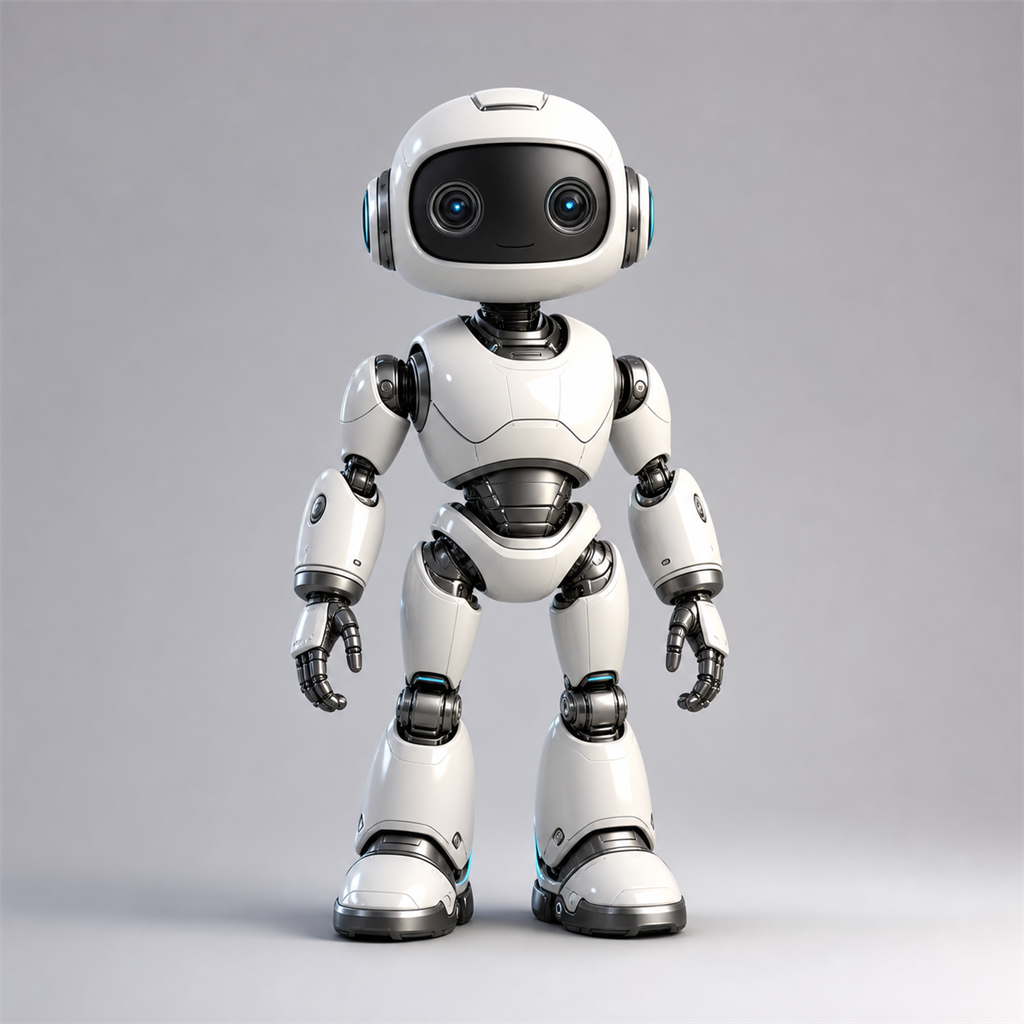
그냥 "로봇". a robot

작고 둥근 흰 가정용 로봇. + specific subject
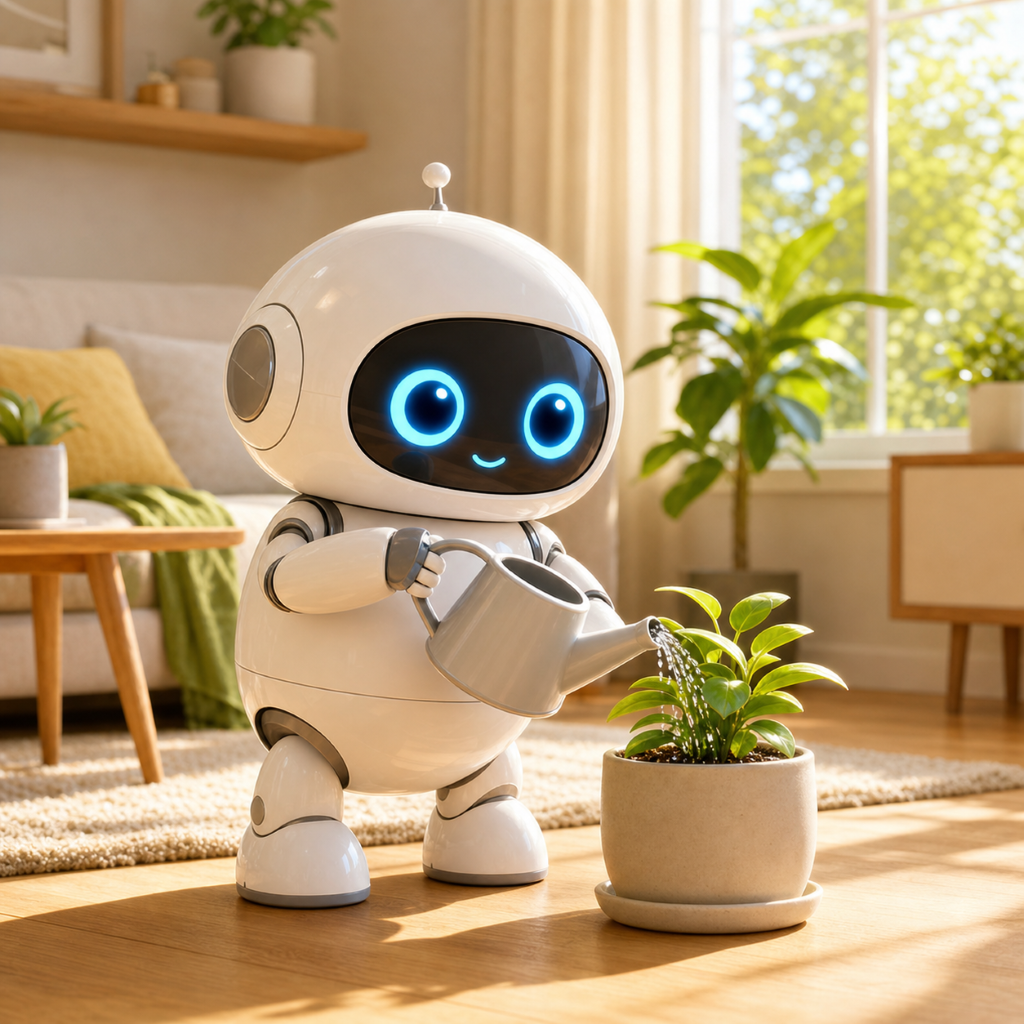
거실에서 화분에 물 주기. + action & context
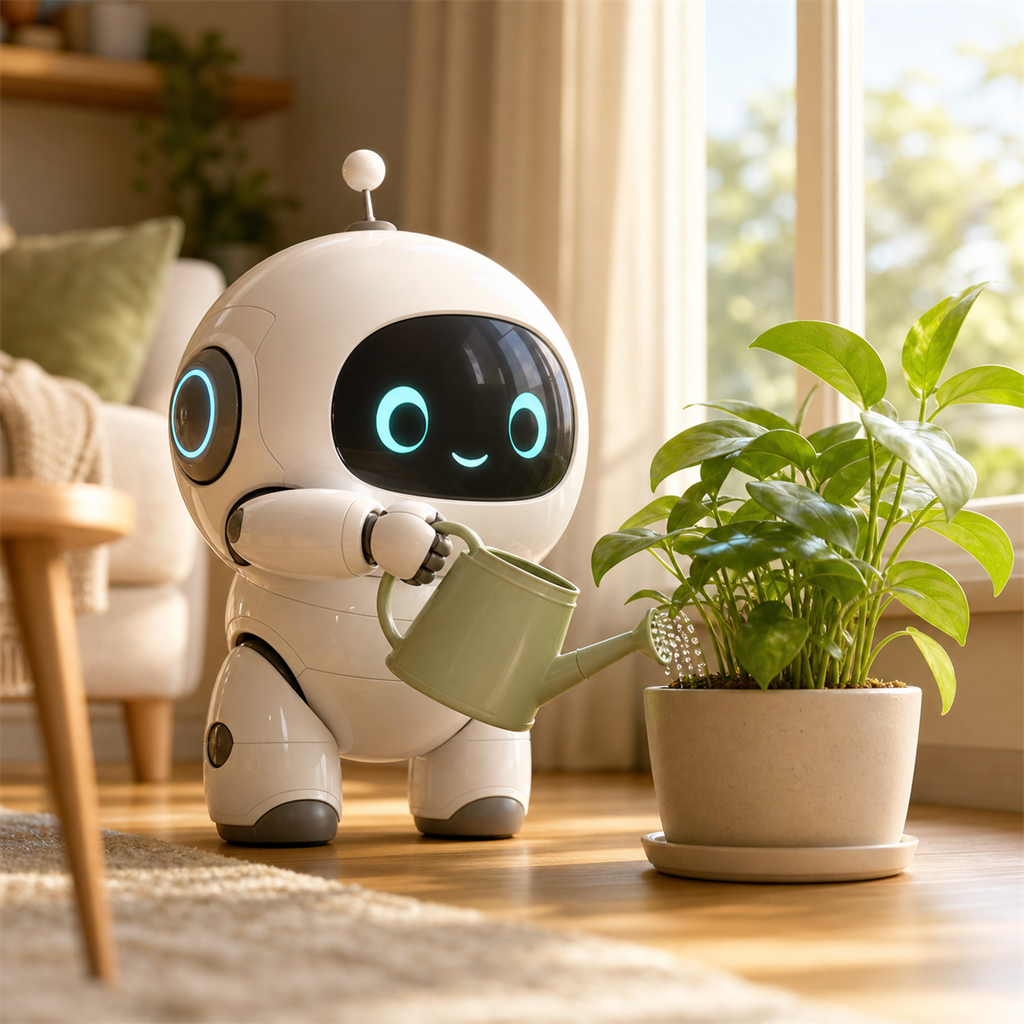
귀여운 3D 픽사풍. + 3D Pixar style
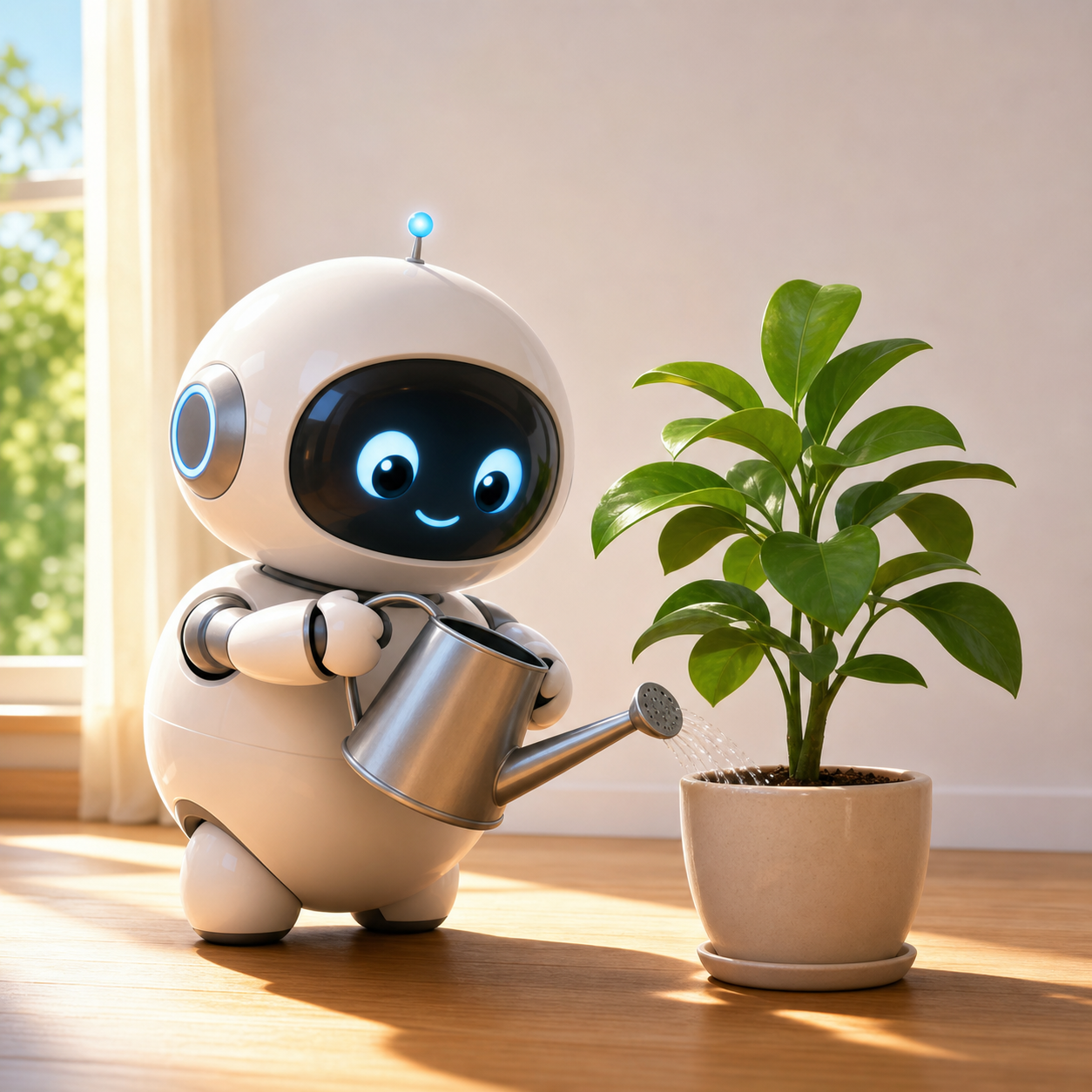
로봇 하나만, 잡동사니 제거. + single, no clutter
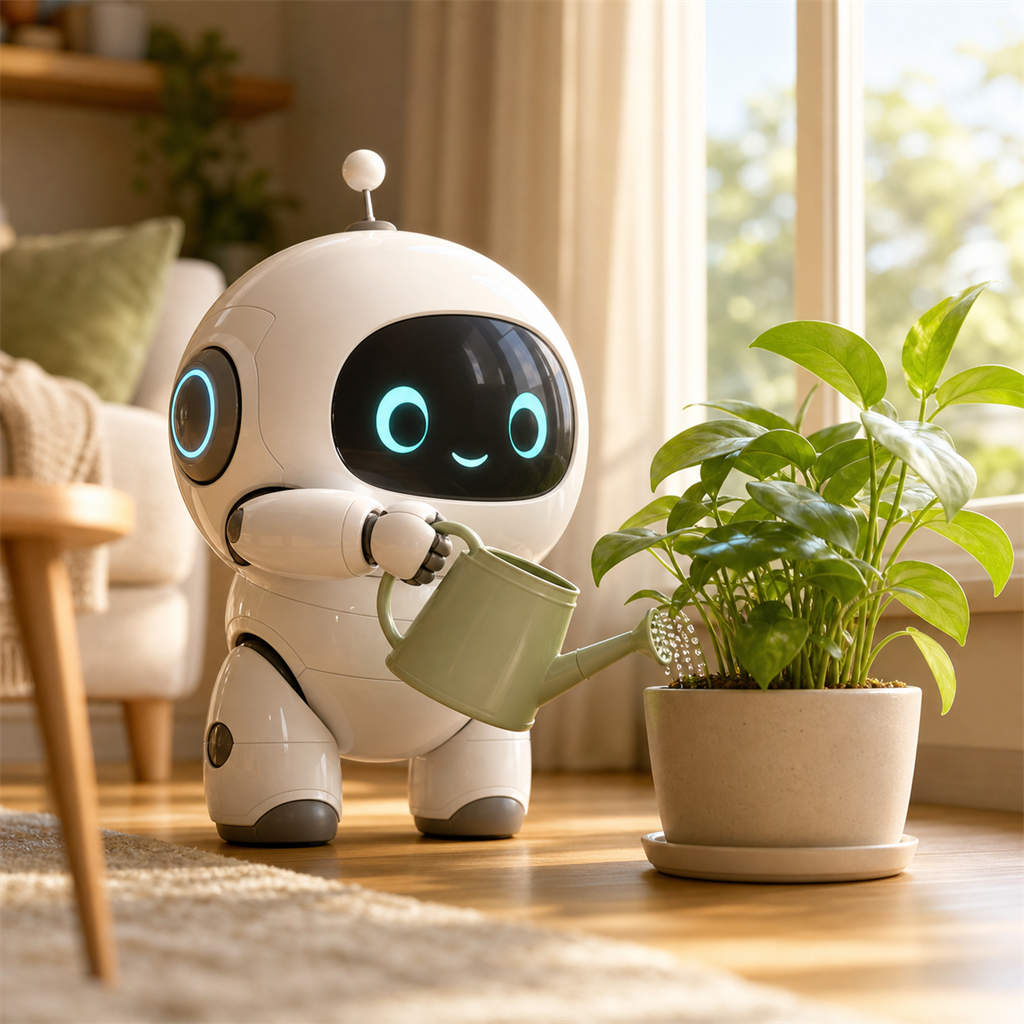
아침 빛·로우앵글·얕은 심도. + light, angle, detail
| 단계 | 더한 통제 | 왜 필요한가 |
|---|---|---|
| 1 막연함 | — | 해석 여지가 너무 커서 매번 다른 결과 |
| 2 피사체 | 형태·색·특징 묘사 | "무엇"이 분명해짐 |
| 3 맥락 | 행동 + 장소 | 장면에 이야기가 생김 |
| 4 스타일 | 화풍 지정 | 분위기·용도가 정해짐 |
| 5 네거티브 | "하나만, ~없이" | 원치 않는 요소(중복·잡동사니)를 제거 |
| 6 마감 | 조명·앵글·디테일 | 완성도 — 작품 수준으로 |
only one robot, no text, clean uncluttered scene처럼 원치 않는 것을 명시하면 결과가 훨씬 깔끔해집니다.나만의 통제 프롬프트
도전같은 주제, 1단계 vs 6단계
아무 주제나 골라 "한 단어"로 한 장, 그리고 배운 요소를 모두 적용한 "완성형"으로 한 장을 생성해 나란히 비교하세요. 통제가 결과를 어떻게 바꾸는지 한눈에 보입니다.
- 피사체 묘사 · 행동/맥락 · 화풍 · 조명 · 카메라 · 네거티브를 모두 넣었는가?
- 원치 않는 요소를 "빼라"고 지시했는가?
과정 정리
- 프롬프트를 요소(피사체·환경·스타일·카메라·조명·구도·재질)로 분해할 수 있다
- 각 요소에 넣을 대표 키워드와 그 효과를 안다
- 막연한 아이디어를 단계적으로 통제해 완성작으로 만들 수 있다
업무 매뉴얼 웹툰 만들기
- 글로 된 매뉴얼을 친근한 웹툰으로 바꾸는 제작 흐름을 안다
- 여러 컷에서 같은 캐릭터를 유지하는 캐릭터 시트 기법을 익힌다
- 이미지에 직접 글자를 넣지 않고 말풍선으로 통합하는 이유를 안다
제작 흐름 — 텍스트에서 웹툰까지
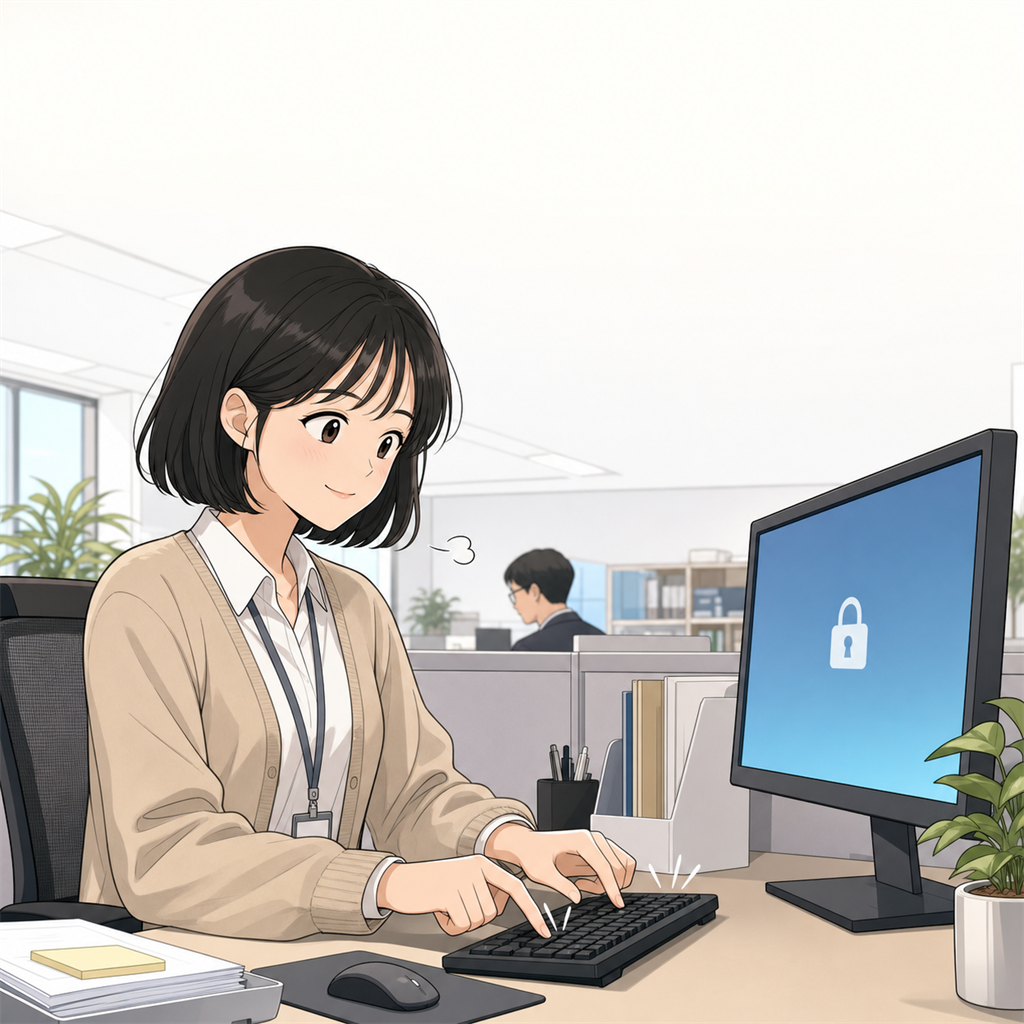
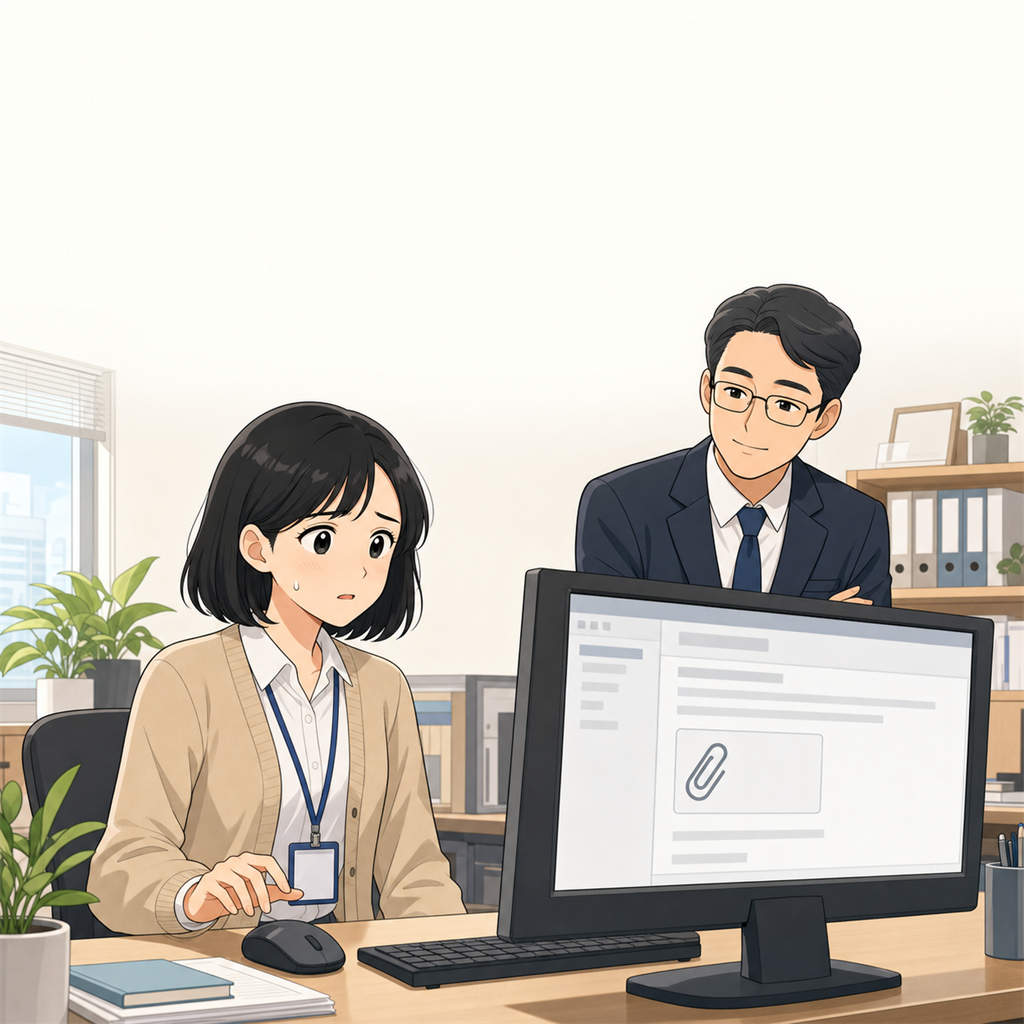
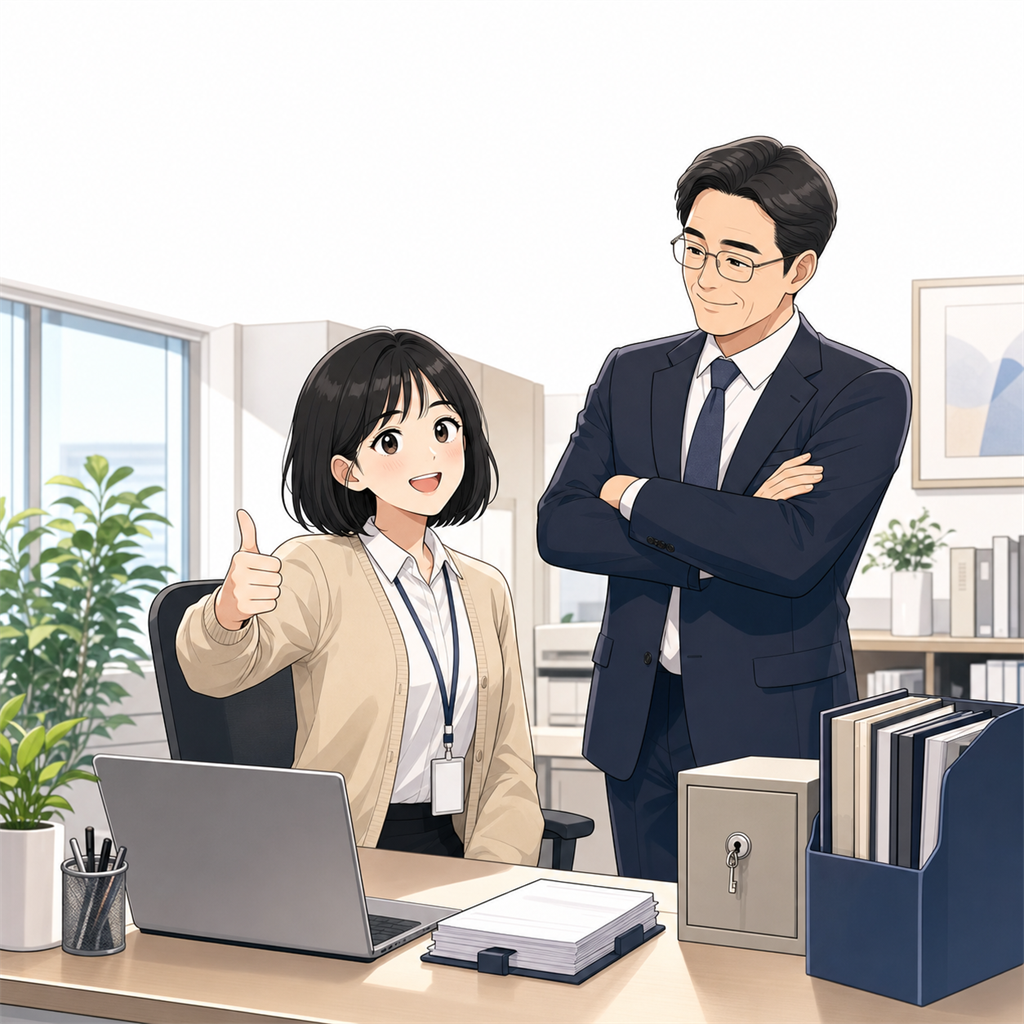
HR · 보안교육딱딱한 정보보안 수칙을 신입사원이 끝까지 읽게 만들기는 어렵습니다. 같은 내용을 4컷 웹툰으로 바꾸면 전달력이 크게 올라갑니다. 제작은 세 단계로 진행합니다.
STEP 1 · 시나리오와 대사 (텍스트 생성)
먼저 GPT에게 "신입사원 정보보안 수칙을 4컷 웹툰 시나리오로, 신입사원 수민과 선배의 대화로 써줘"라고 요청해 컷별 상황과 대사를 만듭니다.
STEP 2 · 캐릭터 고정 (이미지 생성)
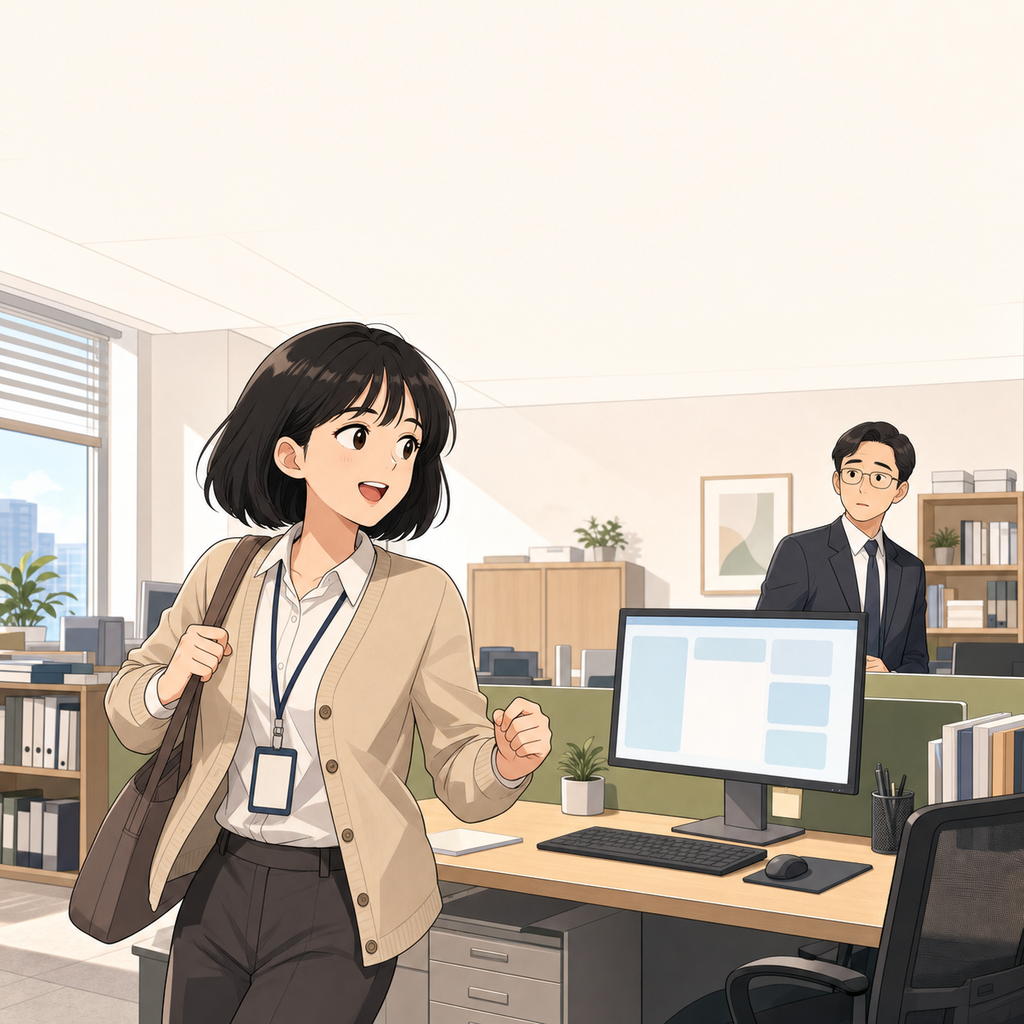
모든 컷에서 같은 인물이 나오도록, 프롬프트 맨 앞에 캐릭터 시트를 고정해 둡니다. 그 뒤에 컷별 장면만 바꿔 생성합니다.
완성된 웹툰 《수민의 보안 첫걸음》
읽는 법 아래는 STEP 2의 컷 이미지에 STEP 3의 대사를 얹은 최종 결과입니다. 같은 두 캐릭터가 6컷 내내 유지되는지 보세요.


동화책 만들기
- 짧은 이야기를 장면으로 나누어 일러스트 프롬프트로 옮긴다
- 한 권 내내 같은 화풍·같은 주인공을 유지하는 법을 익힌다
- 글과 그림을 엮어 그림동화 한 권을 완성하는 흐름을 경험한다
제작 흐름 — 이야기에서 그림책까지
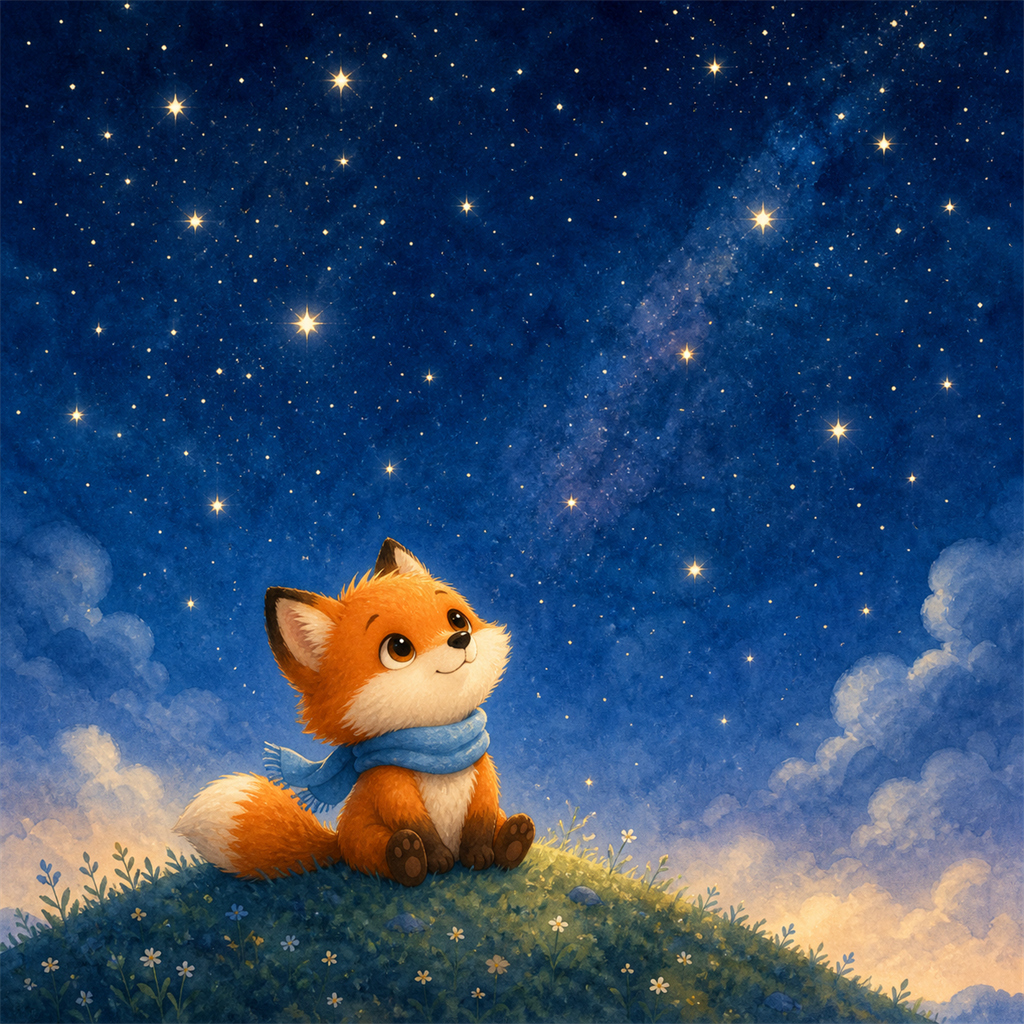
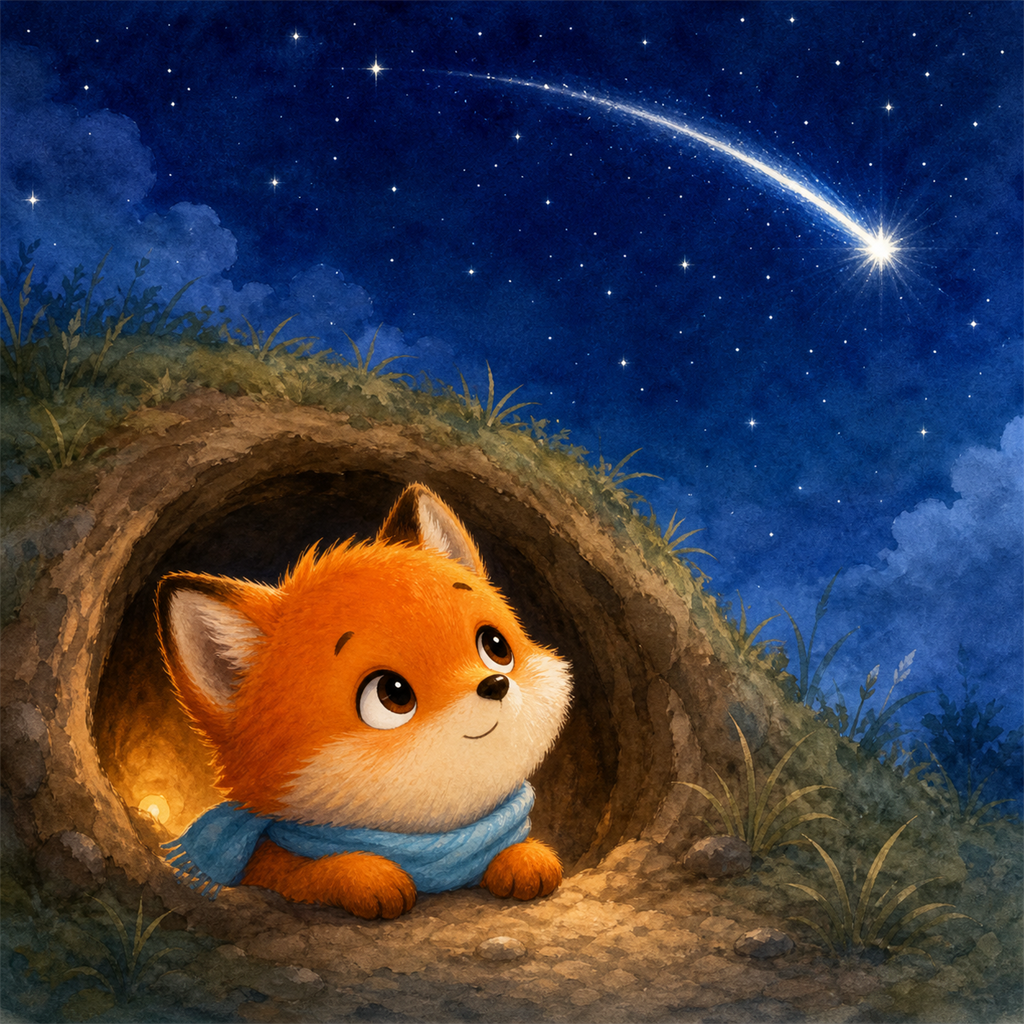
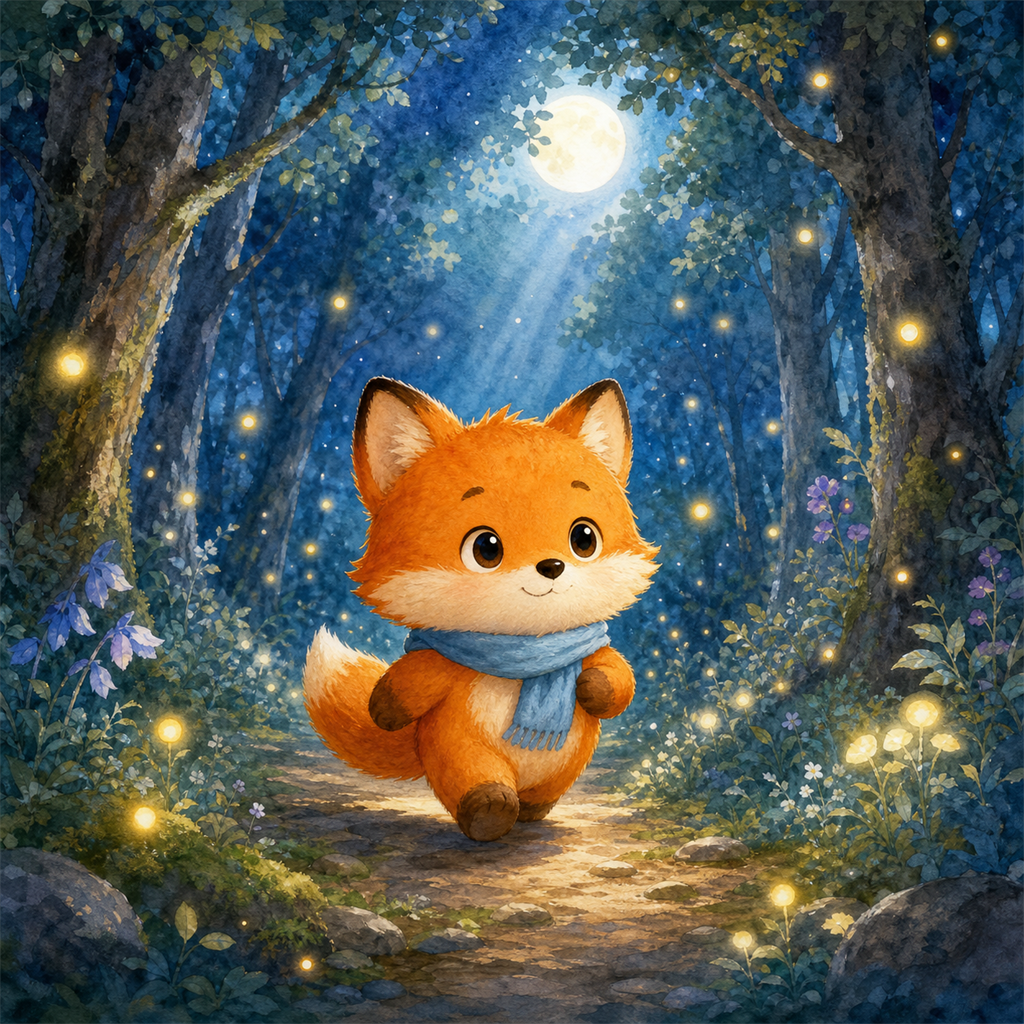
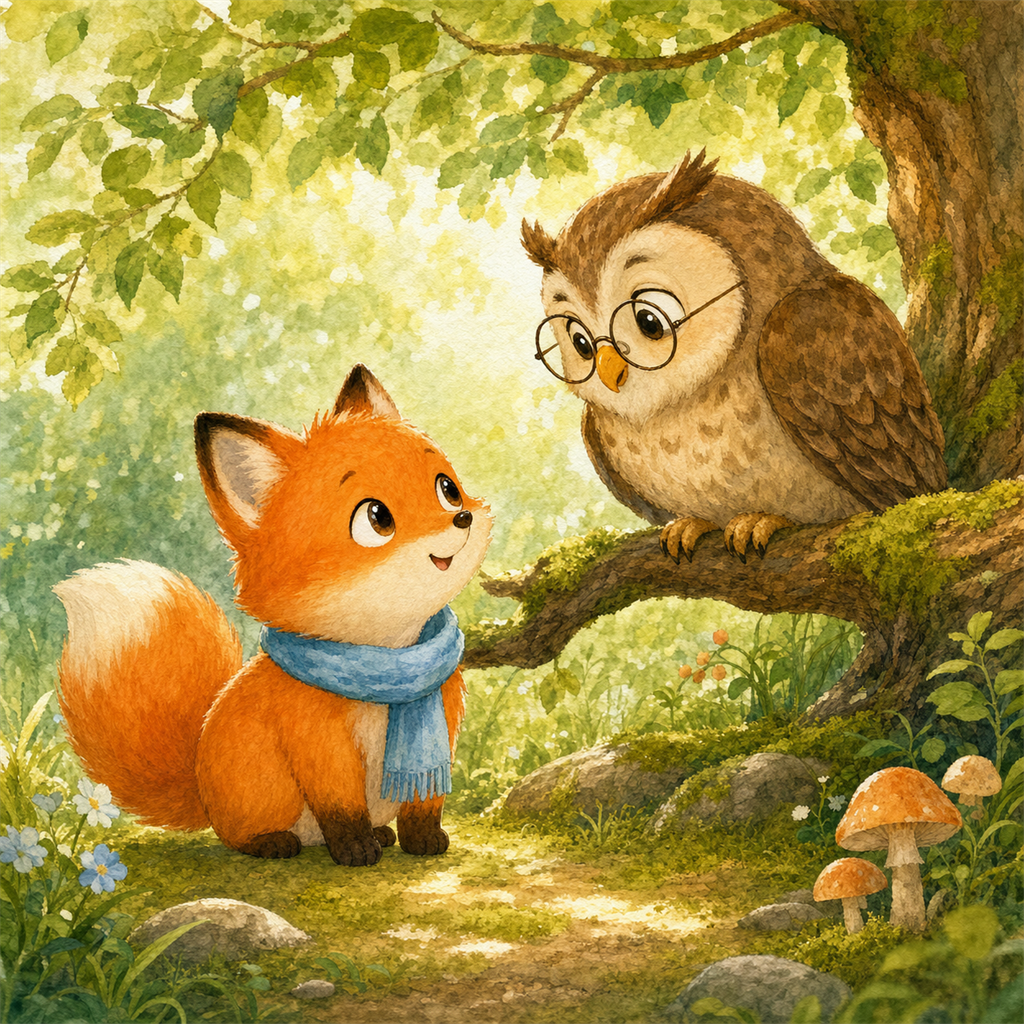
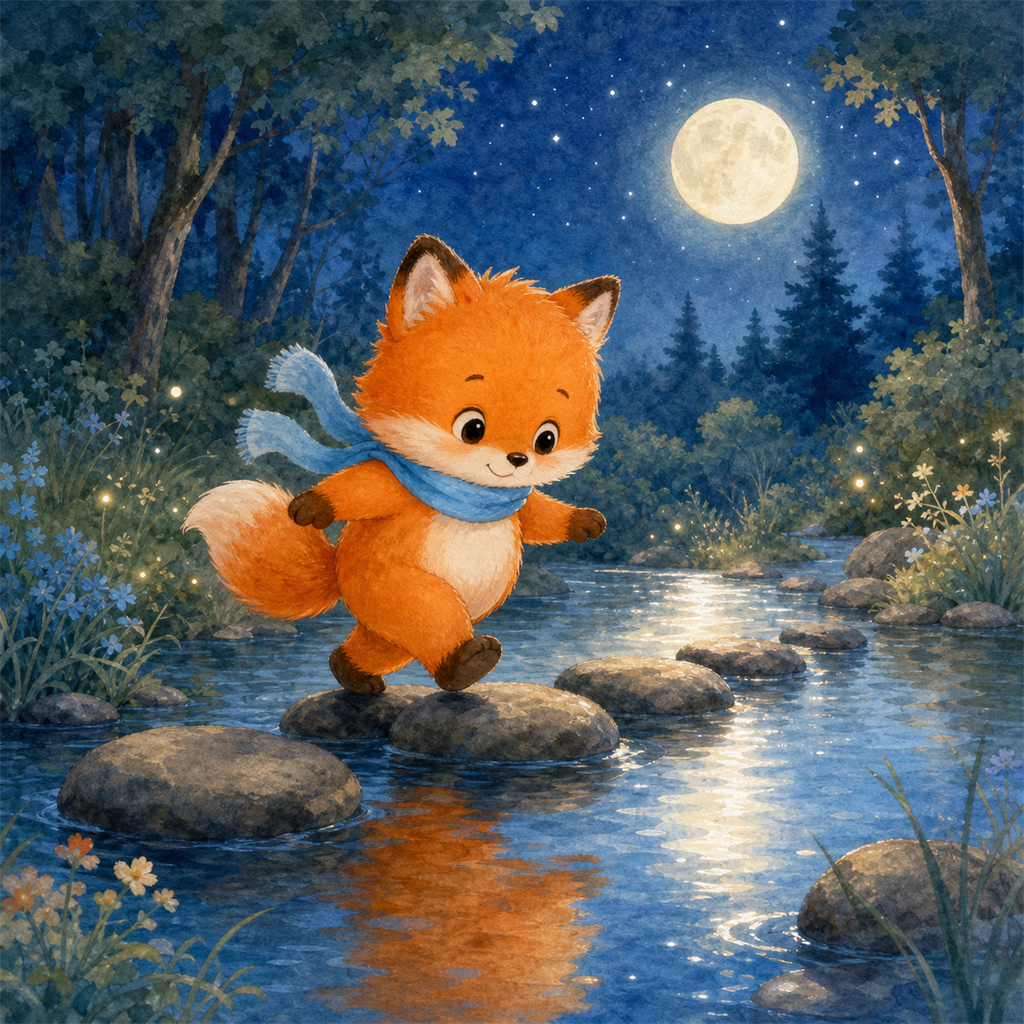
교육 · 콘텐츠동화책은 ① 이야기를 먼저 짓고, ② 장면을 나눠 각 장면을 일러스트로 그린 뒤, ③ 글과 그림을 엮어 완성합니다. 핵심은 모든 페이지에서 주인공과 화풍을 일관되게 유지하는 것입니다.
그림동화 《별을 찾아서》
읽는 법 표지부터 결말까지, 같은 아기여우 포포가 같은 수채화 화풍으로 이어지는 그림동화입니다. 각 그림 아래 이야기를 함께 읽어보세요.

PPTX 표지 · 간지 배경 시리즈
- 발표자료의 표지·간지에 쓸 배경을 시리즈로 통일감 있게 생성한다
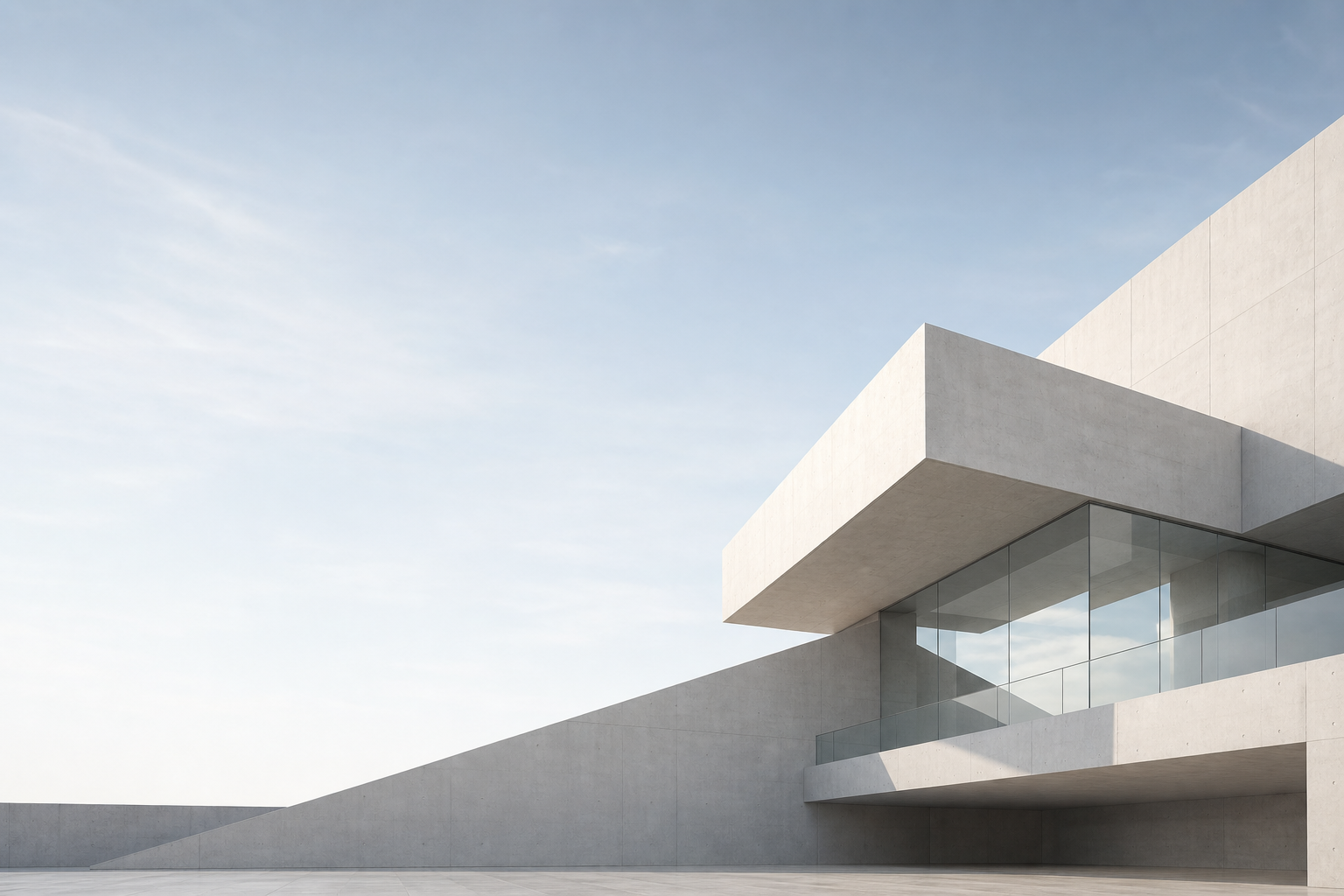
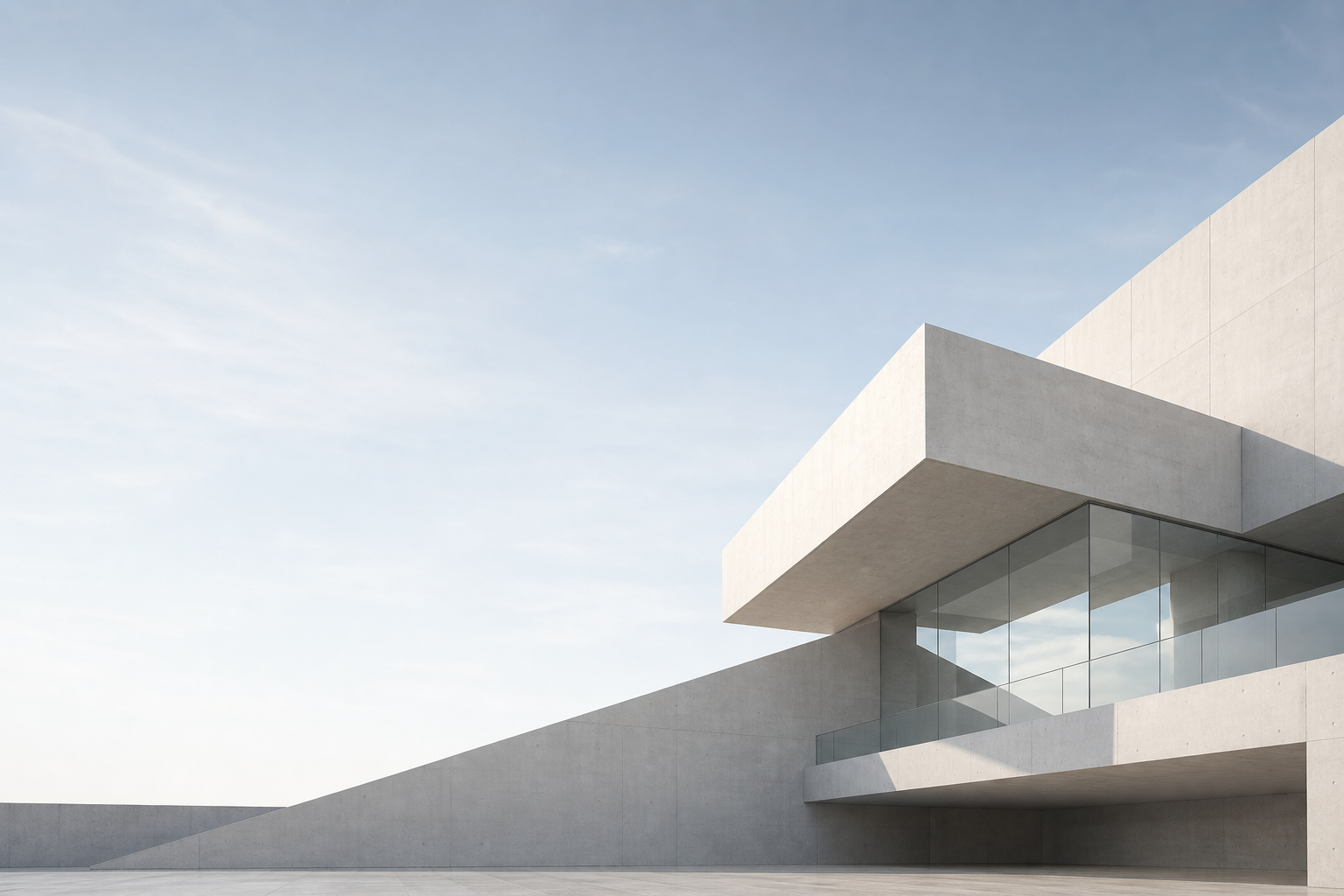
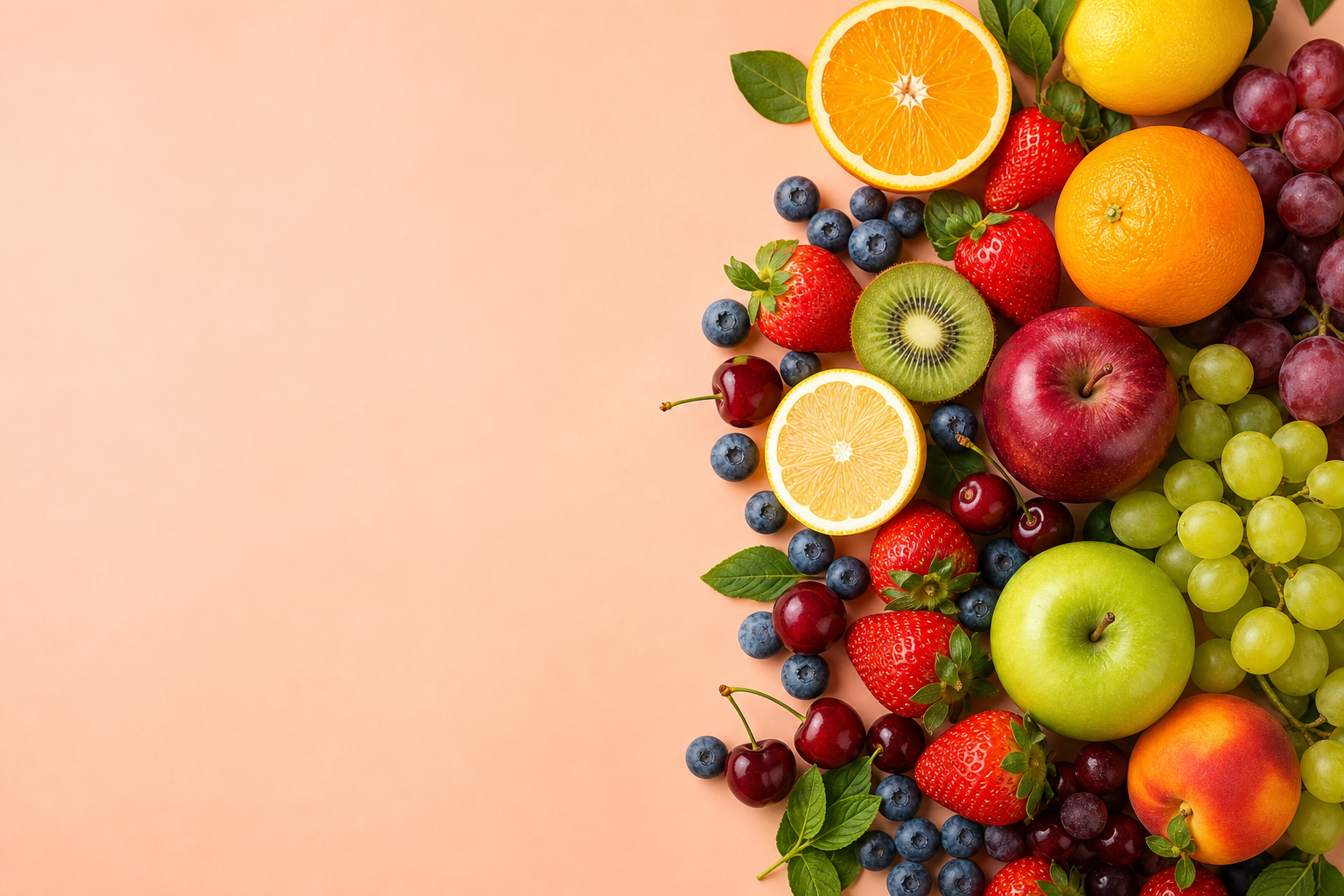
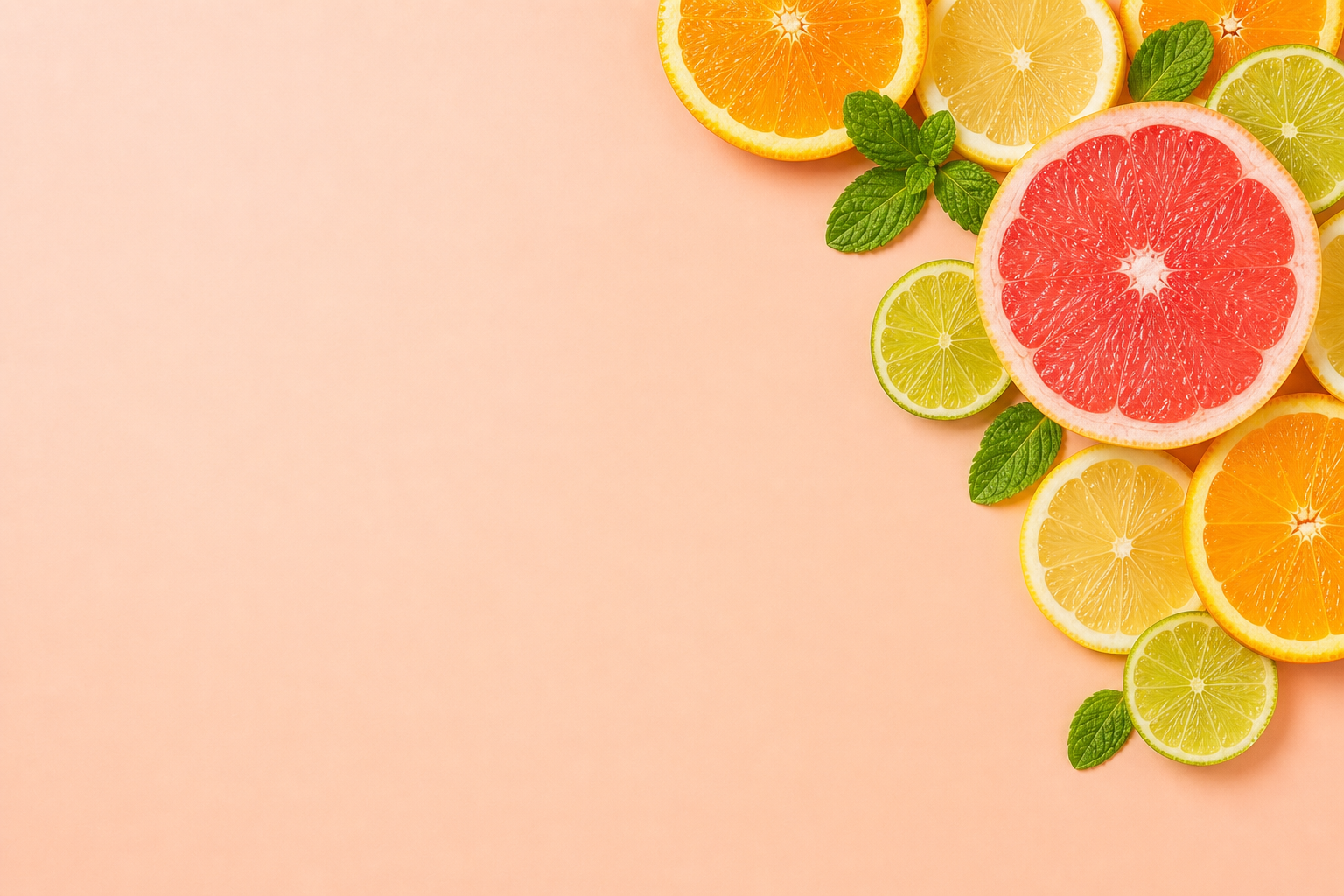
- 제목이 들어갈 여백(네거티브 스페이스)을 확보하는 프롬프트를 쓴다
- 하나의 아트디렉션을 정해 여러 장을 같은 톤으로 뽑는 법을 익힌다
통일감의 비결 — 아트디렉션 고정
기획 · 발표자료발표자료의 표지와 간지가 제각각이면 산만해 보입니다. 비결은 하나의 아트디렉션(색·재질·분위기)을 문장으로 고정하고, 표지·간지별로 구도만 살짝 바꾸는 것입니다. 또한 제목이 들어갈 빈 공간을 반드시 남기도록 지시합니다.
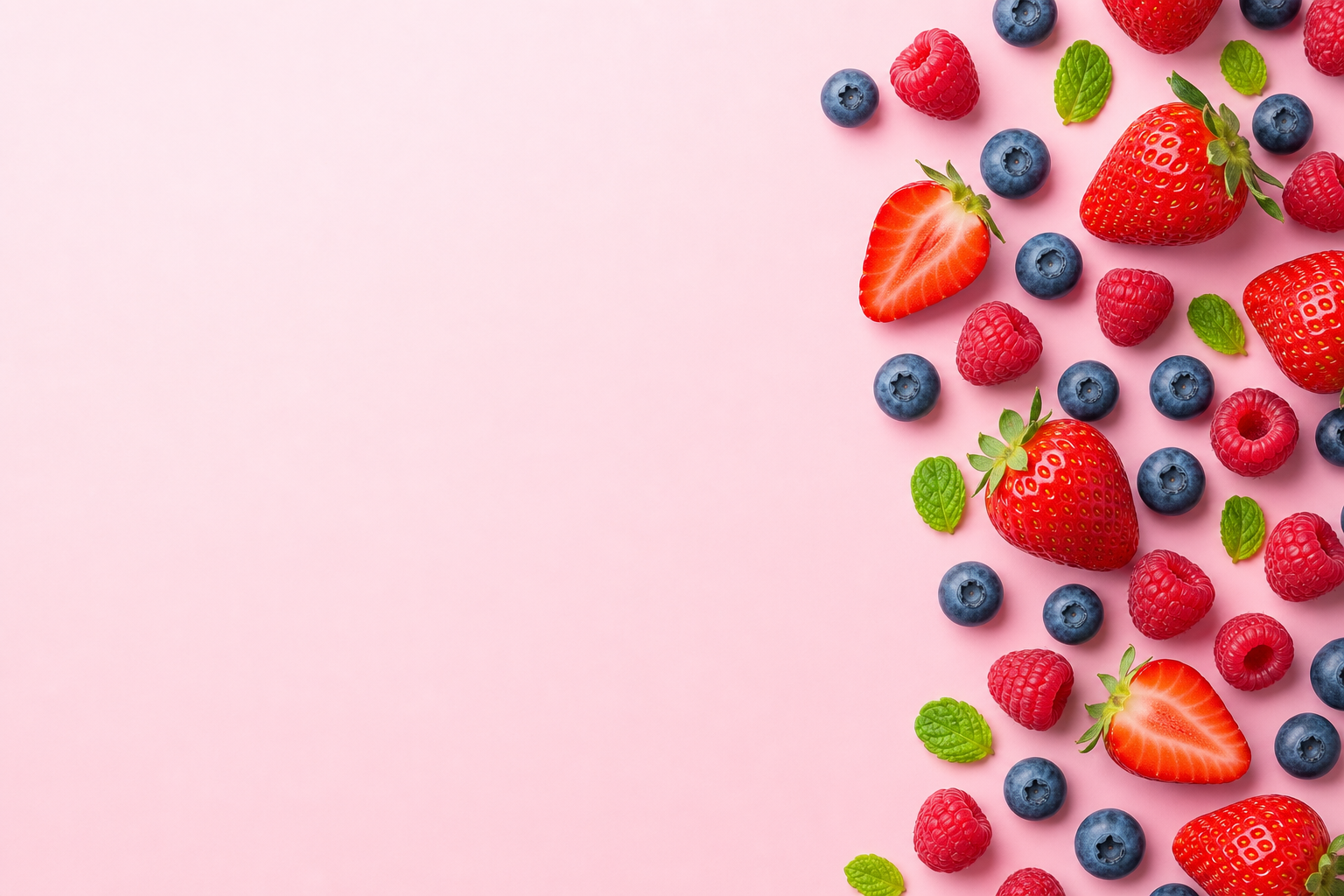
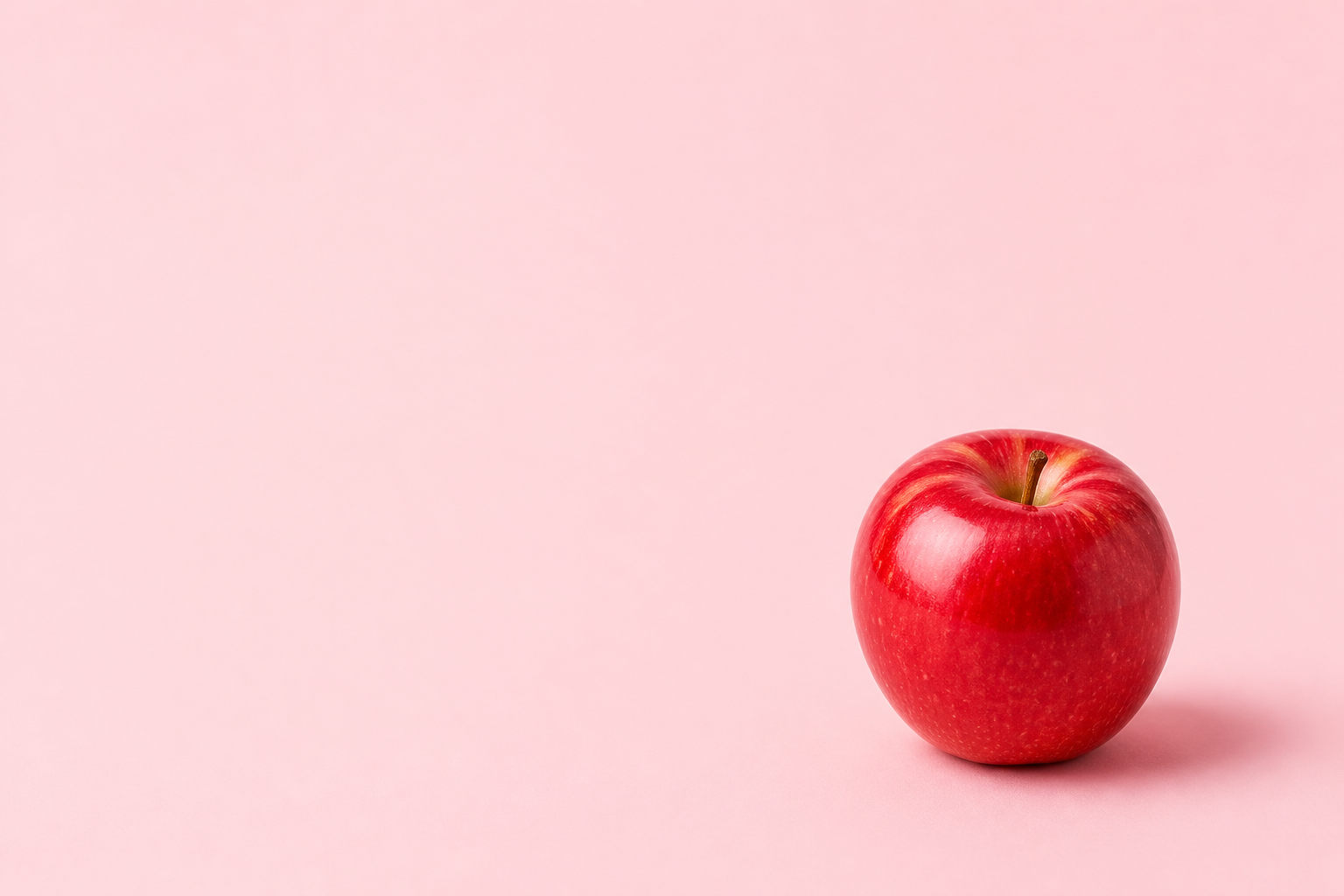
keep the LEFT half empty for a title처럼 여백을 명시해야, 나중에 PPT에서 제목을 얹었을 때 글자가 묻히지 않습니다.3가지 테마 — 우주 · 건축 · 과일
읽는 법 각 테마마다 표지 1장 + 간지 3장입니다. 한 줄 안의 네 장이 같은 색·같은 분위기로 묶이는 "통일감"을 확인하세요. 빈 공간은 제목·소제목이 들어갈 자리입니다.
테마 ① 우주 (Space)

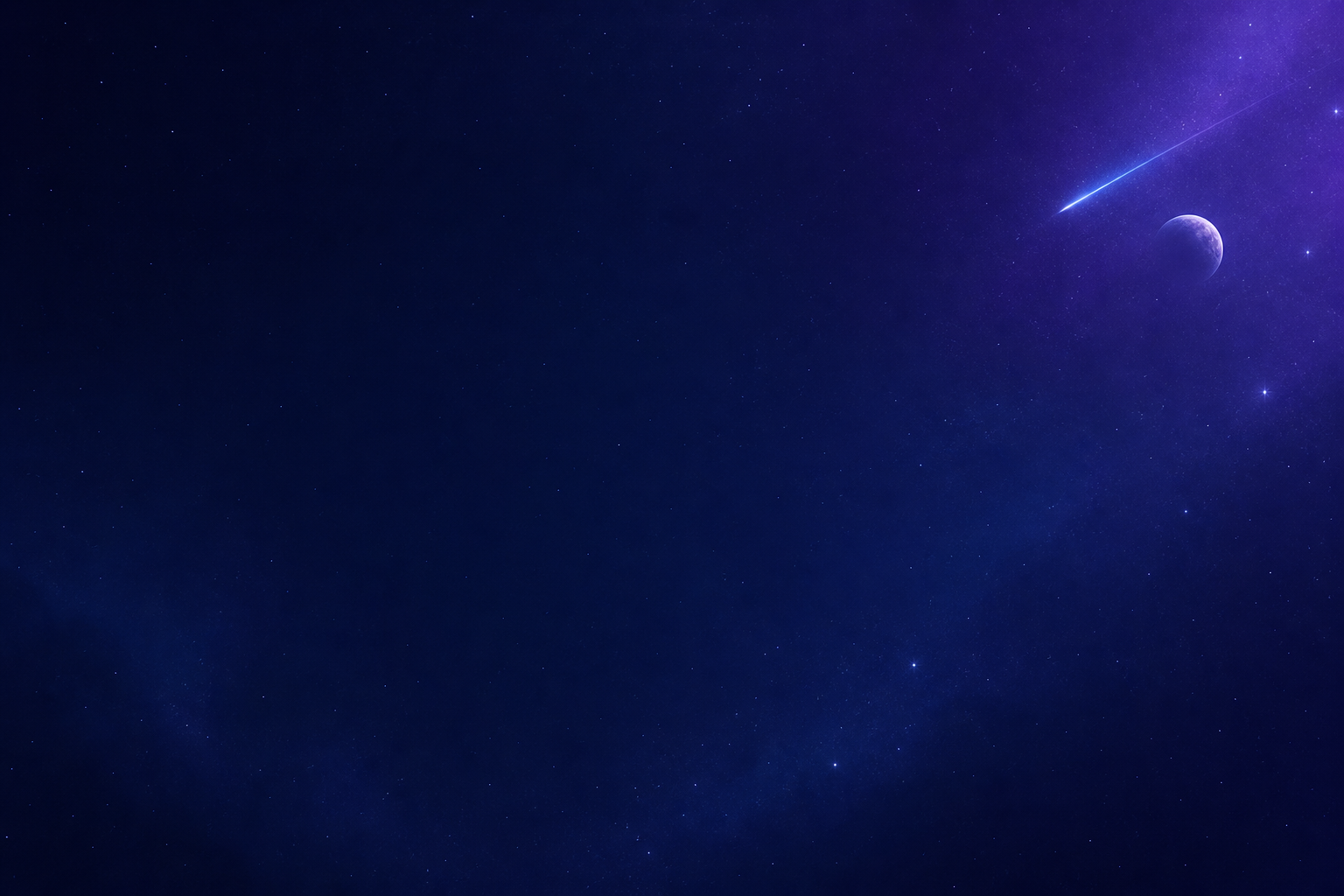

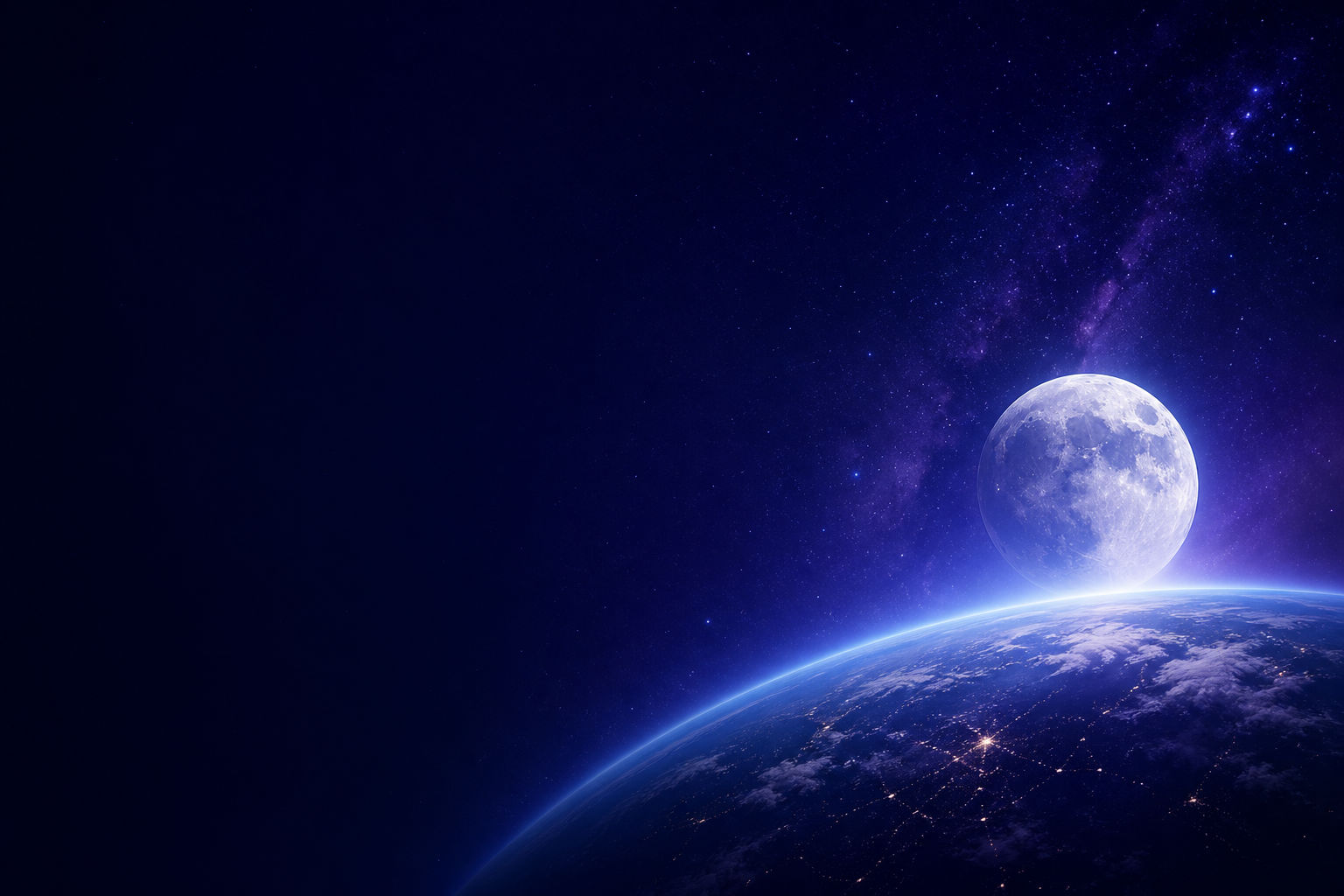
테마 ② 건축 (Architecture)
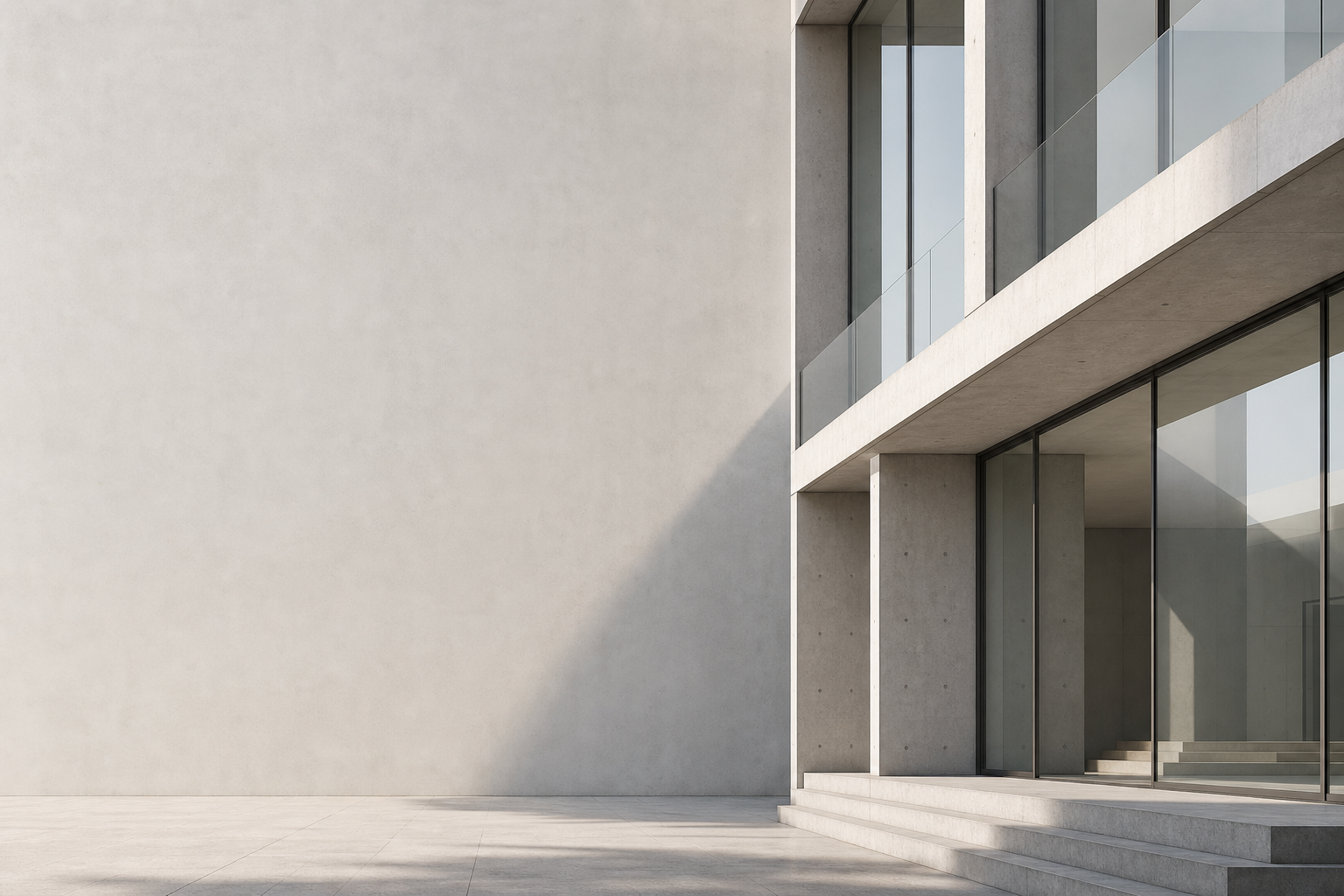
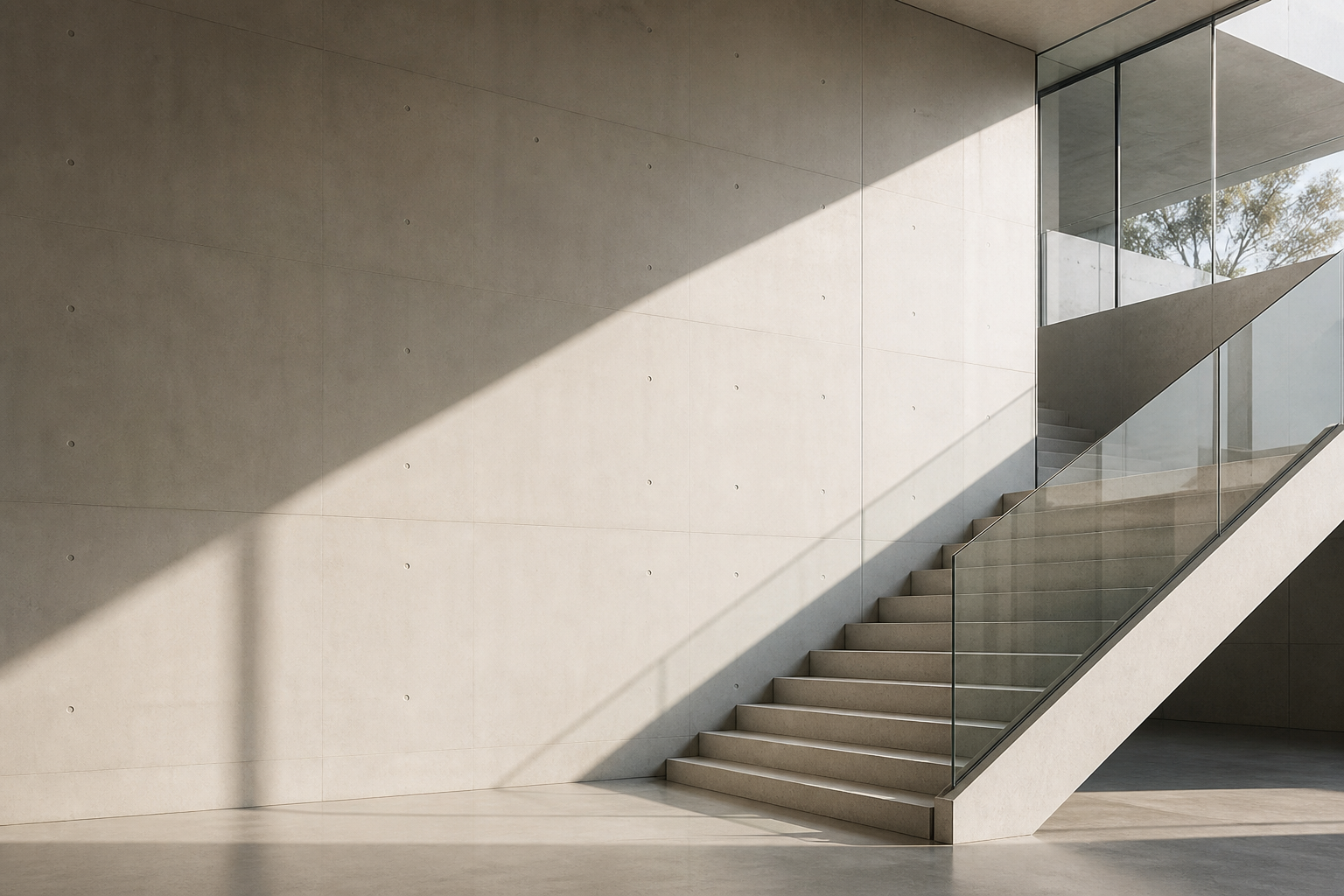
테마 ③ 과일 (Fruit)
과정 정리
- 텍스트 생성과 이미지 생성을 결합해 웹툰·동화책 같은 결과물을 만들 수 있다
- 캐릭터 시트·아트디렉션을 고정해 여러 장의 일관성을 유지할 수 있다
- 제목 여백을 확보한 발표자료 배경을 시리즈로 생성할 수 있다