804. 바이브코딩 — 엑셀 데이터 기반 제조 대시보드
엑셀 데이터 기반 제조 대시보드 만들기
- Codex 데스크탑앱으로 작업 폴더를 연결하고, 폴더 안의 엑셀 파일을 데이터 소스로 쓰는 흐름을 익힌다.
- 자연어 지시만으로 KPI·차트·필터·엑셀 업로드 버튼이 있는 단일 HTML 대시보드를 만든다.
- "무엇을 보여줄지(지표)"와 "어떻게 조작할지(필터·업로드)"를 프롬프트로 명확히 지시하는 법을 익힌다.
바이브코딩 데이터 대시보드
학습 안내읽기. 이 장은 Ch8(801)에서 익힌 Codex 사용법을 "내 엑셀 데이터"에 적용합니다. 코드를 직접 쓰지 않고, 무엇을 만들지 말로 설명하는 것이 핵심입니다.
엑셀로 매일 쌓이는 생산 데이터는 그대로 두면 "행의 더미"일 뿐입니다. 바이브코딩을 쓰면, 그 엑셀을 대시보드로 바꾸는 데 코딩 지식이 필요 없습니다. Codex에게 작업 폴더를 연결하고 "이 엑셀로 대시보드를 만들어줘"라고 지시하면, AI가 데이터를 읽고 HTML 대시보드를 직접 작성합니다.
왜 단일 HTML 대시보드인가
결과물을 하나의 .html 파일로 만들면 설치·서버 없이 더블클릭으로 열리고, 데이터까지 파일 안에 포함돼 오프라인·사내망에서도 동작합니다. 여기에 엑셀 업로드 버튼을 더하면, 매달 새 데이터를 올려 같은 대시보드를 재사용할 수 있습니다.
폴더 준비와 Codex 연결
학습 안내직접 실행. 실습용 데이터 Production_Data.xlsx를 내려받아 빈 폴더에 넣고, 그 폴더를 Codex에 연결하는 것부터 시작합니다.
1) 작업 폴더 만들고 엑셀 넣기
바탕화면에 제조-대시보드 같은 새 폴더를 만들고, 내려받은 Production_Data.xlsx를 그 안에 넣습니다. 대시보드 결과 파일도 이 폴더에 함께 생성됩니다.
2) Codex로 폴더 연결
Codex 데스크탑앱을 열고 방금 만든 폴더를 작업 폴더로 선택(open folder)합니다. 이제 Codex는 폴더 안의 Production_Data.xlsx를 직접 읽고, 이 폴더에 파일을 만들 수 있습니다.
| 데이터 | 컬럼 구성(요약) |
|---|---|
| 식별·일자 | ProductionDate(생산일) · DailySeq · SerialNo(일련번호) |
| 치수 | Width · Depth · Height · Length · Gap |
| 공정 변수 | Direction(Up/Down) · Speed_P · Temp_P · Torque_P · Speed_Q · Angle_Q |
| 실적·품질 | Team(L/M/N) · Weight · SurfaceDefects(표면결함 수) · Error(오차) · Quality(Good/Bad) |
데이터 구조 파악시키기
대시보드를 만들기 전에, AI가 데이터를 먼저 이해하게 합니다. 어떤 컬럼이 있고 어떤 지표를 만들 수 있는지 스스로 정리하게 하면, 이어지는 지시가 정확해집니다.
대시보드 생성 지시
이제 본 지시입니다. ① 무엇을 보여줄지(지표) ② 어떻게 조작할지(업로드·필터) ③ 어떤 형식으로(단일 HTML)를 한 번에 명확히 적습니다. 요구사항을 구체적으로 적을수록 한 번에 원하는 결과가 나옵니다.
업로드 버튼과 필터를 콕 집어 지시
"업로드 버튼"과 "필터"는 빠지기 쉬운 요구라, 위 프롬프트처럼 위치(우측 상단)·동작(갱신)·대상 컬럼까지 못 박아 적습니다. 결과가 일부 빠졌다면 다음처럼 보완 지시합니다.
완성 대시보드 살펴보기
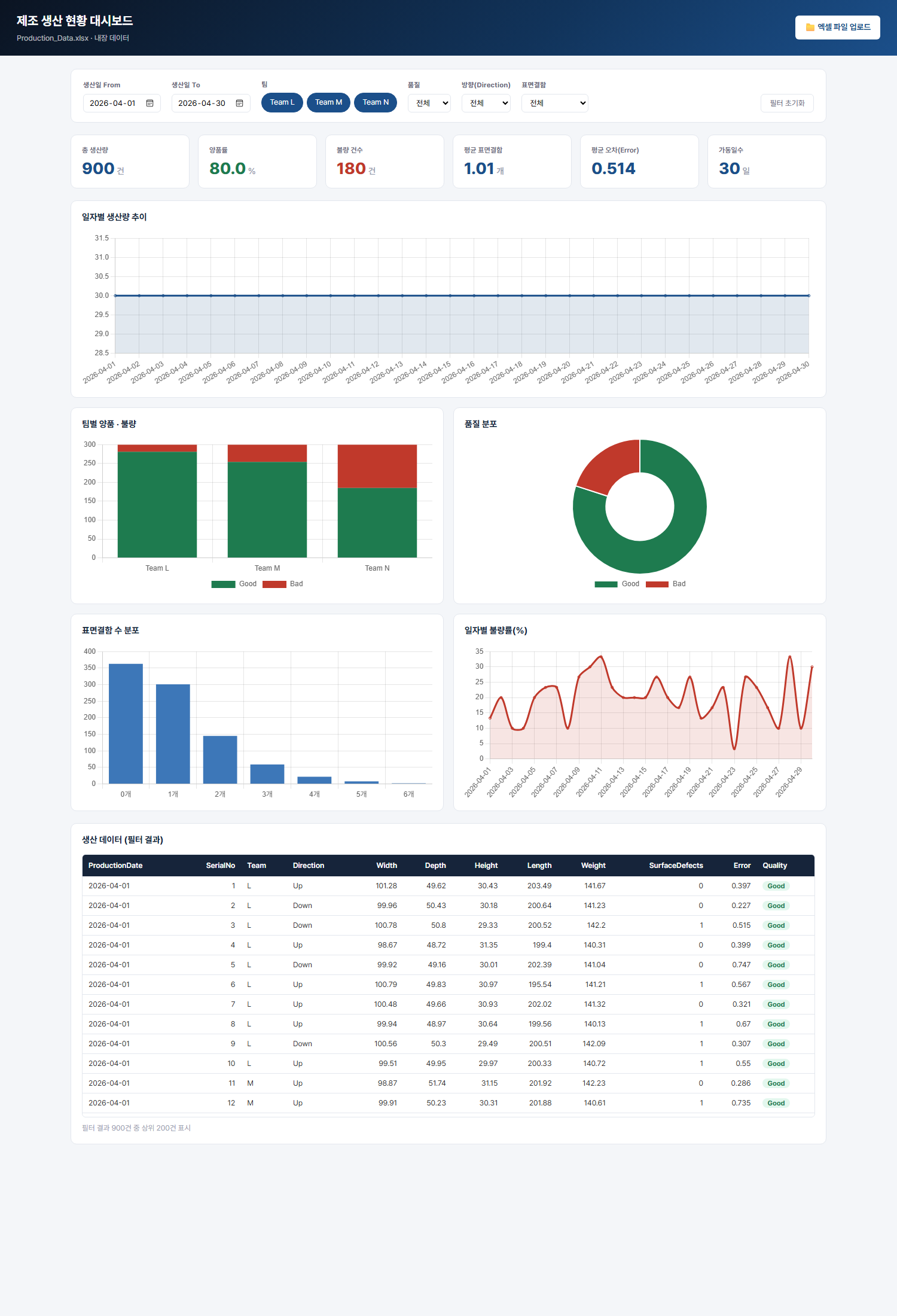
위 프롬프트로 만들어진 완성본입니다. KPI 6종 · 차트 5종 · 5개 필터 · 엑셀 업로드 버튼이 한 파일에 들어 있고, 데이터(900건)가 포함돼 더블클릭만으로 열립니다.
무엇이 만들어졌나
KPI한눈 요약
총 생산량 900건 · 양품률 80.0% · 불량 180건 · 평균 표면결함 1.01개 · 평균 오차 0.514 · 가동 30일.
차트추이·비교·분포
일자별 생산량/불량률 추이, 팀별 양품·불량, 품질 분포(도넛), 표면결함 수 분포.
필터다중 조건
생산일 기간 · 팀(L/M/N) · 품질(Good/Bad) · 방향(Up/Down) · 표면결함 유무 — 즉시 재계산.
업로드재사용
우측 상단 버튼으로 같은 형식의 새 엑셀을 올리면 전체 대시보드가 그 데이터로 갱신.
Production_Data.xlsx를 다시 업로드 — 세 가지를 직접 해보며 KPI·차트가 바뀌는지 확인하십시오.부록 · 더 해보기
MISSION 1내 업무 데이터로 바꾸기
회사의 실제 엑셀(생산·품질·영업 실적 등)을 같은 폴더에 넣고, "이 데이터로 같은 대시보드를 만들어줘"라고 지시해 보십시오. 컬럼이 다르면 AI가 알아서 지표를 재구성합니다. 민감 데이터는 가명화 후 사용합니다.
MISSION 2지표·차트 추가 지시
"공정 변수(Speed_P·Temp_P)와 불량의 관계를 산점도로 보여줘", "치수(Width·Length)의 표준편차와 관리 상·하한선을 표시해줘"처럼 분석 관점을 추가해 대시보드를 키워 보십시오.
MISSION 3웹에 배포하기
완성한 단일 HTML을 803에서 배운 방식으로 GitHub + Render에 배포하면, 팀원이 링크로 접속하는 공유 대시보드가 됩니다.