913. 통화녹음 한 번에 보고서·메일·문자까지 자동 발송
GPT가 정해진 형식의 영업 보고서를 작성한 뒤, Paper 문서·이메일·SMS로 동시에 전달합니다.
기존의 업무 범위와 방법
B2B 영업은 미팅·통화 자체보다 "끝난 뒤의 정리·공유"에 더 많은 시간이 들어갑니다. 녹음 파일은 쌓이는데 그것을 다시 듣고, 핵심을 뽑고, 보고서 형식으로 다듬어 팀장에게 전달하는 과정이 매번 반복됩니다.
PROBLEM 1녹음 파일 → 보고서 변환의 수작업
녹음을 다시 들으며 받아 적고, 요구사항·제안 방향·다음 액션을 정리해 보고서로 다듬는 데 미팅 한 건당 1~2시간이 소요됩니다.
PROBLEM 2담당자마다 다른 보고서 형식
고객사·요구사항·경쟁상황·Action Item이 통일된 형식 없이 정리되어, 팀장이 한 번 더 정리해야 비교·관리가 가능합니다.
PROBLEM 3기록되지 않고 저장되지 않음
노하우가 조직 자산으로 쌓이지 않고 계속 유실됩니다. 미팅이 끝나면 통화·대화 내용이 담당자의 머릿속에만 머물다 사라집니다.
AI 활용 방법
통화녹음 파일이 Dropbox 폴더에 올라오는 순간부터 보고서가 메일·문자로 도착하는 순간까지를 코드 없이 한 시나리오로 연결합니다. 작업자가 할 일은 "녹음 파일을 폴더에 올리는 것" 단 하나입니다.
/업무자동화-통화녹음)에 올리기만 하면 됩니다. Make 시나리오가 신규 파일을 자동 감지해 다음 단계로 흘려보냅니다.whisper-1)에 요청을 보내 텍스트로 변환합니다.처리 완료 폴더에 Paper 문서로 저장하고, 원본 녹음 파일도 같은 폴더로 이동하여 추적 가능성을 확보합니다.AI 활용 결과물
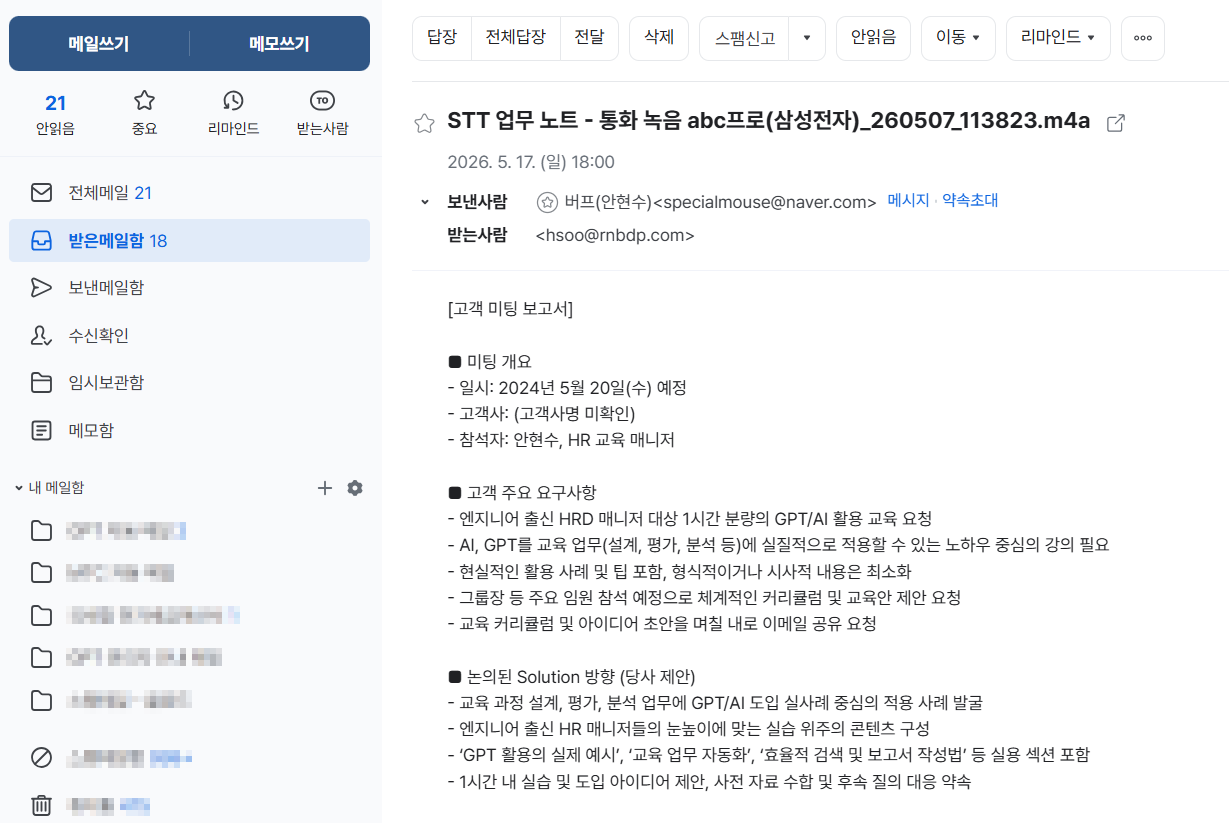
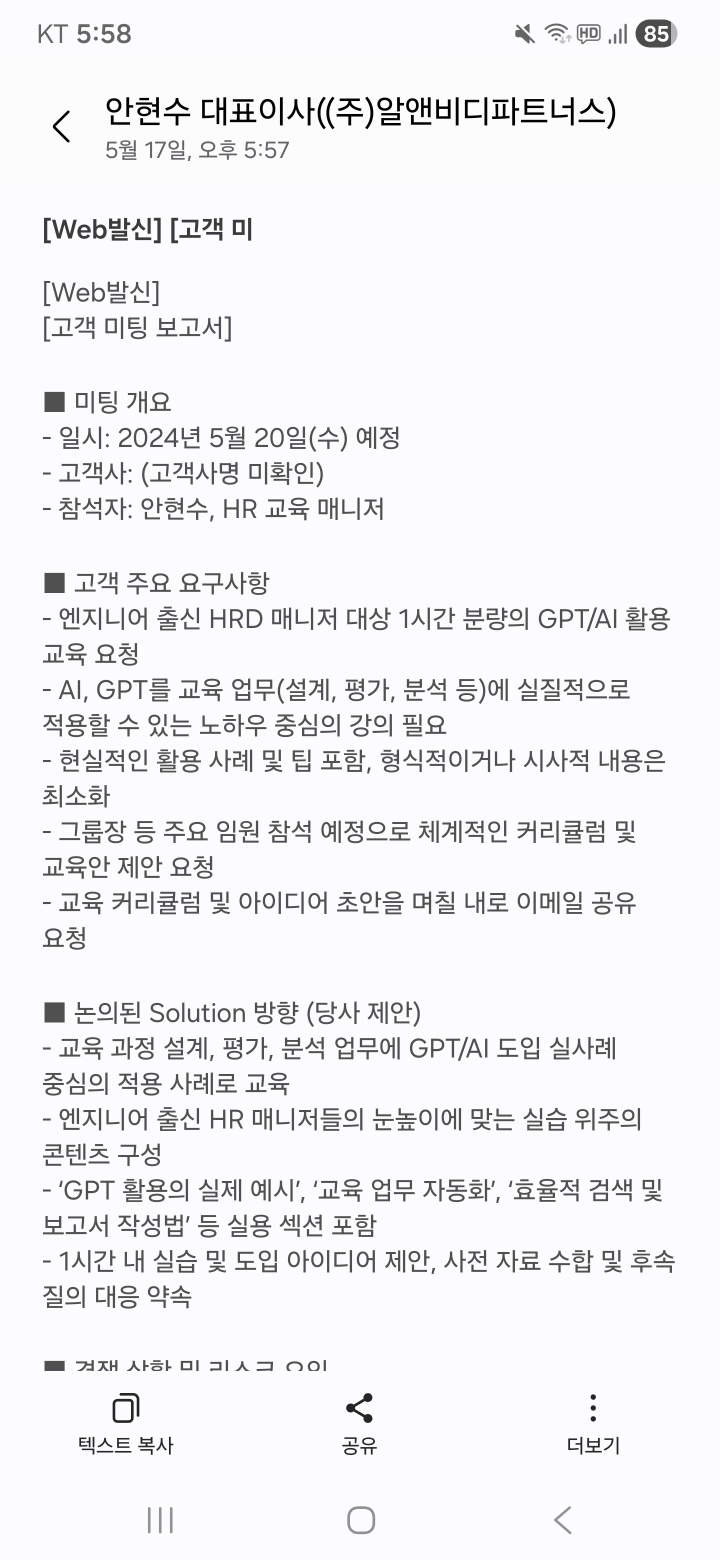
영업담당자가 녹음을 업로드하고 잠시 뒤, 팀장의 메일함과 휴대폰에 같은 보고서가 두 가지 채널로 도착합니다.
업무자동화 효과
EFFECT 1보고 리드타임 1~2시간 → 5분
녹음 듣기·받아쓰기·정리·발송으로 이어지던 사후 작업이, 파일 업로드 한 번으로 자동 처리되어 보고 도착까지의 시간이 크게 줄어듭니다.
EFFECT 2담당자 무관한 보고서 표준화
시스템 프롬프트와 Few-shot 양식으로 모든 미팅이 동일한 구조의 보고서로 정리되어, 팀장은 보고서를 비교·통합 관리할 수 있습니다.
EFFECT 3다채널 동시 전달과 보관
Paper 보관 · 이메일 · SMS 세 채널이 한 번에 처리되어, 사무실 외부에 있는 팀장도 이동 중 빠르게 핵심을 파악할 수 있습니다.
자동화 과정
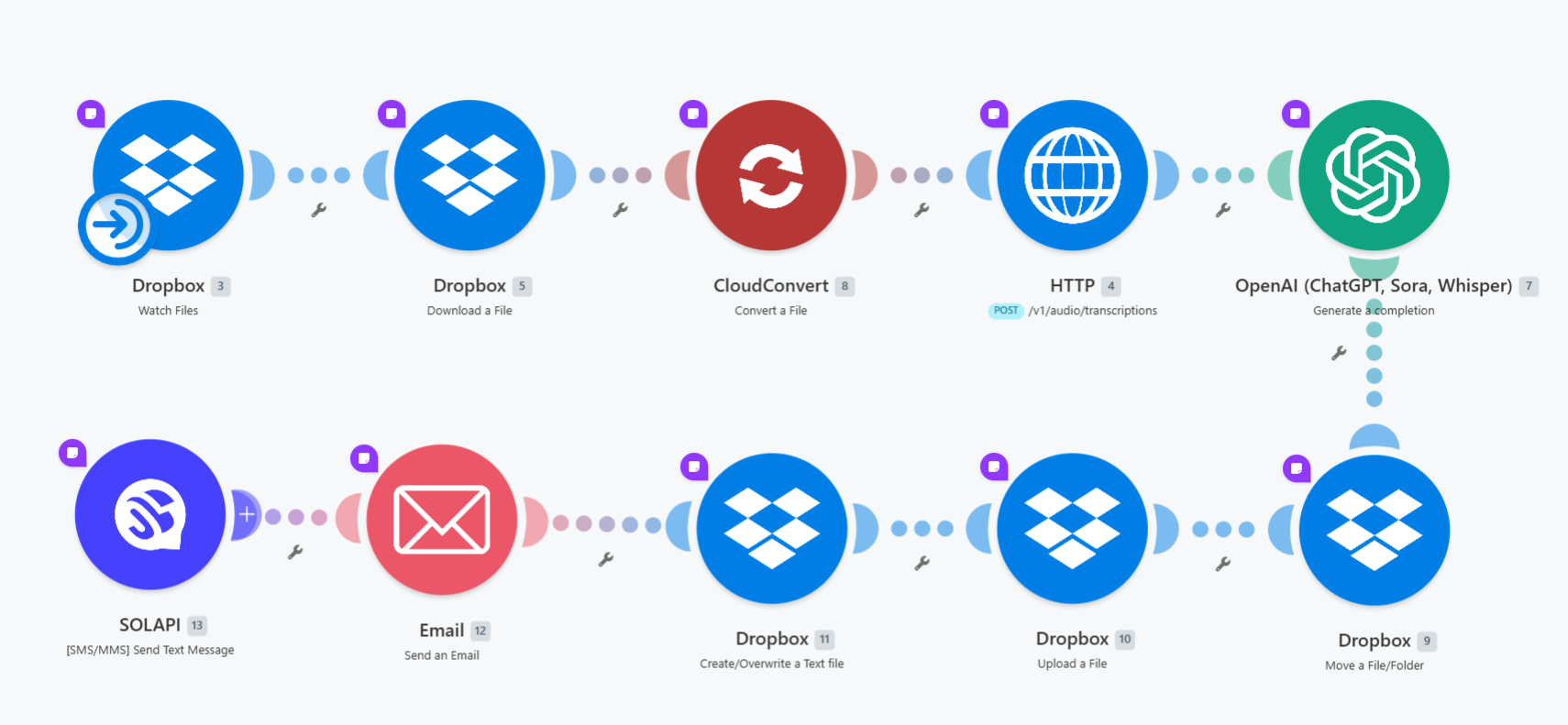
시나리오는 총 10개 모듈로 구성됩니다. 트리거 모듈(Dropbox 감시)부터 마지막 SMS 발송 모듈까지, 각 단계가 실제로 어떻게 설정되어 있는지 화면과 함께 살펴봅니다.
| # | 모듈 | 역할 |
|---|---|---|
| 1 | Dropbox — Watch Files | 감시 폴더에 새 파일이 올라오면 시나리오 시작 (limit: 1, 하위 폴더 제외) |
| 2 | Dropbox — Get File | 파일 다운로드 |
| 3 | CloudConvert | 오디오를 Whisper 호환 포맷으로 변환 |
| 4 | HTTP — Make a Request | Whisper STT API 호출 (multipart) |
| 5 | OpenAI — Create Completion | GPT 보고서 생성 (시스템 프롬프트 + Few-shot) |
| 6~8 | Dropbox — Move · Upload · Paper | 원본 이동, 보고서 업로드, Paper 문서 생성 |
| 9 | Email (네이버 SMTP) | HTML 이메일 발송 |
| 10 | SOLAPI | 문자 발송 |
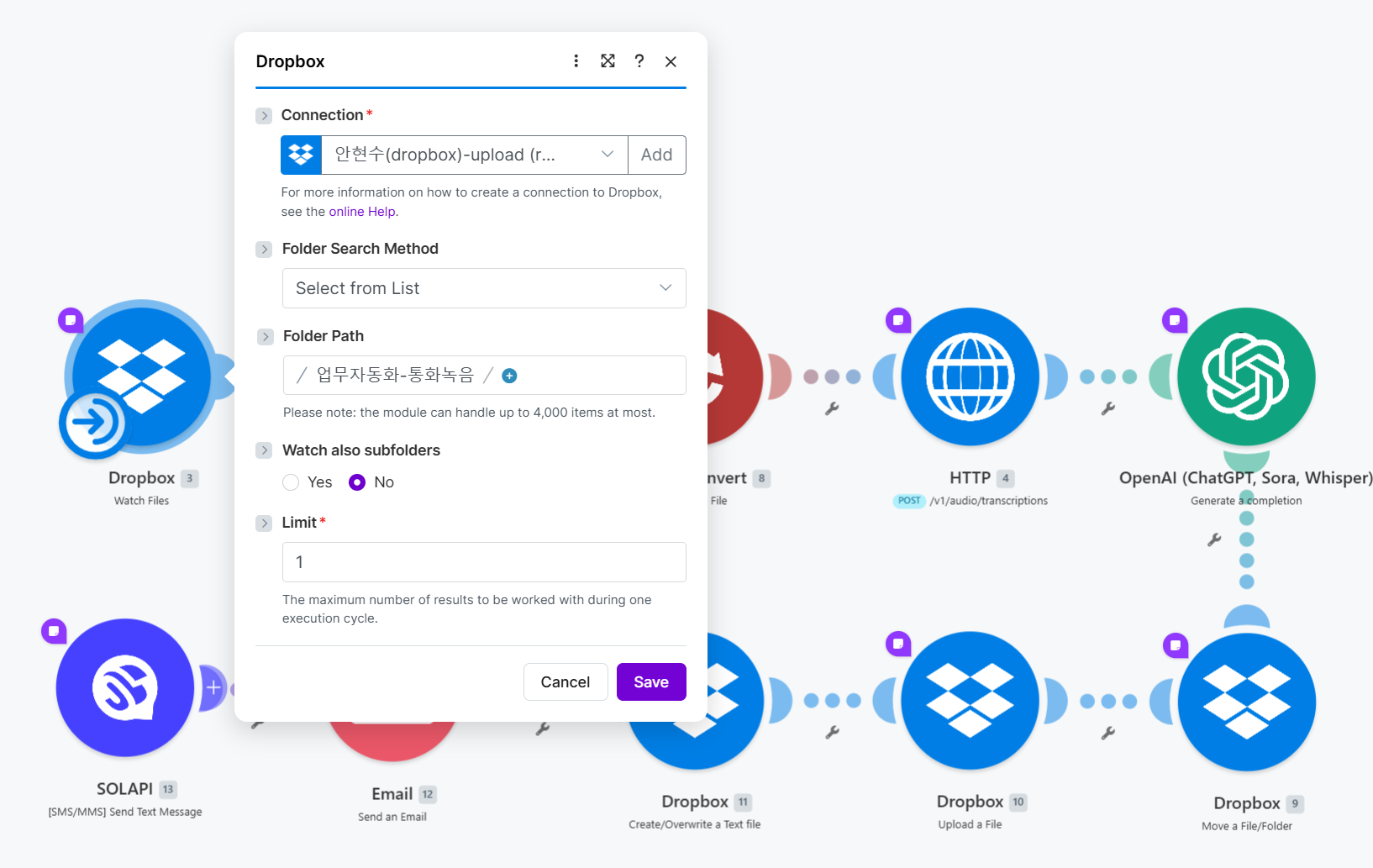
STEP 1 — Dropbox 폴더 감시로 시나리오 시작
Watch Files 모듈로 지정 폴더(/업무자동화-통화녹음)에 새 파일이 추가되는 순간 시나리오가 시작됩니다. 사용자는 통화녹음 앱이 만든 파일을 폴더에 끌어다 놓기만 하면 됩니다.
STEP 2 — CloudConvert + Whisper로 음성을 텍스트로
POST https://api.openai.com/v1/audio/transcriptions
Authorization: Bearer sk-proj-***
Content-Type: multipart/form-data

# multipart body
file        = {{8.data}}        # 변환된 오디오 바이너리
fileName    = {{8.filename}}
model       = "whisper-1"
response_format = "text"
STEP 3 — GPT로 표준 양식의 영업 보고서 작성
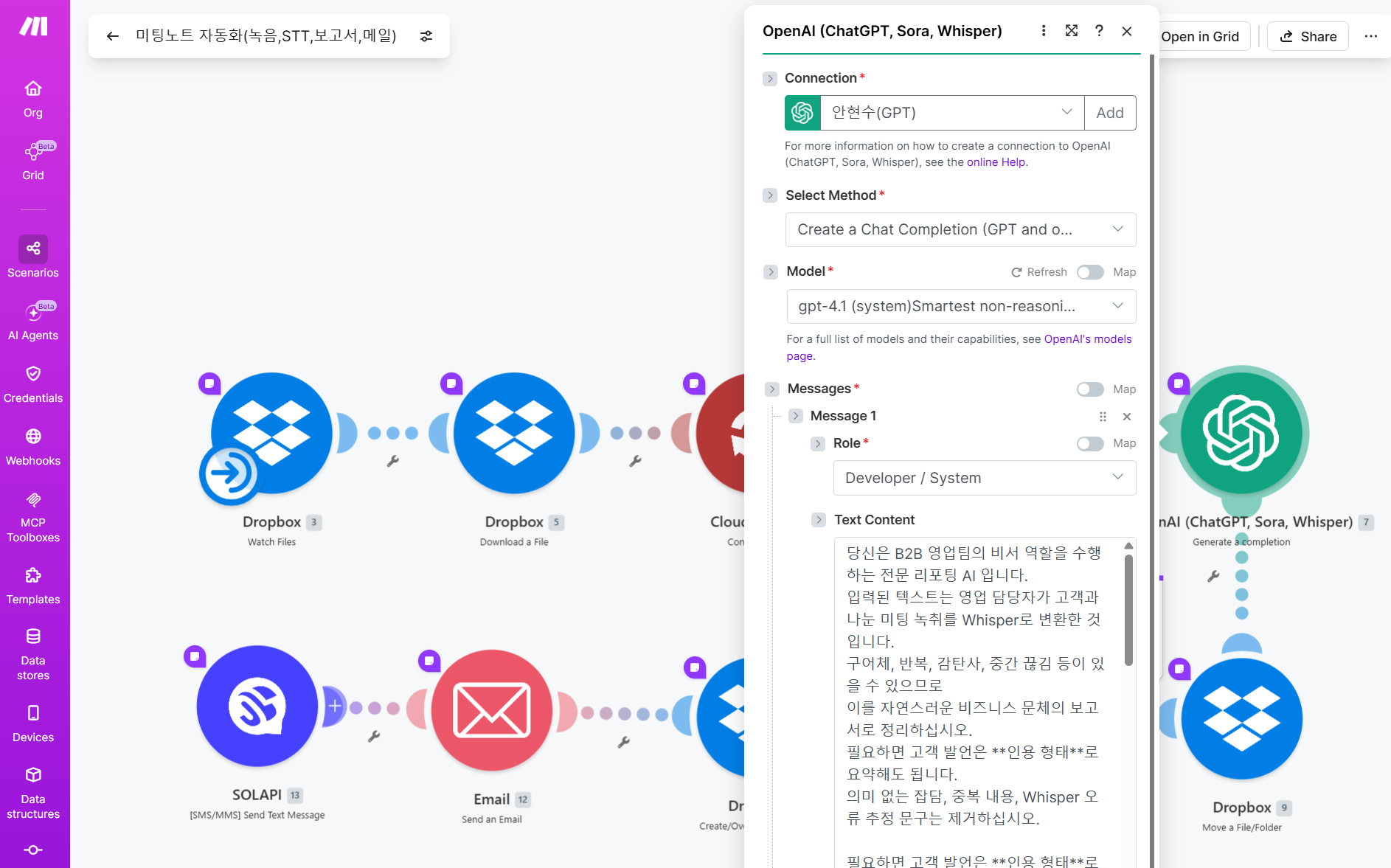
핵심 단계입니다. GPT에 "B2B 영업팀 비서" 역할을 부여하고, Whisper가 변환한 구어체 텍스트를 비즈니스 문체의 보고서로 다시 쓰게 합니다. 보고서 형식을 시스템 프롬프트 안에 Few-shot 예시로 박아두기 때문에, 누가 사용해도 동일한 구조가 나옵니다.
STEP 4 — Paper 문서 저장 + 원본 파일 정리
보고서 텍스트를 Dropbox Paper 문서로 만들어 처리 완료 폴더에 저장하고, 원본 녹음 파일도 같은 폴더로 이동시킵니다. 감시 폴더에는 항상 "아직 처리되지 않은 새 녹음"만 남아, 시나리오가 중복 실행되거나 같은 녹음이 두 번 보고되는 문제를 사전에 차단합니다.
STEP 5 — 이메일 + SMS 동시 발송으로 다채널 통보
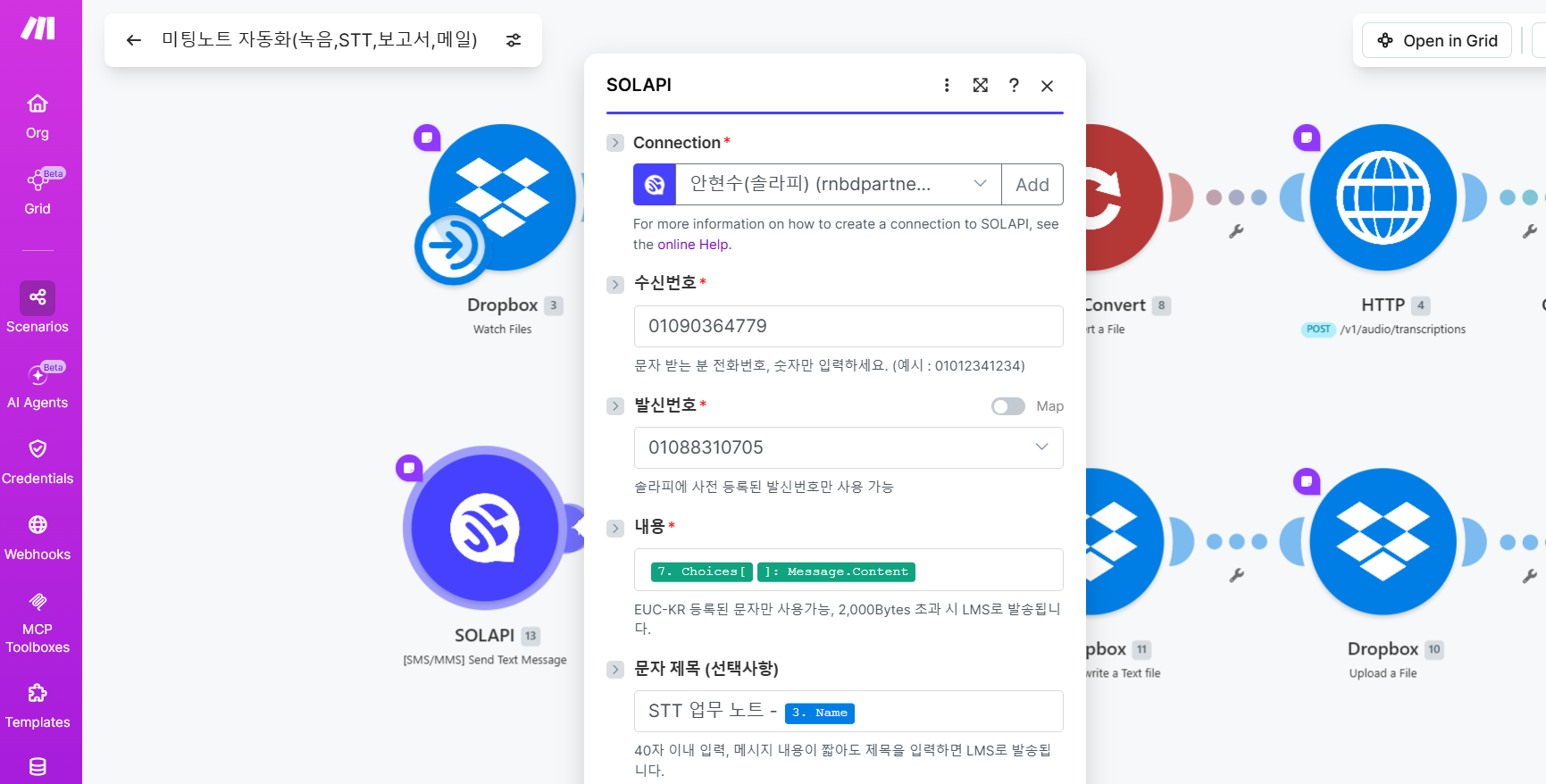
마지막 분기에서 같은 보고서 본문이 두 채널로 동시에 발송됩니다. 메일 제목·문자 제목 모두 원본 녹음 파일명을 포함해 어떤 미팅의 보고서인지 즉시 식별 가능합니다.
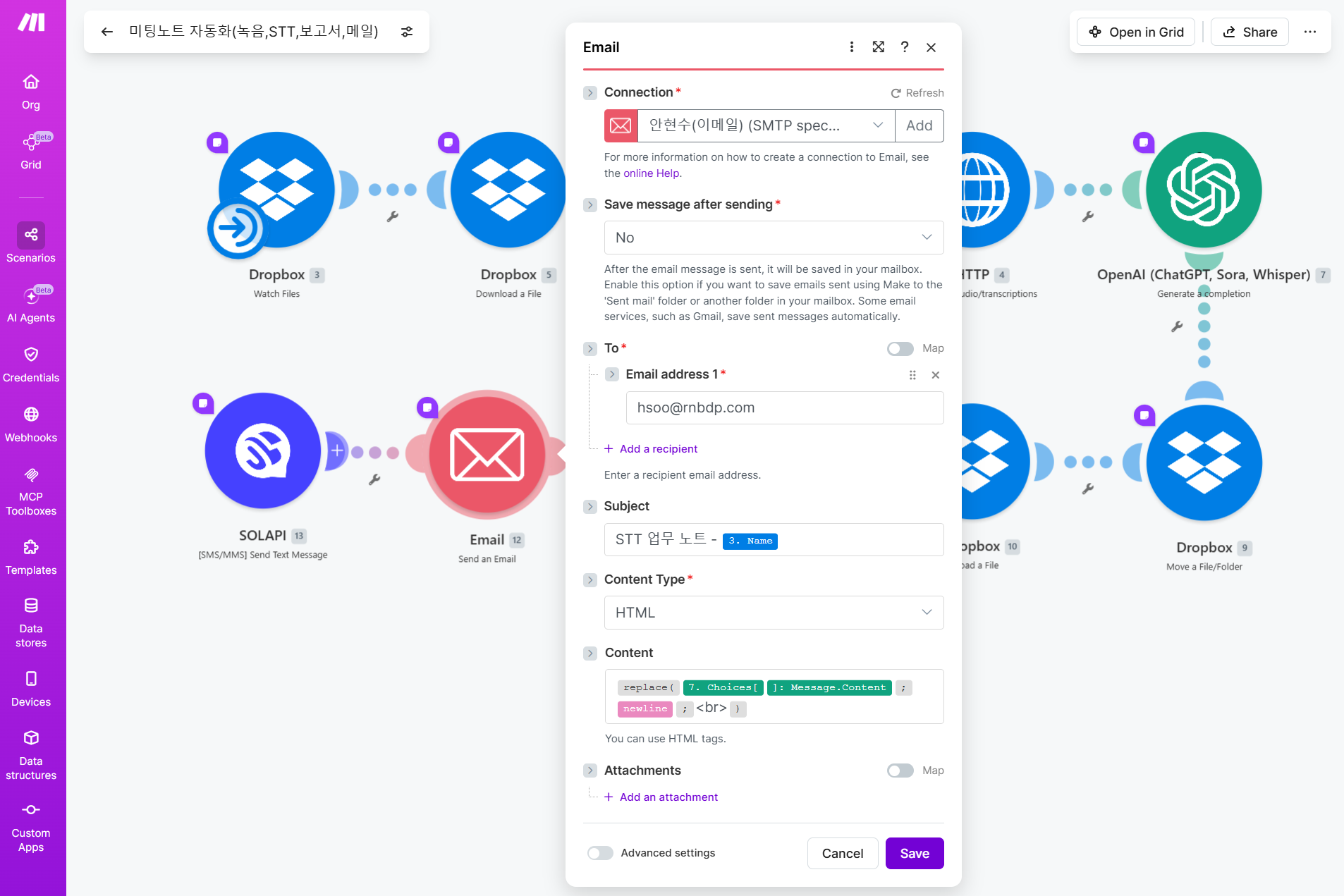
# 이메일 (email:ActionSendEmail)
to           = (영업팀장 메일)
subject      = STT 업무 노트 - {{3.name}}        # 원본 파일명
contentType  = html
html         = {{replace(7.choices[].message.content; newline; "<br>")}}

# 문자 (solapi:sendTextMessage)
from    = (발신 번호)
to      = (수신 번호)
subject = STT 업무 노트 - {{3.name}}
text    = {{7.choices[].message.content}}      # 보고서 본문 그대로