806. 제품품질 분석 보고서 자동 생성 (PPTX)
엑셀 데이터로 품질분석 보고서 PPTX 만들기
- 대시보드와 보고서의 차이를 구분하고, 데이터에서 보고할 메시지를 먼저 뽑아낸다.
- 분석 관점 → 보고서 골격 → PPTX 생성으로 이어지는 단계적 지시 흐름을 익힌다.
- AI가 만든 분석 결과를 수치로 되짚어 검증하고, 근거 없는 해석을 걸러낸다.
- 완성한 보고서를 다음 달의 퓨샷 예시로 삼아, 형식은 잇고 결론은 새로 뽑는다.
대시보드와 보고서는 다른 물건이다
학습 안내읽기. 앞 장(804)에서 만든 대시보드와 같은 데이터·같은 폴더를 그대로 씁니다. 달라지는 것은 산출물이 아니라 지시 방식입니다.
대시보드는 보는 사람이 직접 탐색하는 도구입니다. 필터를 눌러 가며 "무슨 일이 있었나"를 스스로 찾습니다. 반면 보고서는 만든 사람이 결론을 지목하는 문서입니다. "무슨 일이 있었고, 원인은 무엇이며, 무엇을 하자"까지 이미 정리되어 있어야 합니다.
| 대시보드 (804) | 보고서 PPTX (806) | |
|---|---|---|
| 목적 | 탐색 — 보는 사람이 질문을 던진다 | 주장 — 만든 사람이 결론을 제시한다 |
| 구성 단위 | 지표(KPI)와 차트 | 슬라이드 1장 = 메시지 1개 |
| 차트의 역할 | 현황 표시 | 메시지의 근거 |
| 끝나는 지점 | 화면에 다 보여주면 끝 | 액션 아이템(담당·기한)까지 가야 끝 |
| AI 지시 요령 | "어떤 지표를 어떻게 보여줄지" | "어떤 메시지를 어떤 근거로 말할지" |
슬라이드 제목은 주제가 아니라 결론으로
"팀별 불량률 현황"은 주제일 뿐입니다. "팀 N의 불량률이 팀 L의 6배 — 개선 1순위"가 결론입니다. AI에게 제목 자리에 결론 문장을 쓰라고 못 박으면, 보고서의 질이 한 단계 올라갑니다. 차트는 그 문장을 뒷받침하는 증거로 배치됩니다.
.pptx는 파워포인트에서 그대로 열어 수정할 수 있습니다 — 텍스트 박스·표·차트가 편집 가능한 개체로 들어가므로, 마지막 손질은 사람이 직접 합니다.폴더 준비와 데이터 확인
학습 안내직접 실행. 804에서 쓰던 폴더를 그대로 씁니다. 새로 시작한다면 빈 폴더를 만들고 Production_Data.xlsx를 넣은 뒤 Codex로 그 폴더를 엽니다.
.pptx와, 그 서식·집계를 담은 파이썬 스크립트 1개. 이 둘이 다음 달 보고서의 본보기가 됩니다.데이터 구성
30일치 생산 실적 900건입니다. 품질 판정(Quality)이 이미 들어 있으므로, "왜 불량이 났는가"를 나머지 컬럼에서 찾아내는 것이 이 보고서의 과제입니다.
ProductionDate · DailySeq · SerialNo — 2026-04-01 ~ 04-30, 하루 30건Width · Depth · Height · Length · Gap — 산포와 관리한계 분석용Direction(Up/Down) · Speed_P · Temp_P · Torque_P · Speed_Q · Angle_Q — 원인 후보Team(L/M/N) · Weight · SurfaceDefects · Error · Quality(Good/Bad) — 결과 지표1단계 · 품질 관점으로 데이터 진단시키기
보고서를 바로 시키면 AI는 "평균과 합계를 나열한 슬라이드"를 만듭니다. 먼저 불량과 관련 있는 것이 무엇인지 찾아내게 해야 합니다. 이 단계의 산출물은 보고서가 아니라 발견 목록입니다.
AI의 답을 그대로 믿지 않는 법
진단 결과가 나오면 가장 중요한 수치 두세 개만 직접 검산합니다. 엑셀에서 필터를 걸어 세어 보면 금방 끝납니다. 여기서 어긋나면 이후 보고서 전체가 틀어집니다.
검산 순서
- 엑셀에서
Team= N,Quality= Bad 로 필터 → 건수를 센다. - AI가 말한 팀 N 불량률과
건수 ÷ 300이 일치하는지 확인한다. - 어긋나면 "팀별 불량 건수를 표로 다시 보여줘"라고 요구해 원인을 찾는다.
진단 결과 — 이 데이터에서 나온 발견
위 프롬프트로 얻은 결과입니다. 강의 중 여러분의 화면에도 같은 수치가 나와야 합니다. 다르다면 데이터 파일이나 필터 조건을 확인하십시오.
| 발견 | 수치 근거 | 영향도 |
|---|---|---|
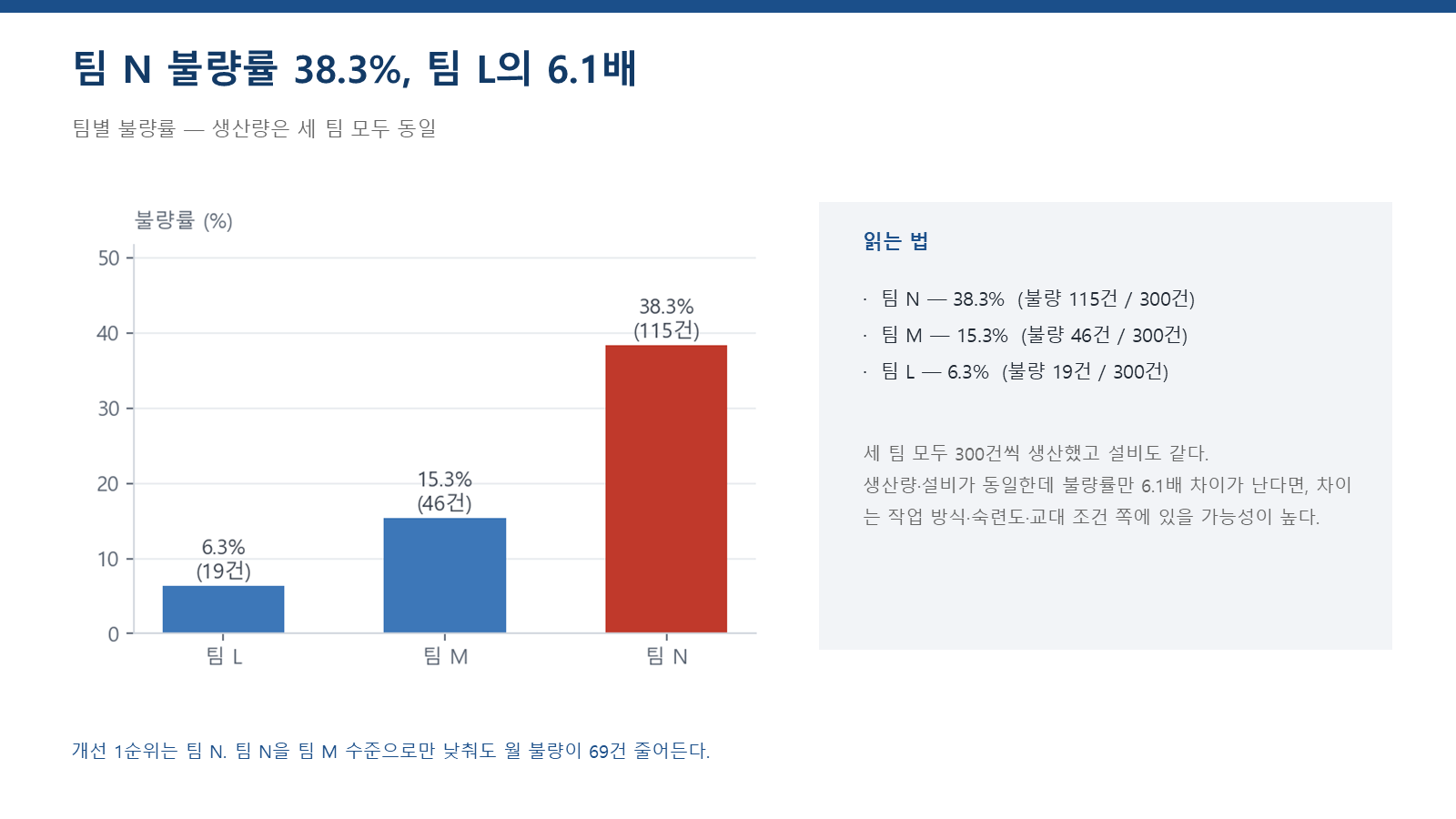
| 팀 간 격차가 가장 크다 | N 38.3% · M 15.3% · L 6.3% | N이 L의 6.1배 |
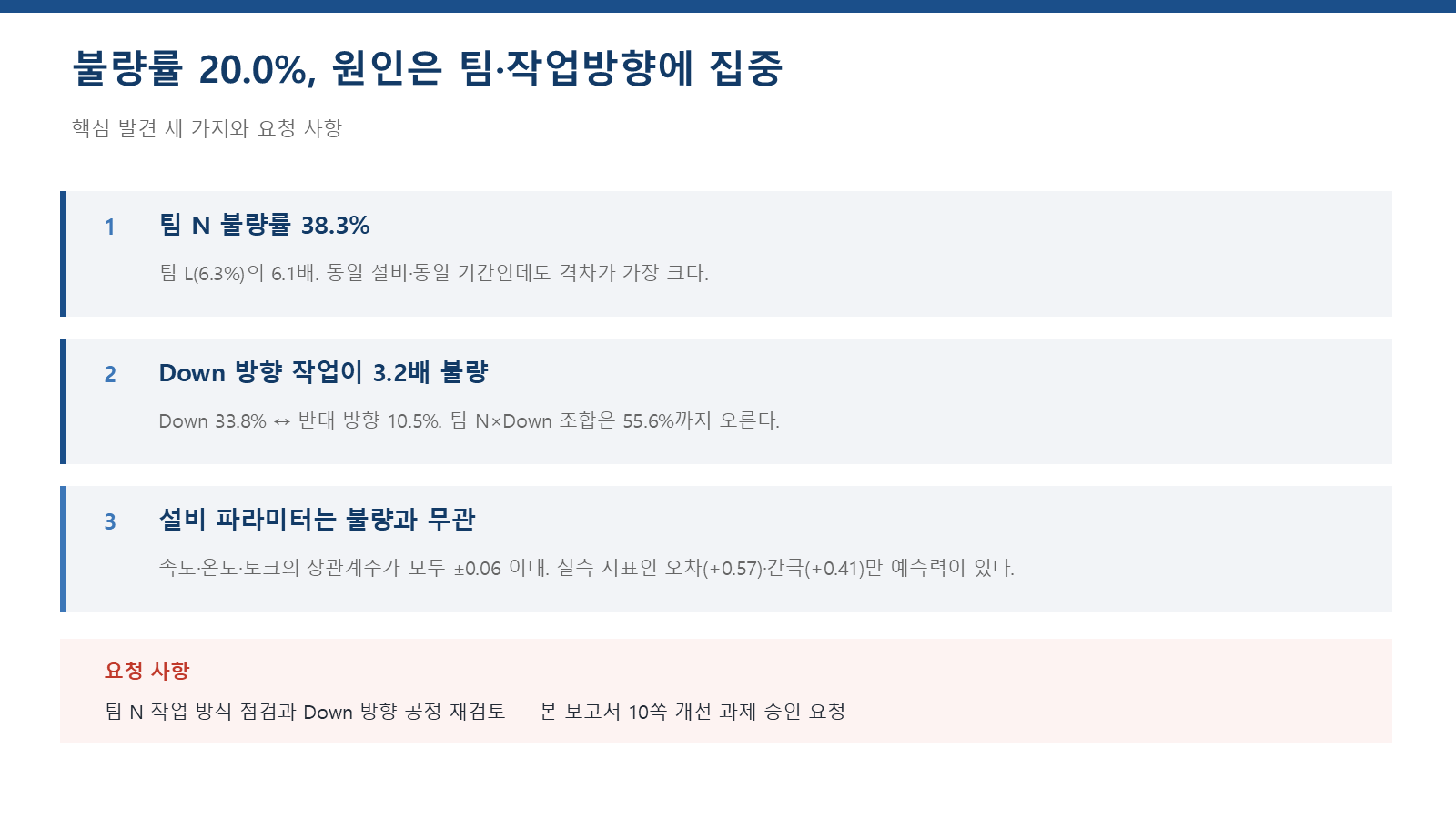
| Down 방향이 위험하다 | Down 33.8%(367건) · Up 10.5%(533건) | 3.2배 |
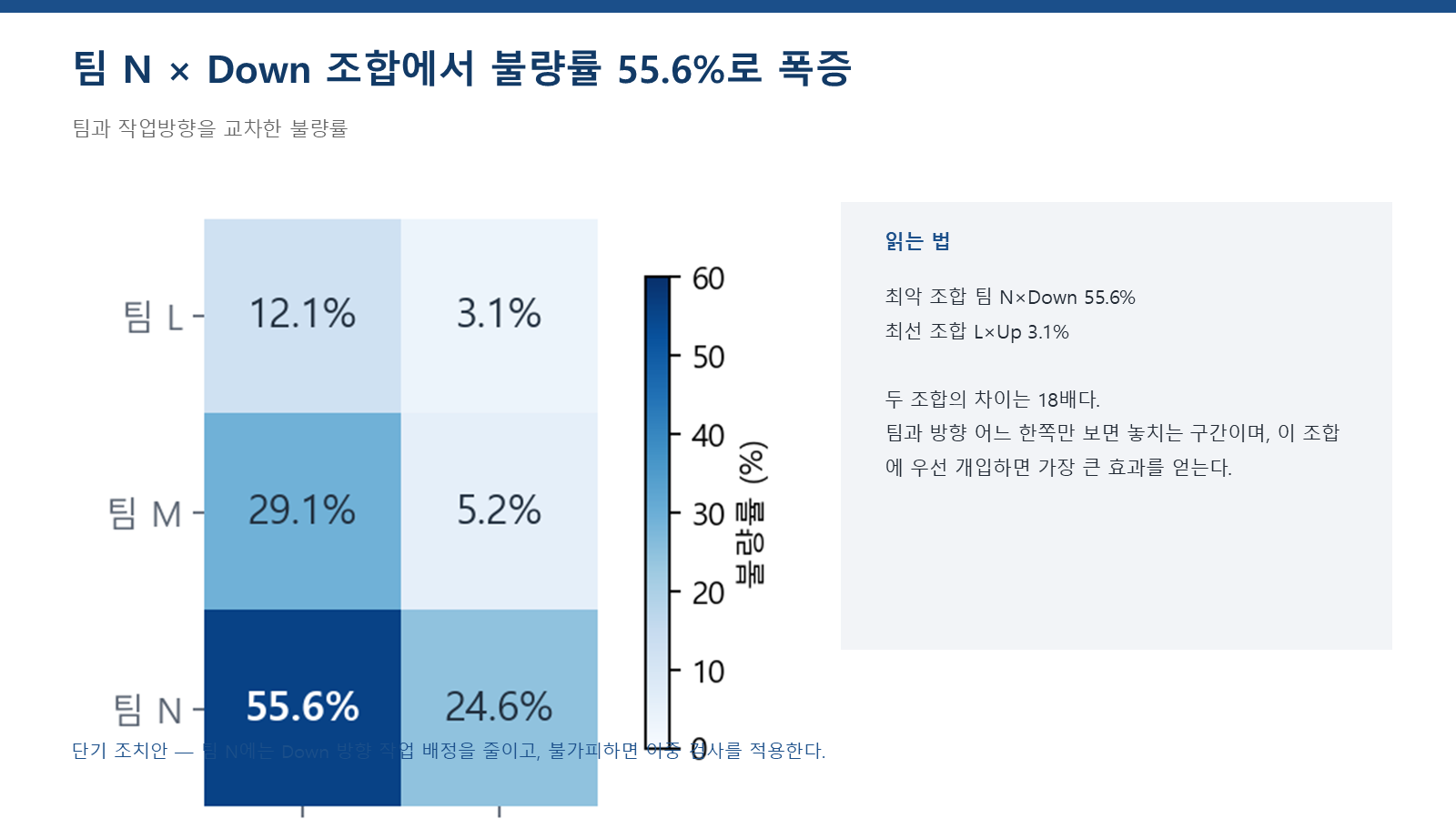
| 최악 조합은 N×Down | N×Down 55.6% ↔ L×Up 3.1% | 18배 |
| 표면결함 2개가 임계점 | 0개 1.4% · 1개 9.3% · 2개 45.5% · 3개 83.1% · 4개↑ 100% | 선별 기준 후보 |
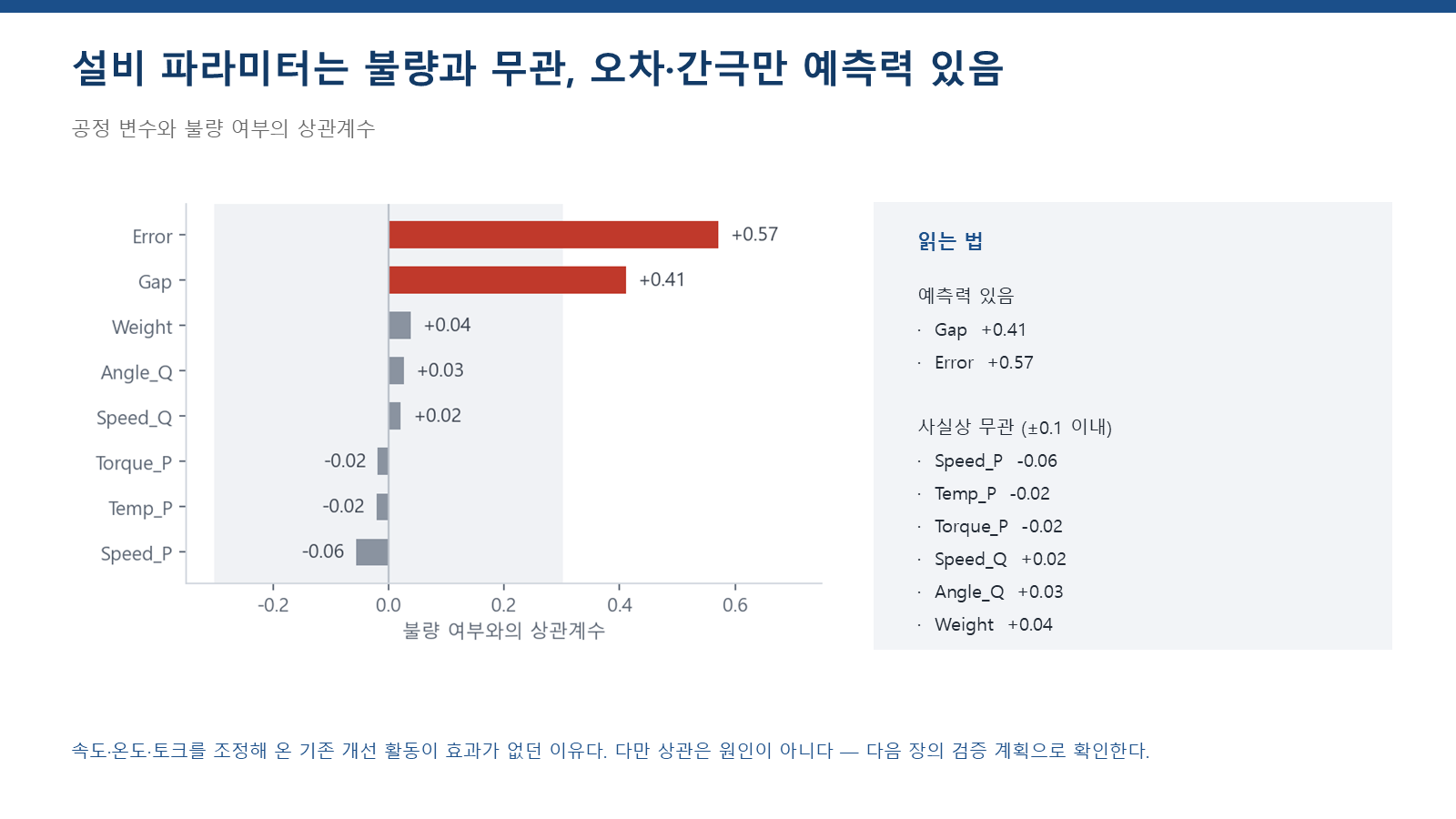
| Error·Gap만 예측력이 있다 | Error 상관 +0.57 · Gap +0.41 | 측정으로 사전 감지 |
| 온도·속도·토크는 무관 | Speed_P −0.06 · Temp_P −0.02 · Torque_P −0.02 · Speed_Q +0.02 · Angle_Q +0.03 | 원인 후보에서 제외 |
2단계 · 보고서 골격 설계
발견을 슬라이드로 옮깁니다. 여기서 바로 PPTX를 만들지 않고 구성표를 먼저 받아 확인하는 이유는, 파일이 만들어진 다음에 구성을 뒤집으면 훨씬 번거롭기 때문입니다. 표 상태에서는 한 줄만 고치면 됩니다.
| 장 | 제목(결론 문장) | 근거 |
|---|---|---|
| 1 | 제품품질 분석 보고서 — 2026년 4월 | 표지 |
| 2 | 불량률 20.0%, 원인은 팀·작업방향에 집중 | Executive Summary |
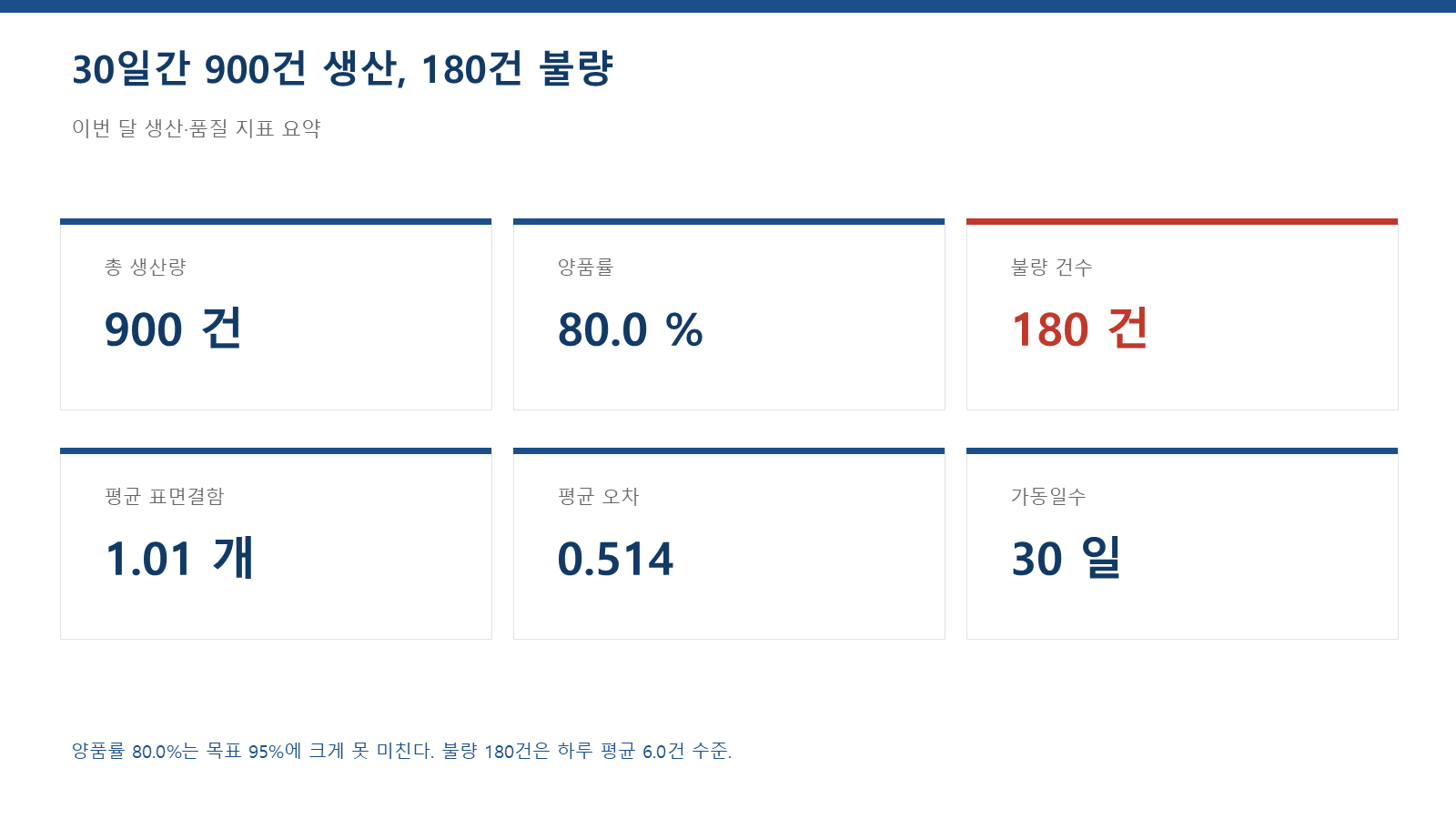
| 3 | 30일간 900건 생산, 180건 불량 | KPI 카드 6종 |
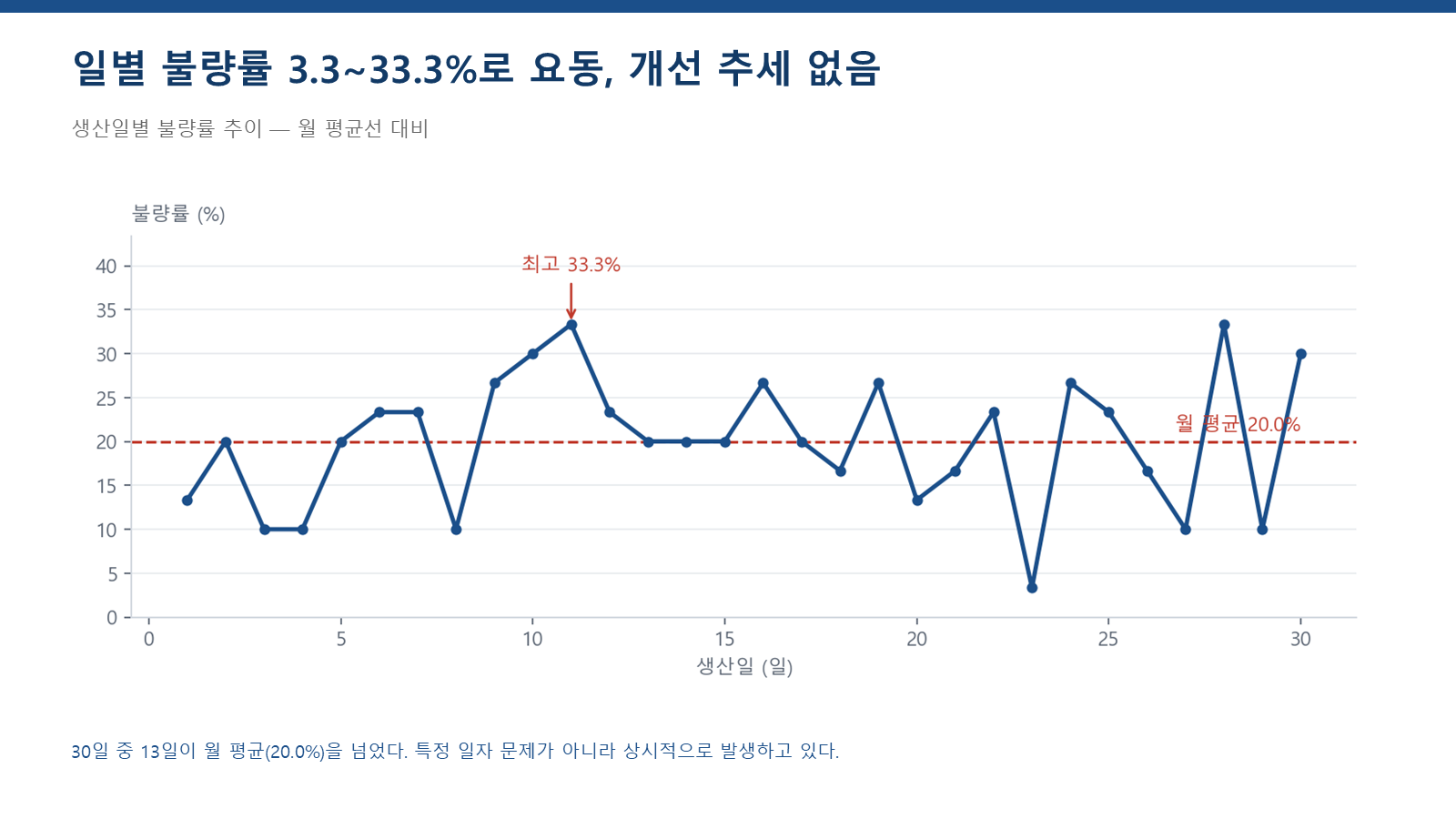
| 4 | 일별 불량률 3.3~33.3%로 요동, 개선 추세 없음 | 일자별 추이 선그래프 |
| 5 | 팀 N 불량률 38.3%, 팀 L의 6.1배 | 팀별 막대그래프 |
| 6 | Down 방향 작업이 반대 방향의 3.2배 불량 | 방향별 비교 |
| 7 | 팀 N × Down 조합에서 불량률 55.6%로 폭증 | 교차표 히트맵 |
| 8 | 표면결함 2개부터 불량률이 46%로 급등 | 결함 수별 불량률 |
| 9 | 설비 파라미터는 불량과 무관, 오차·간극만 예측력 있음 | 상관계수 표 |
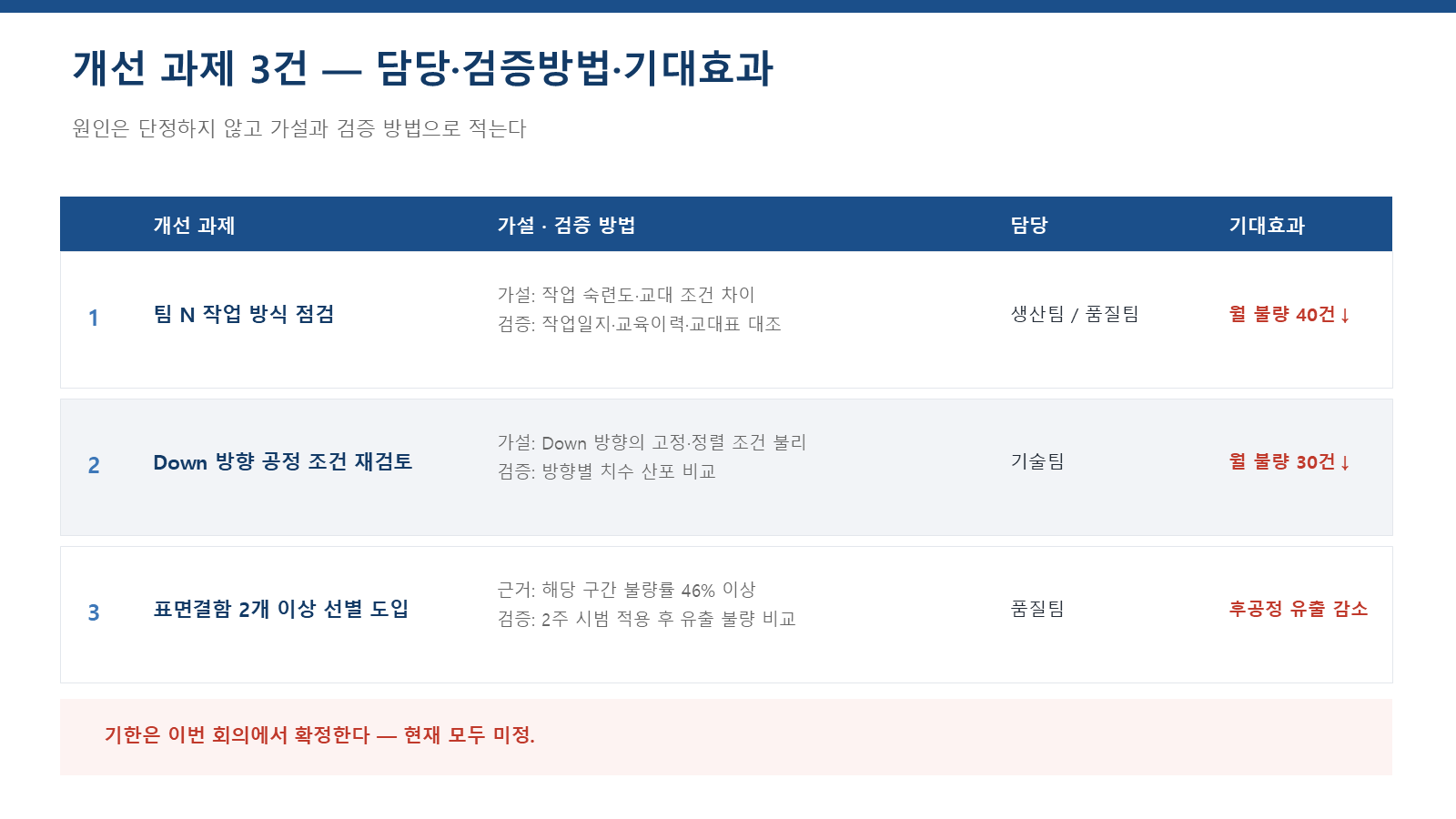
| 10 | 개선 과제 3건 — 담당·검증방법·기대효과 | 액션 아이템 표 |
3단계 · PPTX 생성 지시
구성표가 확정되면 본 지시입니다. ① 무엇으로 만들지(라이브러리) ② 어떤 모양으로(레이아웃·색·폰트) ③ 어떻게 다시 만들지(스크립트로 저장)를 한 번에 지시합니다.
AI가 만드는 것 — 보고서와 코드
지시대로면 폴더에 다음이 생깁니다. 보고서(.pptx)만이 아니라 보고서를 만드는 코드가 함께 남는 것이 핵심입니다.
품질보고서/
├─ Production_Data.xlsx        # 입력 (그대로)
├─ 보고서 생성 스크립트         # AI가 만든 코드  ← 자산
├─ requirements.txt            # python-pptx, matplotlib, pandas, openpyxl
├─ charts/                     # 슬라이드에 넣은 차트 이미지
│   ├─ 01_daily.png
│   ├─ 02_team.png
│   └─ ...
└─ 품질분석보고서_2026-04.pptx   # 결과물
Malgun Gothic이 없으면 대체 폰트를 찾도록 요청하십시오.pip install까지 대신 실행합니다 — 오류를 요약하지 말고 원문 그대로 전달하는 것이 요령입니다.완성 보고서 살펴보기
앞의 프롬프트로 만들어진 실제 결과물입니다. 10장 · 16:9 · 편집 가능한 PPTX이며, 모든 수치는 엑셀에서 직접 계산된 값입니다. 아래는 그중 여섯 장입니다.
이 보고서가 지킨 것들
제목주제가 아니라 결론
"팀별 불량률 현황"이 아니라 "팀 N 불량률 38.3%, 팀 L의 6.1배". 목차만 훑어도 보고 내용이 전달됩니다.
색의미가 있을 때만
파랑 한 가지로 통일하고 문제 항목만 빨강. 9쪽에서는 무관한 변수를 회색 띠 안에 두어 "여긴 볼 것 없다"를 시각적으로 말합니다.
해석차트 옆에 붙여서
차트만 두지 않고 우측에 읽는 법을 붙였습니다. 보고서는 혼자서도 읽히도록 만들어야 합니다.
기한없으면 비워 둔다
10쪽 하단이 "기한은 이번 회의에서 확정한다 — 현재 모두 미정"입니다. 정해지지 않은 것을 지어내지 않습니다.
4단계 · 보고서 검증과 다듬기
파일이 열린다고 끝이 아닙니다. 보고서는 틀린 수치 하나로 신뢰를 전부 잃는 문서입니다. AI에게 자기 결과물을 되짚어 검증하게 만드는 지시를 따로 겁니다.
상관을 원인으로 승격시키지 말 것
Error 상관 +0.57은 "오차가 큰 제품이 불량 판정을 받는다"는 뜻이지, "오차가 불량의 원인"이라는 뜻이 아닙니다. 오차와 불량 모두를 만들어 내는 제3의 원인(예: 특정 팀의 작업 방식)이 따로 있을 수 있습니다. 보고서에는 발견은 단정으로, 원인은 가설로 적고, 검증 계획을 함께 제시합니다.
마무리 지시
완료 기준
- 파워포인트에서
.pptx가 열리고, 텍스트·표를 직접 수정할 수 있다 - 모든 슬라이드 제목이 주제가 아니라 결론 문장으로 되어 있다
- 보고서의 수치를 엑셀에서 두 건 이상 직접 검산해 일치를 확인했다
- 원인 단정 표현이 가설·검증 형태로 바뀌어 있다
- 생성 스크립트를 다시 실행하면 같은 보고서가 재생성된다
5단계 · 다음 달 보고서 — 지난 보고서를 퓨샷으로
다음 달에도 같은 보고서를 만들어야 합니다. 여기서 흔한 오해가 하나 있습니다 — "스크립트를 잘 만들어 두면 매달 한 줄 실행으로 끝난다"는 생각입니다. 집계와 차트는 그렇습니다. 그러나 보고서의 알맹이는 그렇지 않습니다.
스크립트는 같은 차트를 다시 그릴 뿐, 새 패턴을 발견하지 못한다
4월에는 팀과 작업방향이 문제였습니다. 5월에는 특정 설비, 특정 교대조, 원자재 로트가 문제일 수 있습니다. 스크립트는 4월에 짜 둔 관점대로 팀별 막대그래프를 또 그리고, 정작 새로 생긴 신호는 그리지 않습니다. 무엇이 중요한 발견인지 판단하는 일은 매달 다시 해야 하는 일입니다.
무엇을 코드로 남기고, 무엇을 매번 다시 시키나
| 구분 | 코드로 고정 (생성 스크립트) | 매번 AI가 다시 판단 |
|---|---|---|
| 데이터 | 엑셀 읽기, 집계·상관 계산 방식 | 어떤 축으로 쪼개 볼 것인가 |
| 차트 | 색·글꼴·축·라벨 등 그리는 규칙 | 어떤 차트를 넣을 것인가 |
| 서식 | 슬라이드 레이아웃, 제목·요약·시사점 위치 | 몇 장으로 구성할 것인가 |
| 내용 | — | 결론 문장 · 원인 가설 · 개선 과제 · 기대효과 |
그래서 다음 달에는 지난달 보고서를 예시로 함께 주고 새로 분석시킵니다. 101에서 배운 퓨샷 프롬프팅을 보고서에 그대로 적용하는 것입니다 — 모범답 한 부를 보여 주면 형식·깊이·문장 톤이 그대로 유지됩니다.
품질보고서/
├─ Production_Data_2026-04.xlsx      # 지난달 데이터
├─ 품질분석보고서_2026-04.pptx        # 지난달 보고서  ← 퓨샷 예시
├─ 보고서 생성 스크립트              # 서식·집계 코드  ← 재사용
└─ Production_Data_2026-05.xlsx      # 이번 달 데이터  ← 새로 넣는 것
| 다음 달에 하는 일 | 내용 |
|---|---|
| ① 파일 준비 | 새 달 엑셀을 폴더에 넣는다. 지난달 보고서·스크립트는 그대로 둔다 |
| ② 진단부터 다시 | 위 프롬프트로 새 진단 → 구성표 확인 → 승인 후 생성 |
| ③ 대조 점검 | 지난달 문장을 베끼지 않았는지 확인, 수치 두 건 검산 |
| ④ 손질 | 파워포인트에서 표현을 다듬어 보고 |
부록 · 더 해보기
MISSION 1우리 부서 데이터로 바꾸기
실제 업무 엑셀(생산·품질·설비·검사 이력)을 같은 폴더에 넣고 같은 단계를 그대로 밟아 보십시오. 컬럼이 달라도 1단계 진단 프롬프트의 컬럼명만 교체하면 됩니다. 사외 반출이 제한된 데이터는 가명화·일반화 후 사용합니다.
MISSION 2치수 산포와 공정능력 추가
"Width·Depth·Height·Length의 산포를 관리도로 그리고, 규격을 ±3σ로 가정해 공정능력지수(Cp·Cpk)를 계산한 슬라이드를 추가해줘"라고 지시해 보십시오. 규격 상·하한이 실제로 있다면 그 값을 알려주면 정확한 판정이 나옵니다.
MISSION 3보고서와 대시보드를 한 폴더에
804에서 만든 대시보드와 이 보고서를 같은 폴더에 두고, "엑셀 하나를 넣으면 대시보드 HTML과 보고서 PPTX를 동시에 만들어주는 스크립트로 합쳐줘"라고 지시해 보십시오. 탐색용과 보고용 산출물이 한 번에 나옵니다.
MISSION 4Word 버전으로 확장
임원 보고는 슬라이드, 기록 보관은 문서인 경우가 많습니다. "같은 분석 결과로 Word 보고서도 만들어줘 — 목차·본문·표·그림 포함"이라고 지시해 python-docx 버전을 추가해 보십시오.
최종 산출물
이 장을 끝까지 따라오면 손에 남는 것입니다. 엑셀 한 개에서 시작해 10장 · 16:9 · 편집 가능한 PPTX가 나옵니다. 아래 세 장이 그 보고서의 처음 · 중간 · 끝입니다.